Tu veux garder ton monde Palworld disponible pour tes amis sans louer un hébergement et sans fouiller dans les réglages de ta box. NordVPN Meshnet permet de relier les PC comme s’ils partageaient le même réseau local. Le serveur reste chez toi, mais tes amis le rejoignent par une adresse privée Meshnet.
Installe l’application NordVPN sur le PC qui héberge Palworld, active Réseau Mesh, puis fais la même chose sur les PC de tes amis. La fonction Meshnet est gratuite. Installer NordVPN pour préparer Meshnet
Cette méthode évite la redirection du port 8211 sur le routeur. Elle fonctionne aussi derrière certaines connexions en CGNAT, quand la box ne possède pas de véritable adresse IPv4 publique. Le point important tient en une phrase. Cette configuration directe concerne les joueurs sur PC. Les versions Xbox et PS5 doivent passer par un serveur communautaire visible dans le jeu.
- Tu vas vérifier que le PC peut héberger Palworld
- Tu vas installer l’outil Palworld Dedicated Server
- Tu vas activer NordVPN Meshnet sur chaque PC
- Tu vas inviter tes amis dans le réseau privé
- Tu vas lancer le serveur sans ouvrir le port de la box
- Tu vas corriger les erreurs de connexion les plus courantes
Ce montage change quoi pour ton serveur Palworld
Un serveur Palworld classique attend les connexions sur le port UDP 8211. Pour le rendre accessible depuis Internet, il faut normalement créer une redirection dans la box, autoriser le programme dans le pare-feu et communiquer son adresse IP publique. Meshnet remplace cette porte ouverte par un réseau privé entre appareils autorisés.
Chaque PC reçoit une adresse Meshnet et un nom Nord unique. Quand ton ami accepte l’invitation, son ordinateur peut joindre le PC hôte comme s’il se trouvait sur le même réseau local. Le trafic Palworld arrive par cette liaison privée. Le port reste utilisé par le jeu sur la machine, mais tu ne le publies pas sur Internet depuis la box.
| Point à régler | Redirection classique | NordVPN Meshnet |
|---|---|---|
| Box Internet | Règle entrante vers le PC | Aucune ouverture sur la box |
| Adresse partagée | Adresse IP publique | Adresse privée Meshnet |
| Accès des joueurs | Toute personne qui connaît l’adresse | Appareils invités et acceptés |
| Connexion en CGNAT | Souvent bloquée | Peut fonctionner sans IPv4 publique |
Vérifie ton PC et tes joueurs avant de commencer
Pocketpair recommande un processeur avec au moins quatre cœurs, 16 Go de mémoire et un SSD. Un serveur peut démarrer avec 8 Go, mais le risque de plantage augmente quand le monde grossit. Si tu héberges et joues sur le même ordinateur, 32 Go rendent la session beaucoup plus confortable.
Pour ce tuto, le PC hôte utilise Windows 10 ou Windows 11 en 64 bits avec Steam. Tes amis doivent aussi jouer sur PC afin d’installer Meshnet et de saisir directement l’adresse du serveur. Le crossplay Palworld existe, mais Pocketpair précise que les joueurs Xbox et PS5 rejoignent les serveurs dédiés par la liste des serveurs communautaires. Ils ne peuvent pas utiliser cette connexion privée directe.
Prévois 16 Go de mémoire, un SSD, une connexion montante stable et un PC qui restera allumé pendant la partie. Si l’hôte se met en veille, le monde disparaît pour tout le groupe.
Étape 1 installe le serveur dédié depuis Steam
Lance Palworld au moins une fois avec ton compte Steam. Cette première ouverture permet à l’outil serveur d’apparaître correctement dans la bibliothèque. Reviens ensuite dans Steam, ouvre le filtre au-dessus de la liste des jeux et coche la rubrique Outils.
Cherche Palworld Dedicated Server, installe-le, puis ouvre sa fiche. Cet outil est séparé du jeu. Il peut tourner sans garder le client Palworld ouvert sur le PC hôte.
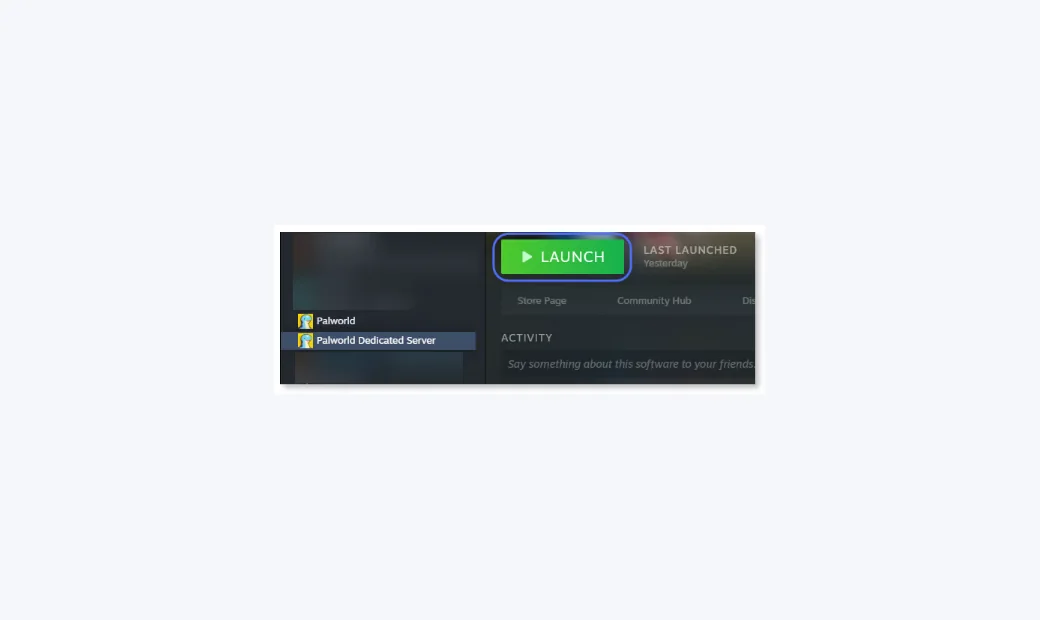
Au premier lancement, choisis Play Palworld Dedicated Server. Une fenêtre noire s’ouvre et reste active. Elle correspond au processus du serveur. Laisse-la ouverte pendant la partie. Si Windows affiche une alerte de pare-feu, autorise PalServer sur le réseau privé.
Étape 2 prépare le monde et son mot de passe
Lance le serveur une première fois, attends quelques secondes, puis ferme-le proprement. Cette ouverture crée les dossiers de sauvegarde et le fichier de réglages. Depuis Steam, utilise la roue dentée de Palworld Dedicated Server, puis Gérer et Parcourir les fichiers locaux.
Dans ce dossier, suis le chemin relatif Pal\Saved\Config\WindowsServer\PalWorldSettings.ini. Le fichier DefaultPalWorldSettings.ini placé à la racine sert seulement de modèle. Le modifier ne change pas ton monde actif.
Meshnet limite déjà l’accès aux appareils liés. Tu peux tout de même ajouter un mot de passe dans ServerPassword si plusieurs appareils de confiance partagent ton réseau privé. Arrête toujours le serveur avant de modifier ce fichier, enregistre, puis relance-le.
Étape 3 active NordVPN Meshnet sur le PC hôte
Ouvre l’application NordVPN et connecte ton compte. Dans le menu de gauche, ouvre Appareils du Réseau Mesh ou Devices in Meshnet selon la langue de l’application. Active ensuite l’interrupteur Meshnet.
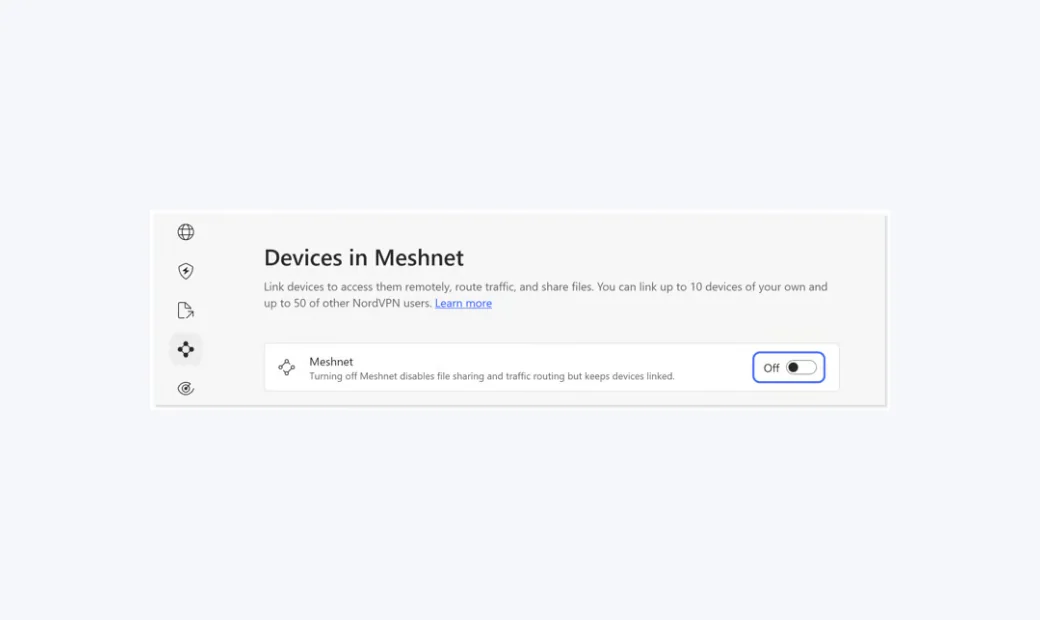
L’application attribue au PC une adresse Meshnet et un nom Nord. Tu peux utiliser l’un ou l’autre depuis les appareils liés, mais l’adresse numérique reste la plus simple à recopier dans Palworld. Garde cet écran ouvert pour la suite.
Tu n’as pas besoin de te connecter à un serveur VPN situé dans un autre pays. Ici, Meshnet relie directement les appareils autorisés. Activer en plus un serveur VPN commercial peut ajouter une route inutile pendant le premier test.
Étape 4 invite les PC de tes amis
Chaque ami installe l’application NordVPN, ouvre son propre compte et active Meshnet. Depuis ton PC hôte, choisis l’ajout d’un appareil externe, saisis l’adresse mail liée à son compte Nord, puis envoie l’invitation. Ton ami doit l’accepter dans son application.
Une fois la liaison validée, son PC apparaît dans la liste des appareils externes. Vérifie que l’accès à l’appareil distant est autorisé. Inutile de partager le mot de passe de ton compte NordVPN. Chacun garde son compte et ne rejoint que le réseau privé sur invitation.
Si plusieurs PC t’appartiennent et utilisent le même compte Nord, active simplement Meshnet sur chacun. Ils se découvrent automatiquement et apparaissent parmi les appareils personnels.
Étape 5 copie l’adresse Meshnet du serveur
Dans la fiche du PC hôte, repère l’adresse Meshnet. Utilise le bouton de copie pour éviter une faute. Ne communique pas ton adresse IP publique et ne touche pas aux règles de redirection de la box.
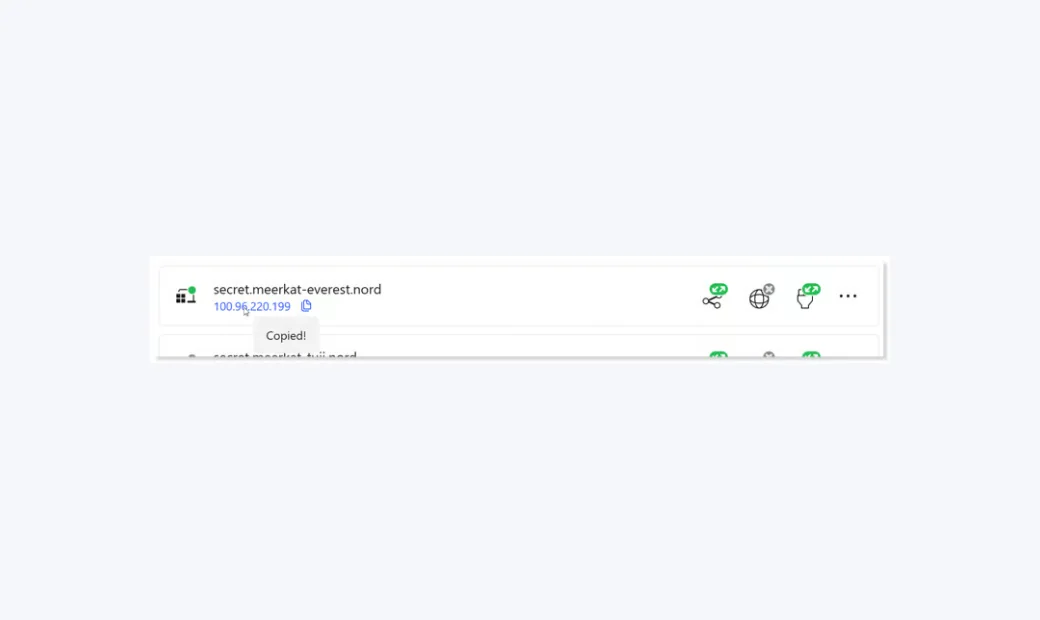
Lance maintenant Palworld Dedicated Server sur le PC hôte et laisse sa fenêtre active. Le monde doit être complètement chargé avant que tes amis tentent de le rejoindre.
Étape 6 rejoins le monde privé depuis Palworld
Sur le PC invité, lance Palworld et ouvre le mode multijoueur. Choisis la connexion à un serveur dédié. Dans le champ du bas, colle l’adresse Meshnet du PC hôte, ajoute le séparateur demandé par Palworld, puis le port 8211. La capture montre la forme exacte attendue.
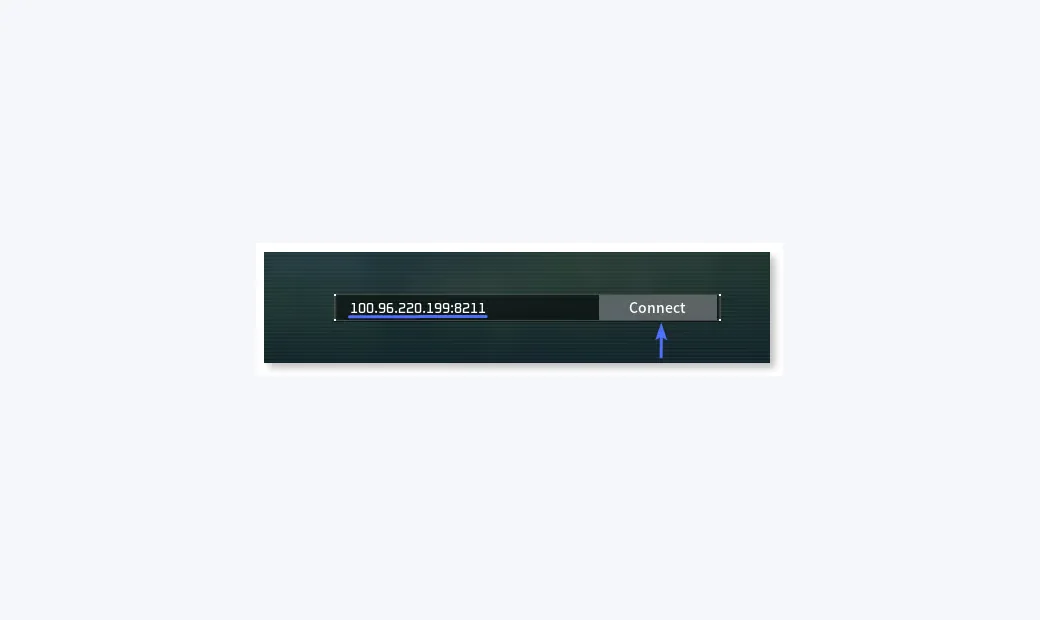
Clique sur Connexion. Au premier passage, Palworld peut demander le mot de passe du serveur si tu en as défini un. Une fois dans le monde, ajoute l’adresse aux serveurs récents pour éviter de la recopier à chaque session.
Le trajet complet en un seul écran
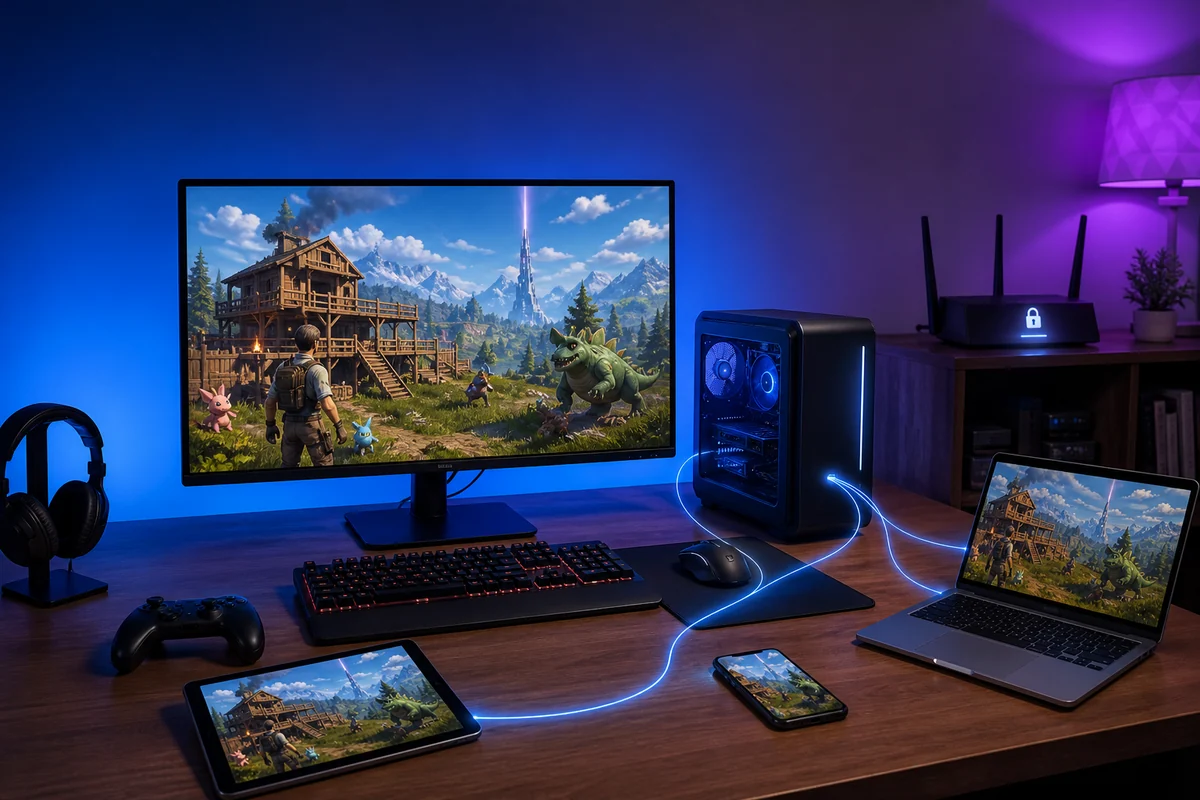
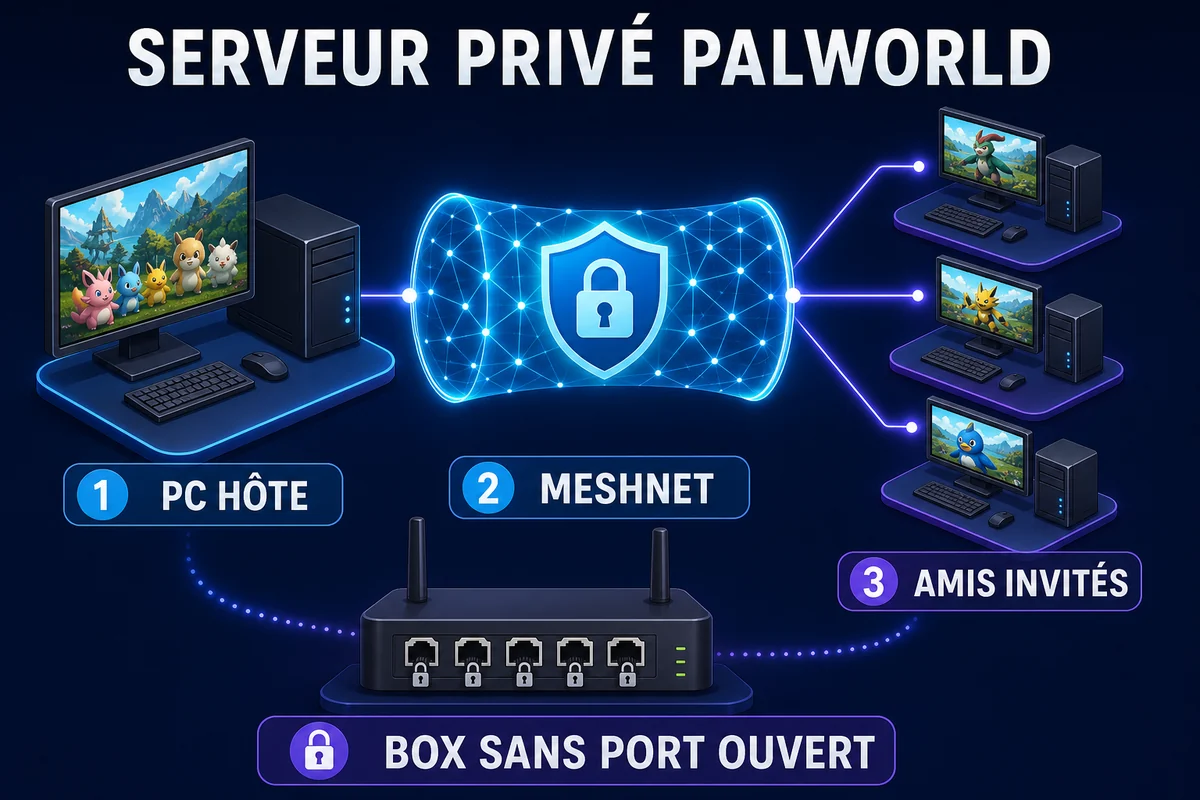
Le montage tient dans une chaîne courte. Le serveur tourne sur ton PC, Meshnet relie les appareils autorisés et Palworld utilise le port local prévu par Pocketpair. Aucune règle entrante ne part de la box.
Corrige une connexion qui refuse de passer
Quand le serveur fonctionne sur le PC hôte mais reste invisible chez un ami, ne change pas dix réglages à la fois. Contrôle la liaison Meshnet, le pare-feu, l’adresse copiée et la version du serveur dans cet ordre.
| Symptôme | Cause probable | Correction |
|---|---|---|
| Délai dépassé | Appareil non lié ou accès refusé | Accepte l’invitation et vérifie les permissions Meshnet |
| Serveur introuvable | Adresse mal copiée ou mauvais port | Recopie l’adresse du PC hôte et utilise le port 8211 |
| Connexion locale seulement | Pare-feu Windows bloquant PalServer | Autorise le programme sur le réseau privé |
| Rejet après une mise à jour | Versions du jeu et du serveur différentes | Mets à jour Palworld Dedicated Server dans Steam |
| Monde inaccessible après quelques minutes | PC hôte en veille ou serveur fermé | Désactive la veille pendant la session |
| Joueur Xbox ou PS5 bloqué | Connexion directe non disponible sur console | Déploie un serveur communautaire protégé |
Si la connexion passe mais que le jeu saccade, regarde d’abord la mémoire du PC hôte, son processeur et son débit montant. Meshnet ne transforme pas une petite connexion en fibre. Évite aussi de lancer un téléchargement Steam sur la machine qui héberge la partie.
Ne publie pas les interfaces d’administration
Le port 8211 sert au trafic du jeu. Palworld propose aussi des fonctions d’administration comme RCON et une interface REST, désactivées par défaut. Ne les expose pas sur Internet pour ce montage. Meshnet permet justement de garder les échanges dans un réseau privé.
Utilise un mot de passe administrateur différent du mot de passe du monde. Ne place jamais le mot de passe de ton compte Nord dans le fichier Palworld. Tes amis rejoignent Meshnet avec leur propre compte et une invitation, pas avec tes identifiants.
Sauvegarde et mets le serveur à jour
Le monde et ses sauvegardes se trouvent dans le dossier Pal\Saved. Copie ce dossier avant une grosse mise à jour ou une modification importante des réglages. Une sauvegarde locale sur un autre disque suffit pour éviter de perdre une base après un fichier corrompu.
Après chaque mise à jour de Palworld, ouvre les téléchargements Steam et vérifie que Palworld Dedicated Server a reçu la même version. Si les joueurs sont mis à jour mais que le serveur reste en retard, la connexion échoue même quand Meshnet fonctionne parfaitement.
Pour vérifier que le tunnel VPN classique ne laisse pas sortir ton adresse réelle lorsque tu l’utilises en dehors de Meshnet, garde aussi notre méthode pour tester une fuite VPN DNS WebRTC et IPv6.
La configuration que je garderais pour jouer entre amis
Pour un petit groupe PC, je garderais un serveur Windows sur SSD, 16 Go de mémoire au minimum, Meshnet actif uniquement sur les appareils utiles et un mot de passe Palworld distinct. Je lancerais le serveur avant la session, puis je le fermerais quand personne ne joue.
Cette configuration évite la règle de port dans la box et le partage d’une IP publique. Elle reste facile à dépanner, car le trajet ne dépend que du PC hôte, de Meshnet et de Palworld. Si tu veux utiliser aussi les fonctions VPN complètes de NordVPN pour tes autres usages, tu peux voir l’offre NordVPN tout en gardant Meshnet pour ton serveur privé.
Serveur lancé, Meshnet actif, invitation acceptée, pare-feu autorisé, adresse du PC hôte copiée et port 8211 saisi. Si ces six points sont bons, le monde doit apparaître.
Questions rapides sur Palworld et NordVPN Meshnet
Meshnet est il gratuit pour créer un serveur Palworld
Oui. La fonction Meshnet est gratuite. Chaque joueur installe l’application NordVPN, active Meshnet et rejoint le réseau privé sur invitation.
Faut il ouvrir le port 8211 avec NordVPN Meshnet
Non sur la box. Palworld utilise toujours le port 8211 sur le PC hôte, mais la liaison Meshnet permet aux appareils autorisés de le joindre sans redirection publique.
Peut on rejoindre ce serveur depuis une Xbox ou une PS5
Pas avec la connexion directe Meshnet décrite ici. Pocketpair demande aux joueurs Xbox et PS5 de passer par un serveur communautaire visible dans la liste du jeu.
Pourquoi Palworld refuse la connexion après une mise à jour
Le jeu et le serveur dédié doivent utiliser la même version. Mets Palworld Dedicated Server à jour dans Steam, redémarre le processus, puis réessaie.
Le PC hôte doit il rester allumé
Oui. Le monde reste disponible tant que Palworld Dedicated Server tourne sur le PC hôte. La mise en veille ou la fermeture de la fenêtre coupe la partie pour les autres joueurs.