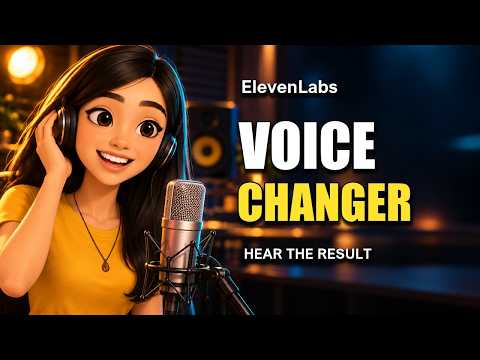
Retrouve la démonstration sur notre chaîne Path Tek. Ouvrir le tutoriel sur YouTube. La vidéo utilise un exemple audio anglais. Une piste française doublée automatiquement est disponible dans les paramètres du lecteur, rubrique « Piste audio ».
Tu veux donner une autre voix à un enregistrement tout en gardant les phrases et la façon de les dire ? Pour changer ta voix avec ElevenLabs, ouvre Voice Changer, importe ton audio, sélectionne une voix puis lance la conversion. Tu pourras comparer le résultat à l’original et télécharger une nouvelle piste pour ton montage.
Le plus intéressant ici, c’est de partir d’une prise que tu as déjà enregistrée. Une pause, une hésitation volontaire, une phrase dite plus doucement restent des éléments à retrouver dans le résultat. On va suivre le même parcours que dans la vidéo, depuis le choix du fichier jusqu’à l’ouverture du MP3 téléchargé, avec les adaptations nécessaires si tu parles français.
Fais le premier essai avec ton propre enregistrement
Prépare une courte phrase, puis ouvre ElevenLabs pour essayer Voice Changer. Garde cette page à côté pour suivre les réglages et comparer le résultat.
Ce lien est affilié. Astuce2Geek peut percevoir une commission, sans surcoût pour toi.
Le parcours rapide
- Choisis une prise courte avec une seule personne qui parle clairement.
- Ouvre Voice Changer et importe le fichier ou enregistre un extrait.
- Sélectionne une voix et un modèle compatible avec la langue parlée.
- Vérifie les réglages et le coût affiché avant de générer.
- Écoute la même phrase avant et après, puis télécharge et ouvre le résultat.
Ce que tu peux transformer avec Voice Changer
Imagine une introduction de vidéo que tu as enregistrée avec le bon rythme, mais dont tu veux essayer une version plus grave. Tu pourrais réécrire le texte et générer une nouvelle narration. Avec Voice Changer, tu fournis directement ta prise et tu choisis une voix de destination. Le point de départ reste ton interprétation.
Ce fonctionnement explique aussi ce qu’il faut préparer. L’outil attend un enregistrement, pas un paragraphe à lire. Si tu veux partir d’un script, notre article sur la génération d’une voix à partir d’un texte avec ElevenLabs présente cet autre usage. Pour ce tutoriel, tu n’as pas besoin de cloner une voix ni d’écrire du code.
Changer de timbre ne traduit pas les paroles. Une phrase française doit rester française, même si le profil choisi possède une étiquette américaine. Ce parcours ne remplace pas non plus ton micro en direct dans Discord. Tu obtiens un fichier après traitement, que tu peux ensuite utiliser dans un projet audio ou vidéo.
Prépare une prise facile à comparer
Commence par dix à vingt secondes avec une phrase complète et une petite pause. Par exemple, enregistre une présentation courte de ton prochain tutoriel, puis une seconde phrase dite un peu plus doucement. Ce sera plus instructif qu’un simple « bonjour », et plus facile à contrôler qu’une longue interview.
Écoute le fichier dans ton lecteur habituel avant de l’envoyer. La voix doit être compréhensible, sans musique forte ni interlocuteur qui parle en même temps. Si elle grésille déjà quand tu prononces certains mots, refais la prise en éloignant un peu le micro ou en réduisant son gain. Monter tous les curseurs après coup ne retrouvera pas les détails écrasés par une saturation.
Si tu préfères nettoyer séparément une prise gênée par un ventilateur ou un souffle, tu peux suivre notre tutoriel pour supprimer le bruit de fond avec Voice Isolator. Écoute la version nettoyée avant de t’en servir comme nouvelle source.
Conserve l’original dans ton dossier. Un nom comme presentation-original.wav permet de le retrouver facilement. Tu réserveras presentation-voix-adam.mp3 à un essai avec Adam, et un nom différent à chaque autre voix. Tu éviteras ainsi d’écraser ta prise de départ ou de comparer deux fois le même fichier.
Le guide officiel de Voice Changer indique une limite de cinq minutes par prise et un fichier inférieur à 50 Mo. Il accepte notamment MP3, WAV, M4A, FLAC, OGA et OGG, ainsi que certains conteneurs vidéo comme MP4, MOV, WEBM et MKV. Si ton fichier est trop long, découpe-le à des pauses naturelles.
Étape 1 ouvre Voice Changer dans ElevenLabs
Accède à ElevenLabs et connecte-toi à ton compte. Dans le menu de gauche, cherche Voice Changer. Selon la présentation de ton espace, il peut se trouver parmi les outils supplémentaires, sous « More tools ». Dans la vidéo, cette étape commence vers 30 secondes.
Tu dois arriver sur un espace permettant d’ajouter un fichier audio, avec les paramètres de voix sur le côté. Un grand champ destiné à saisir un texte correspond à Text to Speech. Reviens alors au menu pour choisir Voice Changer. L’ancien nom « Speech to Speech » peut encore apparaître dans certaines aides.
Étape 2 importe ton fichier ou enregistre un extrait
Clique dans la zone d’import et sélectionne ton enregistrement. Tu peux aussi le glisser dans cette zone. Attends que son nom et sa durée apparaissent avant de continuer. Dans la démonstration, le fichier s’appelle sample-original.wav. Le voir chargé confirme la sélection, mais la voix n’a pas encore été transformée.
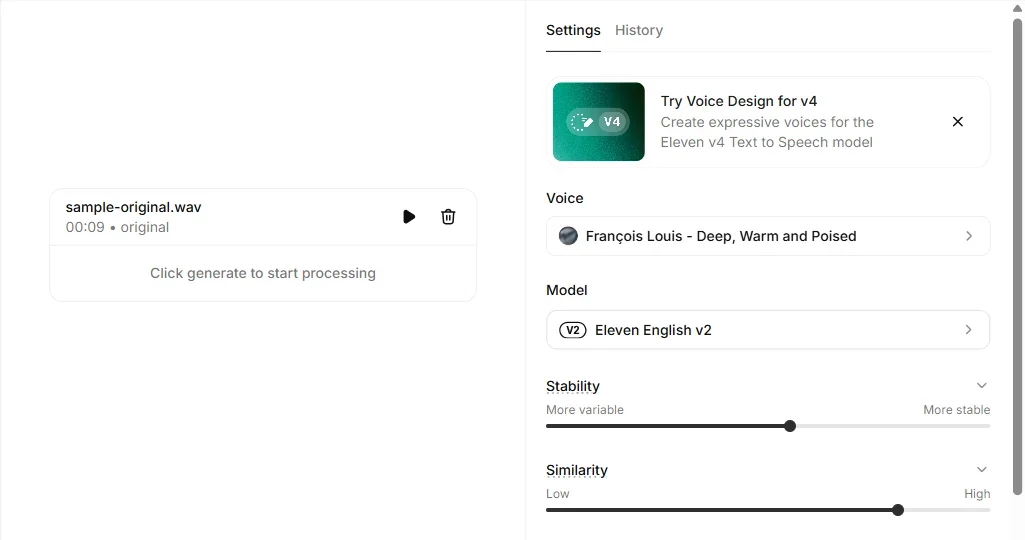
Vérifie une dernière fois que tu as choisi la bonne version. Le nom du fichier et sa durée constituent deux repères simples, surtout si tu travailles avec plusieurs exports. Une prise de neuf secondes ne doit pas soudain apparaître comme un fichier de plusieurs minutes.
Enregistrer directement depuis le navigateur
Le bouton Record audio permet de créer la prise sur place. Autorise l’accès au micro lorsque le navigateur le demande, démarre l’enregistrement, prononce ta phrase puis arrête-le. Écoute cette prise avant de lancer la conversion.
Si tu n’entends rien, regarde quel microphone le navigateur utilise. Un casque connecté, une webcam et le micro du PC peuvent tous apparaître dans la liste. Vérifie aussi que le micro n’est pas coupé sur le casque ou dans les réglages du système. Recommence avec une seule phrase avant de passer à la suite.
Étape 3 choisis la voix et le modèle adapté
Ouvre le sélecteur de voix et écoute quelques aperçus. Cherche une voix qui convient à ta façon de parler et au résultat attendu. Pour une explication posée, tu jugeras surtout l’articulation et le confort d’écoute. Pour un personnage, tu pourras accepter un timbre plus marqué. Inutile de tester vingt profils avant d’avoir entendu ce que fait le premier sur ta propre phrase.
La vidéo utilise Adam, présenté avec les caractéristiques « American, Dark and Tough », et le modèle Eleven English v2. Ce choix correspond à l’extrait anglais de la démonstration. Les noms visibles peuvent évoluer dans la bibliothèque.
Pour une prise française, vérifie le modèle avant de générer
Choisis le modèle multilingue de Voice Changer qui prend en charge le français. La liste officielle des modèles l’identifie par eleven_multilingual_sts_v2. Le modèle anglais montré dans la vidéo ne convient pas à une phrase française.
La langue du fichier, la voix sélectionnée et le modèle sont trois choix à distinguer. Une belle voix entendue dans un aperçu anglais ne garantit pas le rendu que tu souhaites sur tes propres mots. La bonne vérification consiste à convertir ton petit extrait français, puis à écouter les noms propres, les liaisons et la fin de chaque phrase.
Les réglages de départ pour ton premier essai
Les valeurs ci-dessous reproduisent l’exemple filmé. Elles donnent un point de comparaison, pas une recette qui fonctionnerait à tous les coups. Selon le modèle et la version de l’interface, certains paramètres peuvent être présentés autrement ou ne pas être disponibles.
| Réglage | Dans la vidéo | Ce que tu dois écouter |
|---|---|---|
| Stability | 50 % | Une voix régulière qui garde suffisamment de relief |
| Similarity | 75 % | La ressemblance avec la voix sélectionnée |
| Style Exaggeration | 0 | Une interprétation sans accentuation supplémentaire |
| Speaker boost | Activé | Le rendu de la voix cible, en comparant au même volume |
| Remove Background Noise | Désactivé | La prise utilisée est déjà claire |
| Format de sortie | MP3, 44,1 kHz, 128 kb/s | Un fichier facile à ouvrir et à réutiliser |
Une stabilité plus élevée tend à rendre la voix plus constante. Si le résultat manque de relief, tu peux essayer de la réduire légèrement sur un court passage. À l’inverse, si la voix varie trop d’une phrase à l’autre, un peu plus de stabilité peut être une piste. Note la valeur de chaque essai pour pouvoir revenir au précédent.
La similarité vise la ressemblance avec la voix choisie. Ce n’est pas un curseur de qualité générale à pousser systématiquement au maximum. Commence par la valeur de départ, puis écoute si le timbre te convient. Laisse l’exagération du style à zéro pour ton premier test, comme dans la démonstration.
Speaker boost renforce légèrement la ressemblance avec la voix cible et peut rallonger le traitement. Tu peux comparer un essai avec et sans cette option si le modèle la propose.
L’option de suppression du bruit mérite son propre essai si ta prise contient un fond gênant. Sur la source claire de la vidéo, elle reste désactivée. Change un seul paramètre à la fois, sans changer de voix au même moment. Tu sauras beaucoup mieux ce qui a amélioré ou dégradé le résultat.
Étape 4 génère la nouvelle voix et compare les deux prises
Avant de cliquer sur Generate speech, vérifie ton solde et la consommation annoncée pour cet extrait. Lance une génération, puis laisse le traitement se terminer.
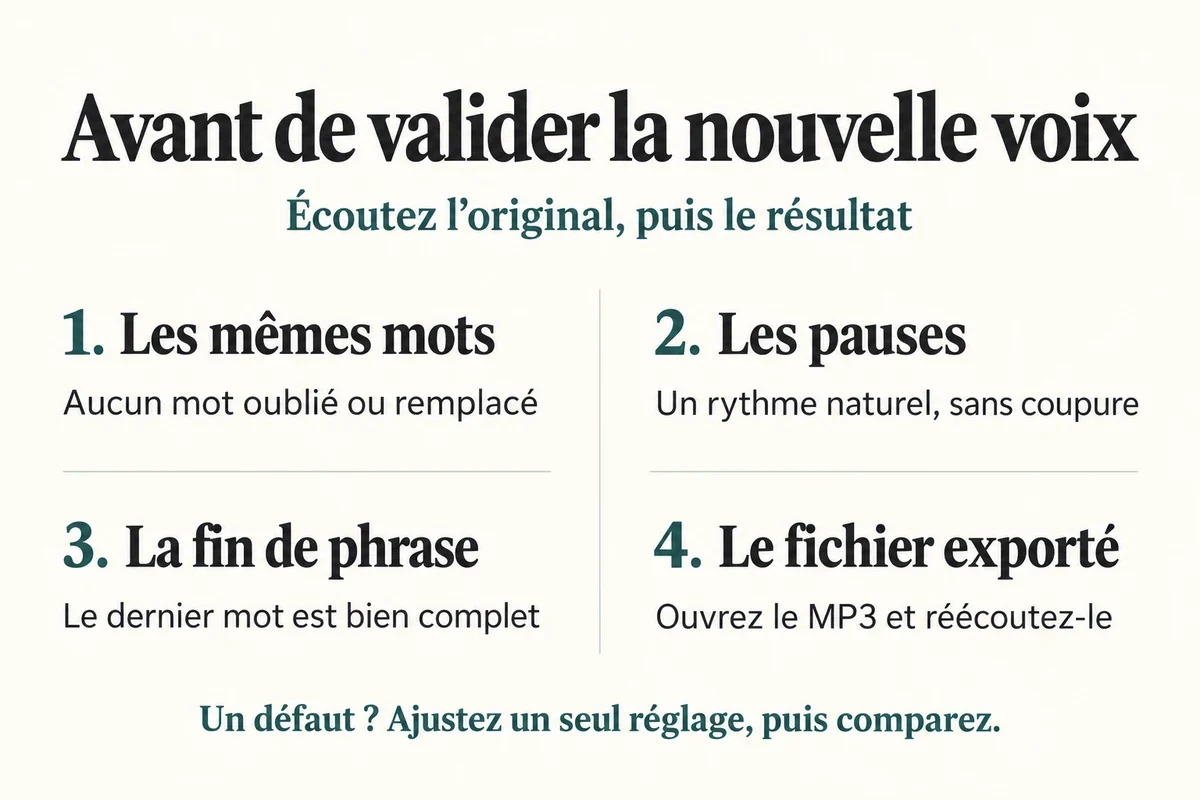
Quand le résultat est disponible, écoute d’abord l’original, puis exactement le même passage transformé. Garde le volume de ton lecteur au même niveau. Une version simplement plus forte peut donner une première impression plus flatteuse sans être plus fidèle aux mots prononcés.
Écoute les échantillons de la démonstration
Ces deux fichiers proviennent de l’essai présenté dans la vidéo. L’extrait anglais dure environ neuf secondes. La seconde version utilise Adam avec les réglages du tableau. Tu peux te concentrer sur les mots, les pauses et la dernière syllabe pour comparer les deux prises.
Avant, l’enregistrement source
Après, la version convertie avec Voice Changer
Pour ton propre fichier, écoute aussi une phrase entière sans regarder l’écran. Est-ce que tu comprends chaque mot ? Retrouves-tu les respirations utiles et l’intention de départ ? Reviens ensuite sur les passages précis qui te gênent, au lieu de relancer tout l’enregistrement sur une impression vague.
Étape 5 télécharge le MP3 et ouvre-le sur ton appareil
Utilise le bouton de téléchargement associé au résultat. Donne au fichier un nom explicite, puis retrouve-le dans le dossier choisi ou dans les téléchargements de ton navigateur. Dans la vidéo, cette partie commence vers 2 minutes 52.
Ouvre le MP3 avec ton lecteur audio habituel et laisse-le aller jusqu’au dernier mot. C’est ce fichier que tu vas transmettre ou importer dans ton montage. Vérifie donc sa durée, le début de la prise et la fin de phrase, même si l’aperçu en ligne te convenait.
Si tu as quitté le résultat, consulte History dans Voice Changer. Le guide officiel décrit le téléchargement depuis l’historique en MP3 ou en WAV, avec des options supplémentaires dans « Advanced ». Choisis parmi les formats réellement proposés par ton compte. Renommer un fichier .mp3 en .wav ne le convertit pas.
Remplacer la voix dans une vidéo
Importe la piste obtenue dans ton logiciel de montage, puis place-la au même point de départ que l’original. Coupe l’ancienne piste vocale pendant la comparaison finale pour éviter de superposer les deux voix. Si la musique et la voix étaient mélangées dans le fichier source, garde en tête que tu ne disposes pas forcément d’une piste de musique séparée.
Contrôle le début, le milieu et la fin sur les images. Pour une personne visible à l’écran, surveille aussi l’accord entre les paroles et les mouvements de bouche. Garde l’enregistrement original dans le projet jusqu’à ce que l’export final te convienne.
Les problèmes fréquents et le premier contrôle à faire
Un essai raté ne demande pas forcément de recommencer toute la préparation. Repère d’abord à quel moment le problème apparaît. Si l’original est déjà mauvais, travaille sur la prise. Si seul le résultat est gênant, teste la voix ou les réglages sur un passage court.
| Ce que tu constates | Le premier contrôle utile |
|---|---|
| Le fichier est refusé | Regarde son format, sa durée et son poids, puis essaie un court MP3 ou WAV |
| L’enregistrement au micro est muet | Vérifie l’autorisation du navigateur et le périphérique sélectionné |
| La voix française prononce mal certains mots | Vérifie le modèle multilingue et la clarté de ces mots dans l’original |
| Le résultat est métallique ou grésillant | Compare avec la prise source et reprends les réglages sur un extrait |
| La voix manque de naturel | Teste une autre voix cible ou une stabilité légèrement différente |
| La fin de phrase semble coupée | Compare les deux fichiers jusqu’au dernier mot et garde une marge en fin de prise |
| Tu ne retrouves plus le résultat | Consulte History et le dossier de téléchargement de ton navigateur |
Vérifie ton quota et les droits avant un projet complet
Au 20 octobre 2026, la page des offres ElevenLabs annonce 10 000 crédits mensuels pour le forfait gratuit, partagés entre les outils, et environ 1 000 crédits par minute pour Voice Changer. Certaines voix ont un tarif particulier. Vérifie donc le coût affiché dans ton compte avant chaque génération, surtout si tu multiplies les versions. Le téléchargement d’une prise déjà générée ne constitue pas une nouvelle conversion.
Pour une vidéo monétisée, une publicité ou un travail client, vérifie la licence de ton offre ainsi que les conditions de la voix sélectionnée. ElevenLabs précise dans son aide sur la publication des contenus générés que le forfait gratuit n’inclut pas de licence commerciale. Pour partager ses créations gratuitement et sans usage commercial, l’attribution demandée par ElevenLabs reste obligatoire. Utilise un enregistrement autorisé et évite de présenter une voix transformée comme la véritable déclaration d’une autre personne.
Ton meilleur premier test tient en une phrase
Prends une courte présentation que tu as enregistrée, choisis une voix et garde les réglages de départ. Essaie Voice Changer avec ton propre audio, puis compare les deux fichiers jusqu’au dernier mot. Tu sauras si cette voix convient à ton projet avant d’y consacrer davantage de crédits.
Les questions utiles avant de changer ta voix
Peut-on changer sa voix gratuitement avec ElevenLabs ?
Oui, dans la limite des crédits et des voix accessibles à ton compte. Au 20 octobre 2026, l’offre gratuite annonce 10 000 crédits mensuels partagés entre les outils. Consulte le coût affiché avant chaque génération. Les créations gratuites ne disposent pas d’une licence commerciale et leur publication non commerciale exige l’attribution prévue par ElevenLabs.
Quel modèle choisir pour un enregistrement en français ?
Choisis le modèle multilingue de Voice Changer compatible avec le français. Son identifiant dans la documentation est eleven_multilingual_sts_v2. Eleven English v2, utilisé pour l’exemple anglais de la vidéo, est réservé à l’anglais.
Est-ce que Voice Changer traduit ce que je dis ?
Non. Le parcours montré transforme la voix d’un enregistrement et conserve les paroles dans leur langue. Choisir une voix américaine ne traduit pas une phrase française en anglais. La traduction et le doublage multilingue relèvent d’autres outils.
Peut-on utiliser ce tutoriel pour changer sa voix en direct sur Discord ?
Non. Ici, tu importes ou enregistres une prise, tu lances son traitement, puis tu récupères un fichier. Le bouton Record audio sert à enregistrer un extrait dans le navigateur. Il ne crée pas un microphone virtuel pour Discord ou un jeu.
Faut-il cloner une voix avant de commencer ?
Non. Tu peux sélectionner une voix déjà disponible dans ton compte ou dans la bibliothèque accessible. Créer un clone personnel est une démarche distincte. Utilise une voix et un enregistrement dont les droits conviennent à ton projet.
Pourquoi la voix obtenue sonne-t-elle métallique ?
Réécoute d’abord l’original pour vérifier la présence de saturation, de réverbération ou d’un bruit qui masque les syllabes. Repars d’un court passage clair, laisse l’exagération du style à zéro et modifie un seul réglage par essai. Essaie aussi une voix cible mieux adaptée à ta diction.
Peut-on transformer la voix d’un fichier vidéo ?
Voice Changer accepte certains fichiers vidéo en entrée. Le résultat à récupérer dans ce parcours est une piste audio. Pour obtenir une vidéo avec cette nouvelle voix, importe la piste dans ton logiciel de montage, aligne-la et coupe l’ancienne piste vocale.