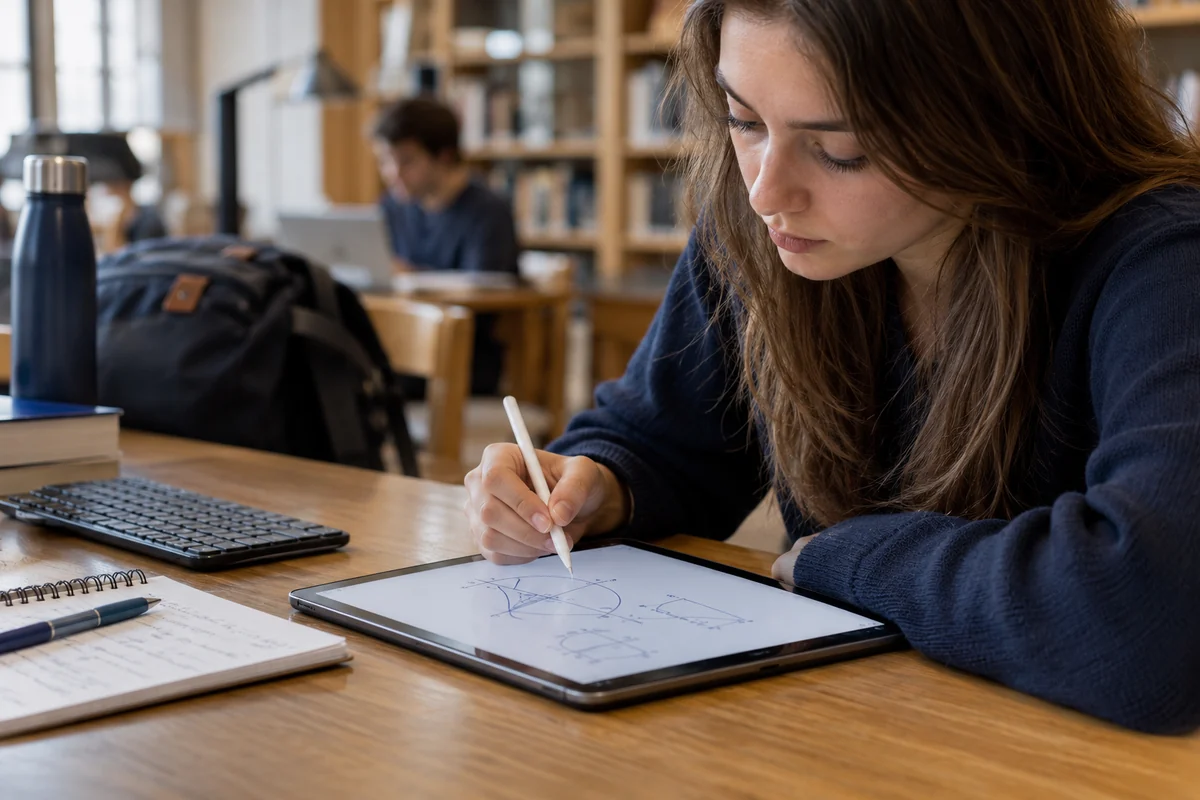
Tu veux prendre tes cours sur tablette, annoter les supports du prof et arrêter de chercher un polycopié au fond du sac ? Le format peut être très pratique. À condition de pouvoir faire, sur l’appareil choisi, ce que ta formation te demande vraiment. Le stylet agréable en magasin ne règle pas une incompatibilité avec un logiciel utilisé en TD.
Avant de comparer les processeurs, prépare un petit test avec tes propres documents. Un PDF de cours, une page de notes et un devoir à rendre suffisent pour repérer une bonne partie des mauvaises surprises. Voici comment choisir ton matériel et organiser tes premières séances sans passer le semestre à déplacer des fichiers.
Commence par les cours que tu vas réellement suivre
Récupère la liste des outils demandés par ton établissement. Si tu as déjà commencé les cours, prends aussi les supports d’une semaine normale. Tu verras vite si ton quotidien repose surtout sur des PDF à lire, des schémas à tracer ou des documents à rédiger au clavier.
La nuance compte. Une tablette avec stylet peut rendre l’annotation d’un schéma d’anatomie confortable. Pour un travail qui exige un logiciel précis, il faut d’abord vérifier que celui-ci fonctionne sur le système envisagé, avec les fonctions nécessaires. Une application mobile qui porte le même nom que la version pour ordinateur ne propose pas forcément les mêmes outils.
Pour choisir la tablette idéale pour un étudiant, pars de ce que tu fais en cours. Si tu annotes surtout des PDF et des schémas, privilégie le confort du stylet. Si tu rédiges de longs devoirs, regarde plutôt le clavier et les fonctions du traitement de texte.
| Ton usage principal | Le test à faire | Le point à surveiller |
|---|---|---|
| Lire et annoter des PDF | Ouvrir un vrai support de cours, écrire dessus et exporter le résultat | La lisibilité du document et la présence des annotations après export |
| Prendre des notes manuscrites | Écrire quelques lignes avec la paume posée sur l’écran | La compatibilité exacte du stylet et le confort d’écriture |
| Rédiger des devoirs | Taper un paragraphe, corriger le texte et insérer un tableau | Le clavier, la stabilité et les fonctions de l’application |
| Utiliser un logiciel de formation | Vérifier le système et la configuration exigés par l’éditeur | La compatibilité de la version, des fonctions et des périphériques |
| Travailler sans réseau | Ouvrir un fichier téléchargé après avoir coupé les connexions | La disponibilité locale des fichiers et des outils utiles |
Ce tableau évite de choisir sur une seule promesse, comme la puissance ou la finesse. Si une tâche indispensable bloque, règle ce point avant l’achat. Une tablette peut aussi compléter un ordinateur que tu possèdes déjà. Tu n’as alors pas besoin de lui confier tous les travaux du semestre.
Le stylet se teste avec une page de notes
La mention « compatible avec un stylet » mérite un peu d’attention. Vérifie la référence exacte de la tablette, celle du stylet et leur compatibilité annoncée par le fabricant. Chez Apple, par exemple, les différents Apple Pencil ne fonctionnent pas avec tous les iPad. Une pointe tactile universelle ne garantit pas non plus les fonctions d’un stylet actif compatible.
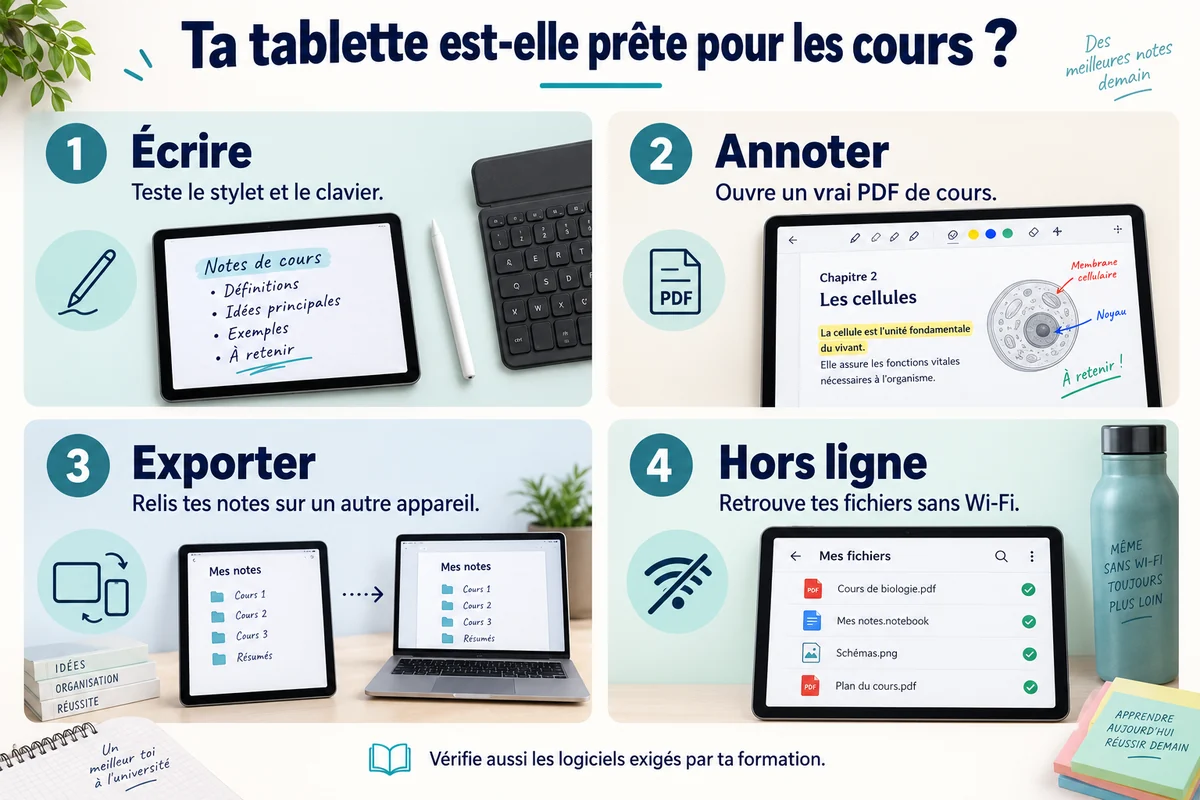
Pendant l’essai, écris à ta taille habituelle, trace une flèche puis corrige une phrase. Pose la paume comme tu le ferais sur un cahier. Observe si des marques apparaissent par erreur, si tu dois tenir la main dans une position inconfortable ou si le trait suit mal tes mouvements. Ce sont des détails qui deviennent pénibles au bout d’un cours entier.
Teste aussi les outils de sélection et de déplacement de l’application. Pouvoir déplacer un schéma ou ajouter une explication entre deux lignes est pratique, mais l’outil doit rester assez simple pour suivre le rythme du prof. Une note lisible et vite retrouvée vaut davantage qu’une page décorée pendant toute la séance.
Le petit essai qui vaut le détour
Si tu peux essayer le matériel, apporte un support de cours. Écris quelques lignes, ajoute un schéma et change de page. Tu jugeras mieux le confort qu’en gribouillant sur un écran vide pendant dix secondes.
Un PDF annoté doit rester lisible après export
Lire un document et écrire dessus sont deux étapes différentes. Avant de choisir ton application, importe un PDF, souligne un passage et ajoute une remarque dans la marge. Enregistre ensuite une copie annotée, puis ouvre-la sur un autre appareil avec un lecteur PDF ordinaire.
Vérifie que les pages sont dans le bon ordre, que tes remarques apparaissent et que tu n’as pas oublié une partie du document. L’export permet de partager tes notes ou de les conserver dans un format facile à relire. Il ne garde pas forcément toutes les possibilités de modification de ton carnet d’origine. Conserve donc aussi le fichier de travail.
Sur une tablette Galaxy compatible, Samsung Notes permet notamment d’importer une copie d’un PDF, d’y ajouter des annotations et d’exporter la note en PDF. Cela ne revient pas à modifier le texte original du support. La distinction t’évite de chercher une fonction de traitement de texte dans un outil d’annotation.
Vérifie aussi la recherche dans les cours scannés
Un polycopié scanné peut être parfaitement lisible sans contenir de texte recherchable. Les mots que tu vois sont alors des pixels dans une image. Un traitement OCR, c’est-à-dire une reconnaissance automatique du texte, peut rendre le document recherchable. Mais la couche de texte peut disparaître lors de certains exports depuis une application de notes. Avant d’y importer tout un semestre, vérifie ce que devient un vrai cours.
Le test du même mot avant et après export
Choisis un terme bien visible, par exemple « mitochondrie » dans un cours de biologie. Recherche-le dans le PDF original, ajoute tes annotations puis exporte une copie. Ouvre cette copie dans un autre lecteur PDF et cherche le même mot. Ajoute aussi un mot au stylet et teste-le séparément. Tu vérifies ainsi que tu pourras retrouver le contenu du prof et tes propres remarques pendant les révisions.
Avec Goodnotes, les notes manuscrites ne sont pas recherchables dans un export PDF modifiable. Pour les retrouver dans le PDF exporté, choisis l’export aplati, nommé « Flattened », puis active la reconnaissance de l’écriture manuscrite, nommée « Enable Handwriting Recognition », si ces options sont proposées dans ta version. Ce mode ne conserve toutefois ni les liens ni le plan de navigation du PDF original. Garde donc ton carnet de travail et vérifie la copie obtenue.
Le clavier et l’écran doivent passer le test de la petite table
Une configuration confortable sur un grand bureau peut devenir encombrante dans un amphi. Si tu prévois d’utiliser un clavier, essaie l’ensemble avec sa housse et sa béquille. Regarde la profondeur nécessaire, la stabilité de l’écran et la place restante pour un cahier. Sur les genoux, certains supports sont moins pratiques qu’une charnière d’ordinateur.
Pour l’écran, ouvre un document proche de ceux que tu recevras. Une diapositive avec du texte fin ou un scan de plusieurs colonnes donne un meilleur aperçu qu’une vidéo en plein écran. Si tu dois zoomer à chaque ligne, le format risque de te gêner. À l’inverse, un écran plus grand prend davantage de place dans le sac et sur la table.
Vérifie le poids du kit complet. Tu transporteras peut-être la tablette, le clavier, la protection, le stylet et un chargeur. Pour l’autonomie, cherche des essais correspondant à ton usage et garde une marge pour les journées longues. La luminosité, les appels vidéo et les applications actives font varier la consommation. Une durée annoncée seule ne décrit pas ta journée de cours.
Prépare tes fichiers avant de quitter le Wi-Fi
Voir un document dans ton espace cloud ne prouve pas qu’il est enregistré sur la tablette. Selon le service, il faut le télécharger ou activer une option de disponibilité hors connexion. Fais-le pour les supports du prochain cours, puis ouvre-les une première fois.
Les possibilités hors ligne varient aussi selon l’application et l’abonnement. Ne pars pas du principe qu’un dossier entier restera accessible parce qu’un fichier l’est. Et si un outil exige une connexion pour une fonction importante, mieux vaut le découvrir chez toi que pendant un TD.
Le test du mode avion
Coupe le Wi-Fi et les données mobiles. Ouvre ton cours, ajoute une note et enregistre-la. Rétablis la connexion, attends la synchronisation puis vérifie le résultat sur un autre appareil. Tu testes ainsi tout le trajet du fichier, de l’amphi à la maison.
Une organisation simple aide aussi. Crée un dossier par matière et adopte une règle de nommage, par exemple 2026-10-01_biologie_cellules.pdf. Garde les supports originaux dans un dossier distinct des versions annotées. Tu retrouveras plus facilement ce que le prof a fourni et ce que tu as ajouté.
Compte le matériel complet et prévois une vraie sauvegarde
Avant de commander, additionne les éléments dont tu as besoin. Le stylet et le clavier peuvent être inclus ou vendus séparément. Vérifie aussi la protection, le chargeur, un éventuel adaptateur et le prix de l’application de notes. Une formule payante peut proposer des fonctions qui ne sont pas présentes dans la version gratuite.
Pour le stockage, pars de tes fichiers actuels plutôt que d’un chiffre présenté comme universel. Les PDF texte, les scans, les vidéos téléchargées et les projets créatifs n’occupent pas le même espace. Regarde aussi si le modèle accepte une extension de stockage et ce que tu peux réellement y enregistrer.
Distingue aussi synchronisation et sauvegarde. Une suppression peut se répercuter entre tes appareils. Prévois une copie séparée de tes cours et de tes notes importantes, puis vérifie que tu sais la restaurer. Protège aussi le compte qui contient tes documents.
Une fois ces essais passés, tu peux choisir plus sereinement. Tu sais écrire, annoter, exporter et retrouver tes documents sans réseau. Il reste à vérifier les logiciels de ta formation et le coût du kit complet. C’est cette continuité entre la prise de notes et le travail à rendre qui fait l’intérêt d’une tablette pour les cours.
Les questions utiles avant de te lancer
Une tablette peut-elle remplacer un ordinateur pour les études ?
Cela dépend des travaux demandés par ta formation. Une tablette peut convenir à la lecture, à l’annotation et à certains documents. Vérifie les logiciels et les fonctions exigés avant d’en faire ton seul appareil. Elle peut aussi compléter un ordinateur que tu possèdes déjà.
Faut-il un stylet pour prendre ses cours sur tablette ?
Le stylet est surtout utile pour écrire à la main, annoter un support ou dessiner un schéma. Pour saisir du texte, un clavier peut mieux convenir. Vérifie la compatibilité exacte du stylet avec le modèle de tablette et essaie-le avec la paume posée sur l’écran.
Peut-on consulter ses cours sans connexion Internet ?
Oui, si les fichiers ont été téléchargés et si l’application permet de les utiliser hors ligne. Les options peuvent varier selon le service et l’abonnement. Coupe les connexions pour vérifier l’ouverture, la modification et l’enregistrement avant le cours.
Comment éviter de perdre ses notes de cours ?
Conserve les fichiers de travail, exporte les notes importantes dans un format lisible et garde une copie séparée. Vérifie aussi la synchronisation et la restauration. Protège ton compte et prépare un moyen de récupération en cas de perte de l’appareil.