
La démonstration est publiée sur la chaîne Path Tek. Ouvrir la vidéo sur YouTube.
Tu as enregistré une explication, un message ou une voix off et tu entends surtout le ventilateur du PC ? Pour supprimer le bruit de fond d’un audio avec ElevenLabs, ouvre Voice Isolator, importe ton fichier et lance l’isolation. Tu pourras écouter la piste obtenue puis la télécharger. Le traitement s’occupe de l’isolation, sans te demander de régler une série de filtres audio.
Le bouton est facile à trouver une fois dans le bon outil. Ce qui demande un peu plus d’attention, c’est le fichier que tu lui donnes et celui que tu récupères. Un import refusé, un micro muet ou une voix devenue métallique peuvent vite gâcher l’essai. On va donc suivre tout le parcours, depuis l’enregistrement d’origine jusqu’au fichier utilisable dans ton montage.
Ouvrir ElevenLabs pour nettoyer ton audio. Ce lien est affilié. Astuce2Geek peut percevoir une commission, sans surcoût pour toi.
Le parcours rapide
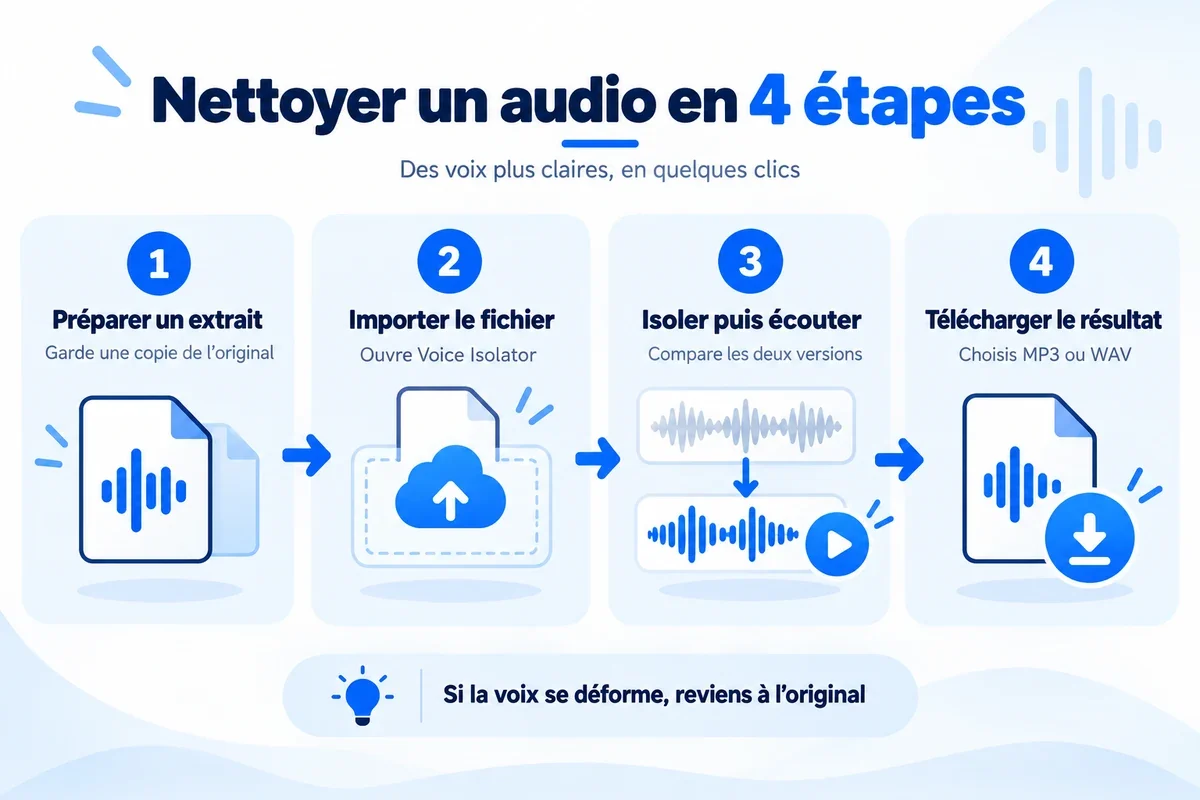
- Garde une copie du fichier original et prépare un court extrait.
- Ouvre Voice Isolator dans ElevenLabs.
- Importe l’extrait ou enregistre quelques phrases avec ton micro.
- Lance l’isolation avec le bouton noir à flèche puis écoute le résultat.
- Télécharge le résultat, ouvre-le sur ton appareil et vérifie sa durée.
Ce que Voice Isolator peut faire pour ton enregistrement
Voice Isolator cherche à séparer la parole de ce qui l’entoure. Tu peux l’essayer sur un souffle de ventilation, une circulation lointaine, des bruits de pièce ou une musique qui passe derrière ta voix. Le résultat dépend de la place du bruit dans l’enregistrement. Un son discret derrière une phrase bien captée laisse davantage de marge qu’une rafale de vent qui couvre chaque mot.
Tu n’as pas besoin de créer une voix IA, de coller un texte ni de choisir un personnage dans une bibliothèque. Le point de départ est ton fichier existant. Si tu arrives sur un champ de saisie de texte avec une voix à sélectionner, tu as ouvert Text to Speech. Reviens aux outils audio et cherche l’isolateur.
La distinction évite aussi une fausse attente. Nettoyer un enregistrement ne remplace pas une prise saturée, un mot absent ou un micro qui n’a rien capté. Si la phrase est déjà incompréhensible avant traitement, écoute le résultat avec prudence. Une piste plus silencieuse ne prouve pas que toutes les syllabes ont été préservées.
Pour créer une narration à partir d’un texte, notre article sur la génération de voix avec ElevenLabs présente cet autre usage. Ici, garde ton attention sur l’enregistrement que tu veux conserver.
Prépare le bon fichier avant de l’envoyer
Commence par écouter ton original dans un lecteur ordinaire. Vérifie qu’il contient bien la voix attendue, que sa durée est correcte et que le son ne se coupe pas. Cette vérification toute simple permet de distinguer un problème d’enregistrement d’un problème de traitement. Aucun réglage du site ne réparera un fichier vide.
Garde une copie intacte dans un dossier séparé. Tu peux nommer ton fichier explication-original.wav et réserver explication-voix-nettoyee au résultat. Évite les noms presque identiques comme « final », « final2 » et « vraimentfinal ». Quand tu auras trois essais ouverts, tu seras content de savoir lequel contient encore la prise de départ.
Pour le premier essai, prends vingt à trente secondes avec une phrase complète, un peu de bruit et une courte pause. C’est un choix pratique pour juger rapidement le comportement sur ton enregistrement. Ne sélectionne pas uniquement le passage le plus propre. S’il y a une gêne particulière au milieu du fichier, ton extrait doit la contenir.
La documentation des formats acceptés cite notamment MP3, WAV, M4A, AAC, AIFF, OGG, OPUS et FLAC pour l’audio. Elle annonce aussi plusieurs conteneurs vidéo, dont MP4, MOV et WEBM. Conserve ton fichier d’origine lorsqu’il est accepté, sans multiplier les conversions avant l’essai.
Teste court avant d’envoyer une heure de son
Un extrait suffit pour repérer une voix déformée ou des mots coupés. Vérifie également la consommation affichée dans ton compte avant de lancer le fichier complet. La limite technique annoncée est de 500 Mo et d’une heure par fichier, avec les deux contraintes à respecter.
Étape 1 ouvre le bon outil dans ElevenLabs
Connecte-toi à ton compte ElevenLabs, puis ouvre Voice Isolator. Dans notre capture, il est épinglé dans le menu latéral. Si tu ne le vois pas à cet endroit, cherche dans Audio Tools, ou Outils audio, où le situe la documentation du produit. Tu peux aussi utiliser l’accès direct à l’isolateur de voix. Si une connexion est demandée, termine-la puis reviens sur cet outil.
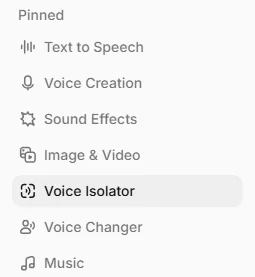
Prends quelques secondes pour lire le titre de l’écran. ElevenLabs propose plusieurs fonctions dont les noms se ressemblent. Voice Changer transforme une voix, tandis que Voice Isolator nettoie un enregistrement. Pour ce tutoriel, tu dois voir une zone où envoyer un fichier ou démarrer un enregistrement, pas un choix de voix de remplacement.
Sur téléphone, le menu peut être replié. Ouvre-le avant de chercher les outils audio. Si la navigation devient inconfortable sur un petit écran, prépare ton extrait sur le téléphone puis transfère-le sur ton ordinateur. Le fichier devra être réellement téléchargé sur l’appareil utilisé pour l’import, et pas seulement visible dans une application cloud.
Étape 2 importe ton audio et vérifie la sélection
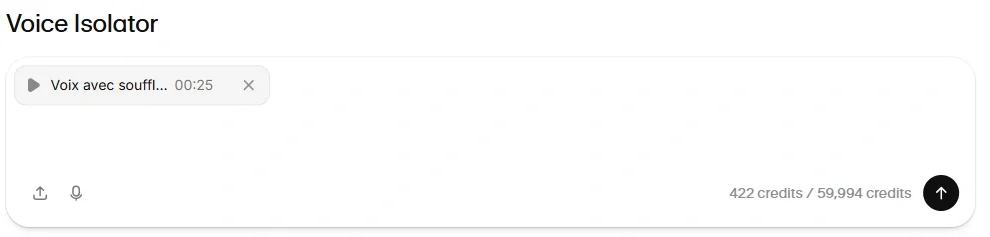
Clique sur Upload audio pour sélectionner ton extrait. Sur ordinateur, le glisser-déposer est une autre possibilité. Attends que le transfert se termine, puis vérifie le nom du fichier affiché. Une mauvaise sélection arrive vite lorsque le dossier Téléchargements contient déjà plusieurs versions du même enregistrement. La capture montre le fichier déjà chargé et l’estimation de crédits avant le lancement.
Si le sélecteur ne montre pas ton fichier, regarde d’abord le dossier choisi et le filtre des extensions. Un enregistrement créé sur un téléphone peut être rangé dans Fichiers, Téléchargements ou un dossier propre à l’application d’enregistrement. Partage-le vers un emplacement que tu sais retrouver avant de revenir dans le navigateur.
Le fichier est présent mais l’import échoue ? Essaie de l’ouvrir localement. S’il se lit correctement, contrôle sa taille et sa durée. Un fichier de dix minutes peut dépasser la limite de taille s’il est très volumineux. À l’inverse, un MP3 léger de deux heures dépasse la limite de durée. Découpe une copie dans ton logiciel audio puis importe un morceau plus court.
Évite de modifier seulement l’extension pour contourner un refus. Renommer un fichier .m4a en .wav ne convertit pas le son. Si une conversion devient nécessaire, ouvre la source dans un logiciel qui sait la lire puis utilise sa fonction d’export audio. Réécoute la copie avant de la renvoyer.
Tu peux aussi enregistrer directement avec ton micro
La fonction d’enregistrement permet de créer une prise depuis le microphone de ton appareil. Elle convient pour un essai ou une courte explication que tu n’as pas encore enregistrée. Autorise l’accès au micro lorsque le navigateur te le demande. Parle quelques secondes, termine la prise et écoute-la avant de lancer l’isolation.
Pour une prise que tu tiens à conserver, l’enregistreur de ton ordinateur ou de ton téléphone reste pratique. Tu obtiens d’abord un original local, que tu peux écouter et sauvegarder. L’import dans ElevenLabs devient alors une étape séparée, ce qui simplifie les essais si une connexion réseau se coupe.
Si le micro reste silencieux
Regarde le bouton de coupure sur ton casque ou ton micro USB. Vérifie ensuite le périphérique d’entrée choisi dans les réglages audio du système. Le micro de la webcam, celui du casque et celui du PC peuvent tous apparaître dans la liste. Un appareil sélectionné ne correspond pas forcément à celui devant lequel tu parles.
Dans le navigateur, ouvre les autorisations du site depuis l’icône située près de l’adresse. Autorise le microphone pour ElevenLabs, puis recharge la page si nécessaire. Si le système refuse aussi le micro à d’autres applications, règle d’abord l’accès dans les paramètres de confidentialité de Windows ou de macOS. Refaire l’essai dans l’enregistreur local te dira rapidement si le problème vient du navigateur.
Étape 3 lance l’isolation et écoute le résultat
Une fois le fichier prêt, lance le traitement avec le bouton noir à flèche vers le haut, à droite dans la capture précédente. La documentation du produit nomme cette action Isolate voice, ou Isoler la voix. Le libellé et l’apparence peuvent varier selon la version de l’interface. Attends le résultat avant de relancer une opération.
Clique ensuite sur le nom du résultat dans l’historique pour ouvrir son lecteur en bas de l’écran. Le bouton de lecture permet d’écouter la piste nettoyée. Vérifie que tu as bien ouvert le dernier résultat, surtout si tu as déjà traité plusieurs fichiers.

Voici les deux fichiers de la démonstration Path Tek intégrée en haut de page. Le premier contient la voix avec son souffle, le second est la sortie nettoyée. Lance un seul lecteur à la fois et garde un volume de voix proche pour comparer. Tu peux les écouter ici avant de tester ton propre enregistrement.
Avant le traitement
Ouvrir l’enregistrement original
Après l’isolation de la voix
Écoute d’abord la phrase entière avec un casque. Est-ce que tu comprends mieux les mots ? Les fins de phrases restent-elles présentes ? Une voix plus sèche peut surprendre parce qu’une partie de l’ambiance a disparu. Ce n’est pas forcément gênant, tant que la diction reste naturelle et que les syllabes ne se déforment pas.
Reviens ensuite à la courte pause de ton extrait. Elle aide à entendre le bruit résiduel, mais ne doit pas devenir ton seul critère. Le but est de récupérer une voix agréable à écouter. Si le silence paraît parfait et que la parole ressemble à un mauvais appel téléphonique, garde l’original le temps de chercher une meilleure solution.
Ne nettoie pas le résultat en boucle
Quand un essai déforme la voix, repars du fichier original. Traiter plusieurs fois la même version peut accumuler les défauts. Compare un seul passage utile avant de décider si tu gardes la piste nettoyée.
Étape 4 télécharge le fichier et retrouve-le sur ton appareil
Utilise la commande de téléchargement associée au résultat. Le menu montré dans la démonstration propose MP3, WAV et FLAC. Choisis le format accepté par ton logiciel de montage, puis attends la fin du transfert. Ouvre le fichier depuis les téléchargements du navigateur. Ne te contente pas de voir son nom dans la liste. Vérifie qu’il se lit, qu’il contient bien la version nettoyée et qu’il ne s’arrête pas au milieu de la dernière phrase.
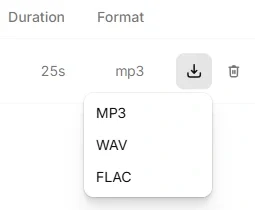
Déplace ensuite cette copie dans le dossier de ton projet, à côté de l’original. Garde l’extension reçue lors du téléchargement. Si ton logiciel de montage réclame un autre format, réalise une conversion explicite depuis un éditeur audio. Le format du fichier importé et celui du fichier obtenu ne sont pas forcément identiques.
Si tu ne retrouves rien, consulte l’historique des téléchargements du navigateur. Il indique souvent si le transfert est terminé, refusé ou interrompu. Vérifie aussi l’espace libre de l’appareil et les autorisations de téléchargement. Sur téléphone, utilise l’application Fichiers pour chercher le nom exact, puis déplace l’audio dans un dossier facile à retrouver.
Remets la voix nettoyée dans ta vidéo
Si ton projet de départ est une vidéo, importe la piste nettoyée dans le logiciel de montage. Aligne son début sur la prise correspondante et coupe l’audio d’origine pendant le contrôle. Si les deux pistes jouent ensemble, tu risques d’entendre un dédoublement ou un écho, même lorsque le nettoyage a fonctionné.
Contrôle le début, un passage au milieu et la fin de la vidéo. Les lèvres et les mots doivent rester synchronisés. Un extrait découpé avant l’envoi doit retrouver son emplacement exact dans le montage. Ne modifie pas sa vitesse pour le faire rentrer de force. Recherche d’abord une coupe oubliée, un silence supprimé ou un mauvais point de départ.
Si l’outil te fournit une piste audio après l’import d’une vidéo, c’est cette piste que tu dois réintégrer. Vérifie les options de téléchargement réellement proposées dans ton compte avant d’attendre un nouveau fichier vidéo complet. L’acceptation d’un MP4 à l’entrée ne suffit pas à décrire tous les formats disponibles à la sortie.
Les problèmes courants et le premier contrôle à faire
Évite de changer cinq choses à la fois. Commence par le symptôme que tu vois, puis refais un essai court. Tu sauras ce qui a débloqué la situation et tu ne gaspilleras pas plusieurs traitements complets pour un simple problème de fichier ou de lecteur.
| Ce qui bloque | Le premier contrôle | La suite utile |
|---|---|---|
| Le fichier est refusé | Vérifie format, taille et durée. | Teste un extrait lisible localement, exporté dans un format accepté. |
| L’enregistrement reste muet | Contrôle l’entrée micro et les autorisations. | Fais une prise dans l’enregistreur de ton appareil puis importe-la. |
| Le traitement ne démarre pas | Lis le message affiché et vérifie ton quota. | Attends la fin de l’import et teste un fichier court après reconnexion si nécessaire. |
| La voix devient métallique | Compare avec la source avant traitement. | Repars de l’original, ou conserve la prise moins déformée. |
| Le téléchargement manque | Ouvre l’historique du navigateur. | Vérifie le dossier de destination et l’espace disponible. |
| Le son fait écho dans le montage | Regarde si les deux pistes jouent ensemble. | Coupe la piste d’origine puis contrôle la synchronisation. |
Pourquoi la voix peut sembler métallique
Quand le bruit masque une partie de la parole, leur séparation peut laisser des défauts audibles. Tu peux entendre des consonnes amincies, un timbre instable ou une voix qui semble passer par un filtre. Écoute l’original au même volume raisonnable pour vérifier que ce défaut n’était pas déjà présent dans une prise compressée ou saturée.
Ne cherche pas un curseur de puissance que ton écran ne propose pas. Si le résultat reste mauvais avec une source proprement importée, tu peux conserver l’original, refaire la prise ou travailler uniquement le passage gênant dans ton éditeur audio. Pour une explication de trente secondes enregistrée chez toi, éloigner le ventilateur et refaire la phrase sera parfois plus rapide.
Pourquoi une autre voix reste audible
Une conversation derrière toi contient elle aussi de la parole. N’attends pas une séparation parfaite entre deux voix qui parlent en même temps. Pour tes prochains enregistrements, rapproche le micro de la voix utile et demande une pièce plus calme. Si tu disposes de pistes séparées pour chaque intervenant, travaille sur chacune avant de refaire le mélange.
Pour le chant, les résultats sont aussi à vérifier au cas par cas. ElevenLabs précise que cet outil n’est pas spécifiquement optimisé pour isoler une voix chantée dans une musique. Un morceau avec des instruments et des effets vocaux demande un essai dédié. Ne déduis pas son efficacité sur une chanson à partir d’un bon résultat sur une voix parlée.
Vérifie ton quota avant de traiter une longue prise
Tu verras des présentations qui parlent d’un isolateur gratuit. Lis surtout ce que ton compte autorise au moment de l’essai. La durée disponible, la consommation et les conditions peuvent dépendre de la formule utilisée. La documentation actuelle distingue les tarifs du site et ceux de l’API. Une mention de gratuité ne signifie donc pas que tu peux traiter un nombre illimité de fichiers.
Regarde la page des formules ElevenLabs et l’indication affichée avant le lancement. Si tu ne nettoies qu’un petit message, commence par vérifier ton accès actuel. Si tu prévois plusieurs longues prises, calcule ton besoin avec leur durée cumulée et prévois les essais que tu souhaites conserver.
Le contrôle avant de fermer l’onglet
Ouvre le fichier téléchargé, écoute sa première et sa dernière phrase puis confirme qu’il est enregistré dans ton dossier. Garde l’original jusqu’à la validation du montage. Ces quelques secondes évitent de découvrir un mauvais fichier au moment de l’envoyer.
Tu peux maintenant traiter la prise complète si ton extrait est satisfaisant. Garde la même source, vérifie l’export et écoute les passages où le bruit était le plus gênant. Une fois la voix en place, ajoute ta musique et tes autres sons sur des pistes séparées. Tu pourras ajuster leur volume sans devoir recommencer le nettoyage.
Les questions qui reviennent avant le premier essai
Peut-on supprimer le bruit de fond d’un audio gratuitement avec ElevenLabs
Vérifie l’accès et le quota disponibles dans ton compte au moment de l’essai. Une offre gratuite ne correspond pas à un usage illimité. Contrôle la consommation affichée avant de traiter une longue prise.
Quel outil choisir entre Voice Isolator et Voice Changer
Choisis Voice Isolator pour nettoyer un enregistrement existant. Voice Changer sert à transformer la voix. Tu n’as pas besoin de sélectionner une voix de remplacement pour enlever un bruit de fond.
Quels fichiers peut-on importer dans Voice Isolator
La documentation cite notamment MP3, WAV, M4A, AAC, AIFF, OGG, OPUS et FLAC pour l’audio, ainsi que plusieurs formats vidéo dont MP4 et MOV. Respecte les limites de 500 Mo et d’une heure par fichier.
Que faire si le résultat sonne métallique
Compare avec l’original et vérifie que la déformation vient bien du traitement. Repars de la source intacte au lieu de retraiter le résultat. Si la parole reste abîmée, conserve la meilleure prise ou refais l’enregistrement dans une pièce plus calme.
Peut-on garder la vidéo avec une voix nettoyée
Vérifie les téléchargements proposés dans ton interface. Si tu obtiens une piste audio, importe-la dans ton logiciel de montage, aligne-la avec la vidéo puis coupe le son original. Contrôle la synchronisation au début, au milieu et à la fin.
Voice Isolator peut-il isoler une voix dans une chanson
Le résultat dépend du morceau. ElevenLabs précise que l’outil n’est pas spécifiquement optimisé pour isoler le chant dans une musique. Essaie un court extrait et écoute les paroles ainsi que les défauts éventuels avant de traiter le fichier complet.