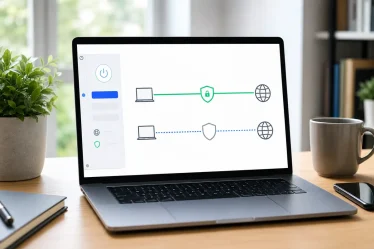
Ton routeur TP-Link passe par NordVPN en OpenVPN, puis un matin la connexion refuse de repartir. Le Wi-Fi fonctionne, le routeur répond, mais le profil VPN reste coincé ou se reconnecte dans le vide. Dans ce cas, le vieux fichier OVPN peut être le coupable.
Si tu veux garder une connexion VPN stable sur ton routeur et sur tes appareils, tu peux tester NordVPN avec un lien suivi pour Astuce2Geek. Pense juste à remplacer le fichier OVPN quand ton serveur change.
NordVPN a annoncé le 22 juillet 2026 une grosse maintenance de ses serveurs. Pour l’application officielle, tu n’as presque rien à faire. Pour une connexion manuelle sur routeur, c’est une autre histoire. Si l’adresse IP du serveur change, ton ancien fichier de configuration peut ne plus se connecter. On va donc remplacer le fichier OVPN NordVPN sur TP-Link proprement, sans casser tout ton réseau.
- Tu vas comprendre pourquoi un ancien fichier OVPN peut lâcher
- Tu vas récupérer un fichier UDP ou TCP à jour dans Nord Account
- Tu vas vérifier le client VPN dans l’interface TP-Link
- Tu vas remplacer le profil OpenVPN sans toucher au reste du routeur
- Tu vas choisir les appareils qui utilisent le VPN
- Tu vas savoir quoi tester si la connexion ne repart pas
Pourquoi ton ancien fichier OVPN peut lâcher en 2026
Un fichier OVPN contient les infos qui permettent au routeur de joindre un serveur OpenVPN. Dedans, il y a le nom du serveur, le port, le protocole, des certificats et des réglages utiles à la connexion. Quand NordVPN met à jour un serveur et lui attribue une nouvelle adresse, ton ancien fichier peut pointer vers un serveur qui n’est plus joignable de la même manière.
Le symptôme le plus classique est simple. Ton profil TP-Link existe toujours, le bouton VPN est actif, mais le statut reste déconnecté ou la connexion tombe très vite. Tu peux redémarrer le routeur dix fois, ça ne règle pas le fond du sujet si le fichier du serveur n’est plus le bon.
Avant de supprimer tout ton profil TP-Link, récupère d’abord un fichier OVPN neuf pour le même pays ou le même usage. Tu gardes ainsi une panne courte et facile à vérifier.
Ce qu’il te faut avant de commencer
Prépare trois choses. Il te faut l’accès à ton Nord Account, l’accès admin à ton routeur TP-Link, puis deux minutes au calme pour éviter de cliquer partout. Si ton routeur gère plusieurs profils, note le nom du profil NordVPN que tu vas remplacer. Si un autre membre du foyer bosse ou joue en ligne, préviens-le avant de couper le tunnel VPN.
Côté TP-Link, ce tuto vise les routeurs qui affichent le menu Advanced puis VPN Client. Les libellés peuvent varier selon le modèle, la langue et le firmware, mais la logique reste la même. Tu actives le client VPN, tu ajoutes ou modifies un profil OpenVPN, tu importes le fichier, puis tu choisis les appareils concernés.
Étape 1 récupère le nouveau fichier OVPN NordVPN
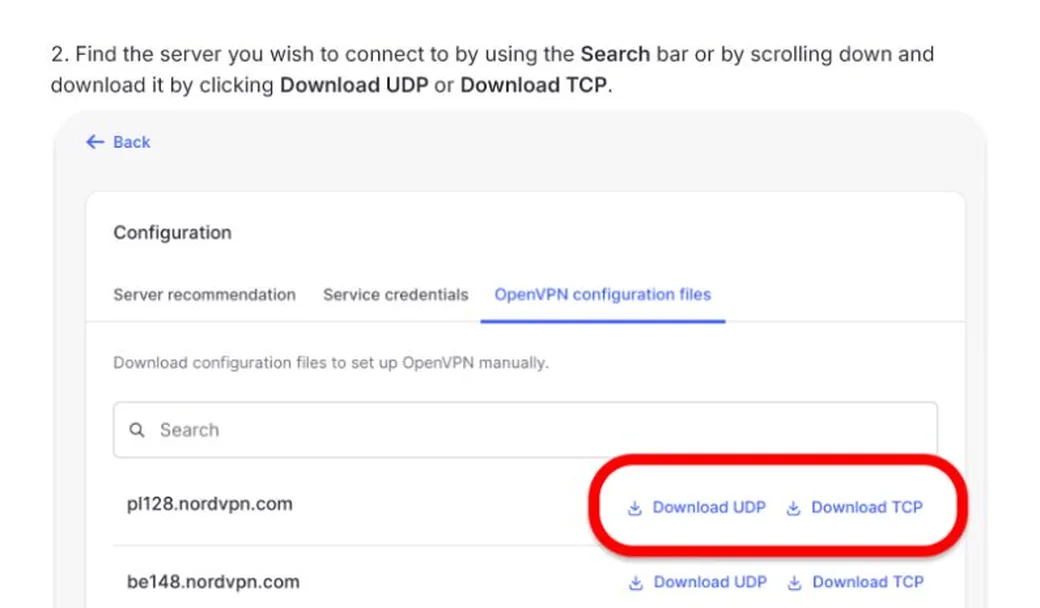
Connecte-toi à ton Nord Account depuis un navigateur. Ouvre la partie NordVPN, descends dans les réglages avancés, puis cherche la configuration manuelle. Dans cette zone, sélectionne les fichiers de configuration OpenVPN. C’est là que tu récupères un fichier par serveur.
Si tu gardes toujours le même pays, cherche un serveur proche ou recommandé. Si tu veux juste remettre le routeur en route vite fait, prends un serveur récent et vérifié. Le téléchargement propose souvent UDP et TCP. Garde UDP pour une connexion rapide au quotidien. Prends TCP si ton réseau bloque UDP ou si la connexion échoue sur un Wi-Fi très restrictif.
Renomme le fichier téléchargé avec le pays et le protocole, par exemple nordvpn-fr-udp.ovpn. Dans trois mois, tu sauras tout de suite ce que tu as importé.
Étape 2 connecte-toi à ton routeur TP-Link
Ouvre l’interface du routeur depuis ton navigateur. Sur beaucoup de modèles, tu passes par tplinkwifi.net ou par l’adresse locale du routeur. Connecte-toi avec le compte administrateur. Si tu n’as jamais changé ces infos, prends quelques minutes après ce tuto pour le faire. Un routeur avec des identifiants faibles, ça finit rarement bien.
Une fois connecté, va dans Advanced puis VPN Client. Ne modifie pas les autres menus si tu n’en as pas besoin. On veut remplacer le profil OpenVPN, pas refaire toute la box maison façon chantier du dimanche.
Étape 3 active le client VPN
Dans la page VPN Client, vérifie que le module est activé. Sur TP-Link, tu peux avoir une case Enable ou un interrupteur. Active-le puis sauvegarde si le routeur te le demande. Sans cette étape, ton profil peut être parfait et rester pourtant inutilisé.
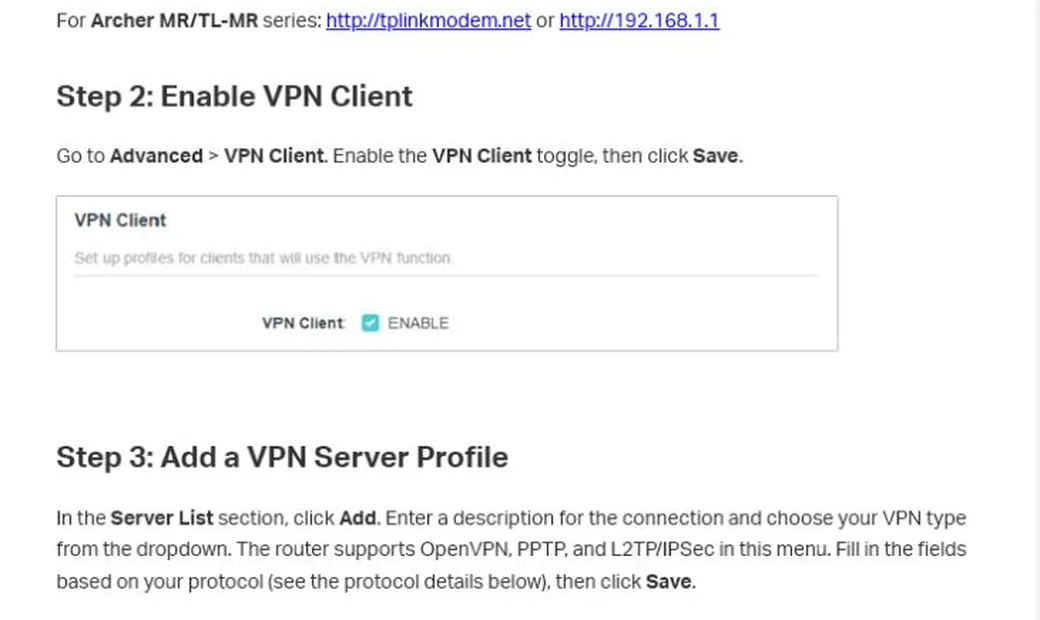
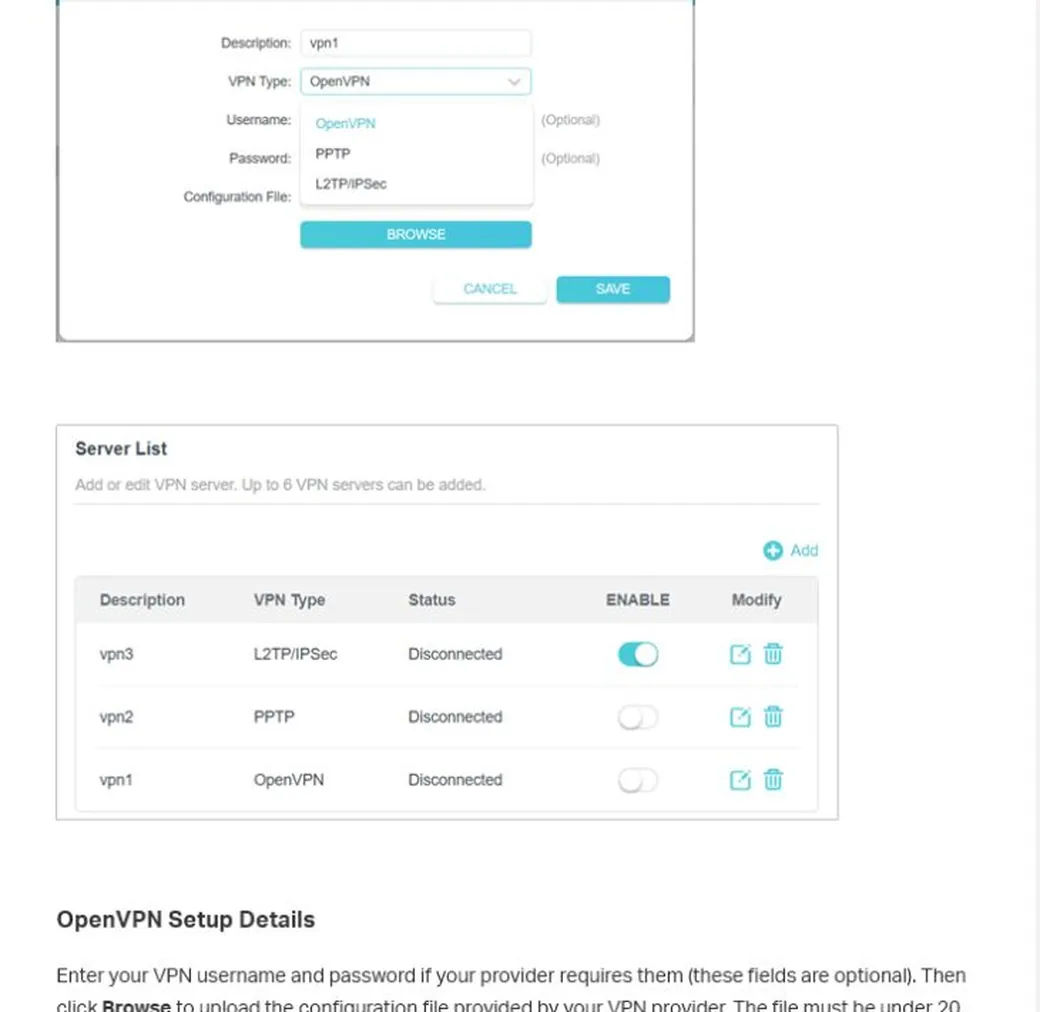
Si tu remplaces un profil existant, regarde son état avant de toucher aux réglages. Un statut Disconnected confirme que le routeur ne passe plus par ce tunnel. Un statut Connected sur un autre profil veut dire qu’un autre VPN tourne déjà. TP-Link n’autorise souvent qu’un profil actif à la fois, donc évite de lancer deux configurations concurrentes.
Étape 4 remplace le profil OpenVPN
Dans Server List, tu as deux chemins possibles. Si ton routeur propose une icône de modification sur l’ancien profil, ouvre-la. Sinon, supprime l’ancien profil NordVPN puis clique sur Add pour créer un profil propre. Choisis OpenVPN comme type de VPN, donne un nom clair au profil, puis importe le fichier OVPN téléchargé juste avant.
Le champ Username et le champ Password peuvent demander les identifiants de service NordVPN, pas forcément ton email de connexion habituel. Si le routeur refuse la connexion alors que le fichier est bon, va vérifier ces identifiants dans Nord Account. Ce détail fait perdre beaucoup de temps, surtout quand le mot de passe de service a été copié avec un espace à la fin.
Étape 5 choisis les appareils qui passent par le VPN
Une fois le profil sauvegardé, ajoute les appareils qui doivent utiliser NordVPN. C’est pratique si tu veux protéger une TV connectée, une console, un boîtier multimédia ou un ordinateur qui n’a pas l’application NordVPN. Les autres appareils continuent de sortir par ta connexion normale.
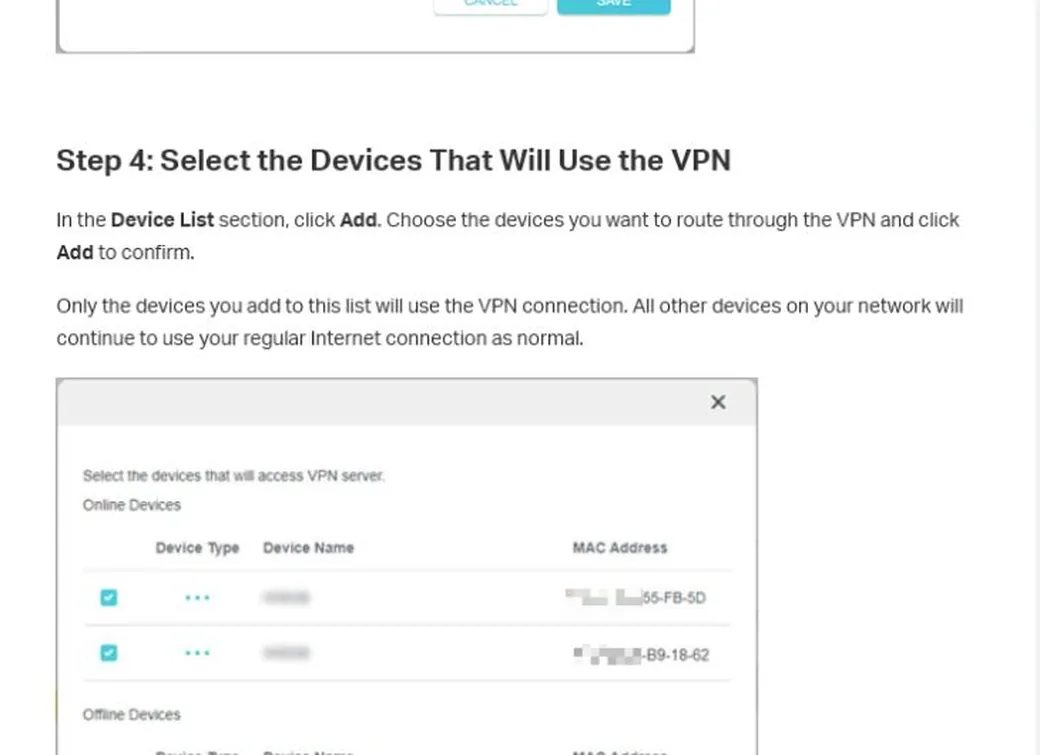
Après l’ajout, sauvegarde et attends une petite minute. Le routeur peut avoir besoin de relancer le tunnel. Teste ensuite l’appareil choisi en ouvrant une page qui affiche ton IP publique. Si l’adresse visible correspond au pays du serveur NordVPN, tu as gagné.
UDP ou TCP lequel télécharger
UDP est souvent le meilleur choix pour un routeur à la maison. La connexion démarre vite et les débits sont meilleurs pour le streaming, les mises à jour et la navigation. TCP peut dépanner si ton réseau bloque certains ports, si tu utilises une connexion très filtrée, ou si UDP refuse de s’établir.
Tu peux garder deux profils séparés sur le routeur si ton modèle l’accepte. Un profil NordVPN UDP pour tous les jours, et un profil NordVPN TCP en secours. N’active qu’un seul profil à la fois, puis note lequel fonctionne le mieux chez toi.
| Situation | Choix propre | Pourquoi |
|---|---|---|
| Maison avec fibre ou bonne 5G fixe | UDP | Meilleur débit et latence plus basse |
| Réseau filtré ou connexion d’hôtel | TCP | Plus tolérant quand UDP bloque |
| Routeur TP-Link avec un seul profil actif | Un profil à la fois | Moins de conflits et diagnostic plus simple |
| Serveur NordVPN remplacé après maintenance | Nouveau fichier OVPN | L’ancien fichier peut pointer vers une adresse qui a changé |
Si la connexion ne repart pas
Commence par le plus bête. Vérifie que le fichier importé finit bien par .ovpn, que le profil est activé, que ton appareil est bien ajouté à la liste, puis que le routeur a sauvegardé les changements. Si tout est bon, redémarre seulement le profil VPN, pas forcément tout le routeur.
Si ça bloque encore, télécharge un autre serveur dans le même pays. Pendant une maintenance progressive, un serveur précis peut être indisponible alors qu’un autre marche sans broncher. Si TCP fonctionne et pas UDP, garde TCP quelques jours puis reteste UDP plus tard.
Tu peux aussi vérifier que ton adresse IP change bien après connexion. Notre méthode pour vérifier un lien avant de cliquer n’est pas le même sujet, mais elle complète bien tes réflexes sécurité. Pour un usage Windows, notre tuto pour activer NordWhisper dans NordVPN sur Windows peut aussi te servir si tu veux contourner un réseau qui bloque les connexions VPN classiques.
Les erreurs qui font perdre du temps
La première erreur consiste à réimporter le même vieux fichier en pensant réparer le profil. Si le serveur a changé, tu remets le problème au même endroit. Télécharge toujours un fichier neuf depuis ton compte avant de refaire le profil.
La deuxième erreur vient des identifiants. NordVPN distingue les identifiants de compte et les identifiants de service pour certaines connexions manuelles. Si ton routeur demande un nom d’utilisateur OpenVPN, vérifie bien la bonne zone dans Nord Account.
La troisième erreur est plus sournoise. Tu actives le profil, mais aucun appareil n’est sélectionné dans la liste TP-Link. Résultat, le routeur affiche un VPN prêt, mais ton ordinateur sort encore par la connexion classique. Coche au moins un appareil avant de tester.
Fichier neuf, profil OpenVPN actif, identifiants de service, appareil ajouté, test IP. Si ces cinq points sont bons, tu as couvert le gros des pannes classiques.
Routine propre pour la prochaine maintenance
Garde un petit dossier sur ton ordinateur avec le dernier fichier OVPN utilisé, la date du téléchargement, le pays du serveur et le protocole. Quand NordVPN signale une maintenance ou quand ton routeur décroche sans raison claire, tu n’as plus à repartir de zéro.
Un routeur avec VPN intégré, c’est très confortable quand tout roule. Une TV, une console ou une tablette peuvent profiter du tunnel sans application dédiée. Le prix à payer, c’est cette petite maintenance manuelle quand le serveur change. Si tu veux une solution plus simple sur ordinateur ou mobile, NordVPN reste plus facile avec son application officielle.
Quand un serveur NordVPN change, ne t’acharne pas sur l’ancien profil. Télécharge un nouveau fichier OVPN, importe-le dans TP-Link, puis teste un seul appareil avant d’ajouter le reste.
Questions rapides sur le fichier OVPN NordVPN TP-Link
Pourquoi remplacer un fichier OVPN NordVPN sur TP-Link
Parce qu’un serveur NordVPN peut changer d’adresse après maintenance. Un fichier neuf aide ton routeur à rejoindre le bon serveur sans garder une ancienne configuration.
Faut-il choisir UDP ou TCP pour NordVPN sur routeur
UDP est souvent plus rapide à la maison. TCP peut aider si le réseau bloque UDP ou si la connexion ne démarre pas avec le premier fichier.
Où trouver les identifiants OpenVPN NordVPN
Va dans Nord Account, puis dans la configuration manuelle et les identifiants de service. Ils peuvent être différents de ton email et de ton mot de passe NordVPN habituels.
Puis-je garder plusieurs fichiers OVPN sur TP-Link
Oui si ton modèle accepte plusieurs profils serveur. Garde un profil UDP et un profil TCP si besoin, mais active un seul profil à la fois pour éviter les conflits.