Tu veux activer le chiffrement post quantique NordVPN parce que tu as vu passer ce nouveau réglage dans l’appli et que tu ne sais pas trop s’il faut toucher au bouton. Bonne pioche, le réglage mérite ton attention. Il ajoute une couche pensée pour résister aux attaques liées aux futurs ordinateurs quantiques, mais il demande de garder le bon protocole et de connaître deux ou trois limites avant de cliquer partout.
Le raccourci propre
Si tu veux tester NordVPN avec le chiffrement post quantique, pars sur l’appli officielle et vérifie ce réglage dès la première connexion.
- Tu vas comprendre à quoi sert le chiffrement post quantique
- Tu vas vérifier que NordLynx est bien utilisé
- Tu vas activer le réglage sur Windows
- Tu vas le retrouver sur Android sans te perdre dans les menus
- Tu vas éviter les erreurs avec OpenVPN, Meshnet et IP dédiée
Le plus simple, c’est de voir ce réglage comme une option de protection à long terme. Elle ne rend pas ton VPN plus magique au quotidien, elle prépare surtout la connexion contre un risque qui avance dans les labos et dans les discours de cybersécurité. Si tu utilises déjà NordVPN, autant savoir où se trouve le bouton et quand il peut se désactiver.
Ce que ce réglage change vraiment
Le chiffrement post quantique ajoute une méthode de protection conçue pour rester solide face aux futures attaques par calcul quantique. Le sujet paraît lointain, mais il touche déjà la confidentialité. Certains attaquants peuvent stocker des données chiffrées aujourd’hui dans l’espoir de les casser plus tard avec de meilleurs moyens. Ce risque est souvent appelé stocker maintenant et déchiffrer plus tard.
NordVPN a intégré cette protection dans NordLynx, son protocole rapide basé sur WireGuard. Dans l’appli, tu ne choisis pas un gros réglage technique compliqué. Tu actives un bouton, puis NordVPN applique la protection quand la connexion passe par NordLynx. Si tu forces OpenVPN ou une fonction incompatible, l’option ne peut pas travailler correctement.
Avant de chercher le bouton post quantique, vérifie d’abord ton protocole VPN. Si l’appli est en automatique, elle doit pouvoir revenir vers NordLynx. Si tu as forcé OpenVPN pour un cas précis, ce réglage ne sera pas disponible.
Avant de commencer
Tu as besoin d’une version récente de l’appli NordVPN. Le réglage est disponible sur Windows, macOS, Linux, Android, iOS, tvOS et Android TV, mais les menus ne portent pas toujours le même nom. Sur Windows, tu vas passer par Paramètres, puis Connexions. Sur Android, tu passes par Profil, Paramètres, puis Chiffrement post quantique.
Coupe aussi ta connexion VPN avant de modifier le réglage si l’appli te le demande. Dans certains cas, NordVPN applique le changement à la prochaine connexion serveur. Si tu actives le bouton et que rien ne semble bouger, reconnecte-toi proprement au VPN avec NordLynx.
| Situation | Ce que tu fais | Pourquoi ça compte |
|---|---|---|
| Protocole automatique | Tu peux activer le réglage | NordVPN peut choisir NordLynx |
| OpenVPN forcé | Tu repasses sur NordLynx | Le post quantique ne fonctionne pas avec OpenVPN |
| IP dédiée active | Tu désactives l’IP dédiée si besoin | Ce mode n’est pas compatible avec cette protection |
| Meshnet actif | Tu choisis le réglage qui compte le plus | Meshnet et post quantique ne vont pas ensemble |
Étape 1 ouvre les paramètres sur Windows
Dans l’appli NordVPN pour Windows, regarde la colonne de gauche. Clique sur l’icône en forme de roue dentée. C’est elle qui ouvre les Paramètres. Ne cherche pas ce réglage dans la carte des pays ou dans la liste des serveurs, tu vas perdre du temps pour rien.
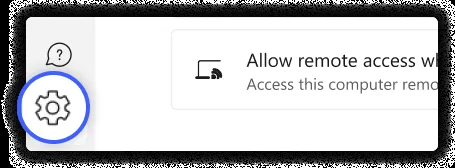
Si tu ne vois pas la roue dentée, agrandis la fenêtre ou vérifie que tu es bien dans l’application NordVPN complète, pas dans une page web Nord Account. Le réglage post quantique se fait dans l’appli, pas dans ton espace client.
Étape 2 ouvre Connexions
Dans le menu des paramètres Windows, clique sur Connexions. C’est la rubrique qui regroupe les réglages de protocole, de connexion automatique, de DNS et les options qui touchent directement au tunnel VPN.
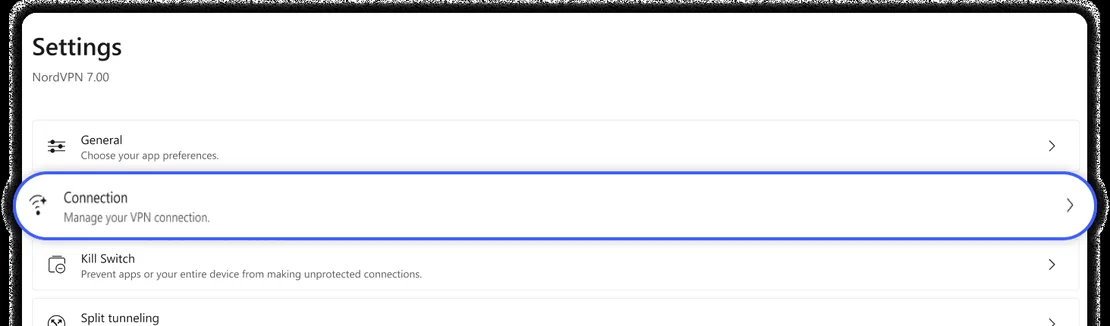
Profite de ce passage pour vérifier le protocole VPN. Si tu veux éviter les soucis, laisse le choix automatique ou sélectionne NordLynx. Si tu sais déjà que tu as forcé OpenVPN pour un serveur ou un réseau précis, garde en tête que le bouton post quantique ne pourra pas faire son travail dans ce mode.
Étape 3 active Chiffrement post quantique
Fais défiler la rubrique Connexions jusqu’à Chiffrement post quantique. Active le bouton bascule. L’appli peut t’indiquer que le changement sera appliqué lors de la prochaine connexion. Dans ce cas, déconnecte puis reconnecte NordVPN sur un serveur classique avec NordLynx.
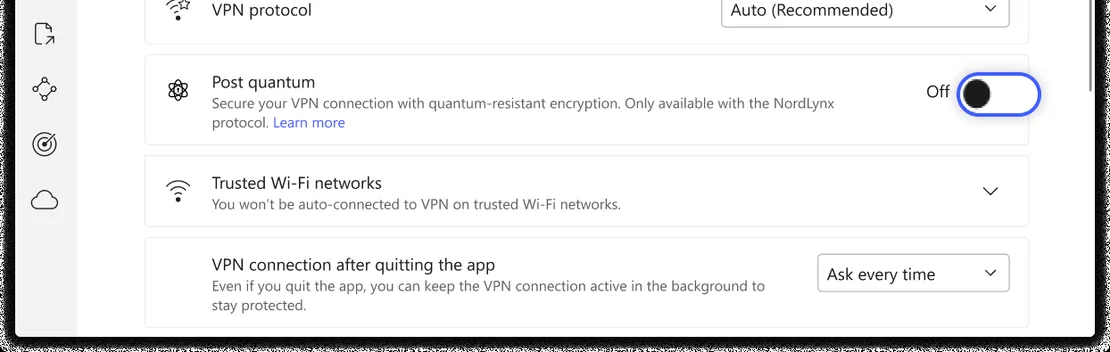
Si l’option refuse de s’activer, ne clique pas dix fois. Regarde plutôt ce qui bloque. OpenVPN, IP dédiée et Meshnet sont les causes les plus probables. Repasse sur NordLynx, désactive la fonction incompatible, puis relance la connexion.
Teste d’abord sur un serveur standard proche de toi. Si tout fonctionne, tu sauras que le réglage est bon avant de tenter un serveur plus spécifique.
Activer le réglage sur Android
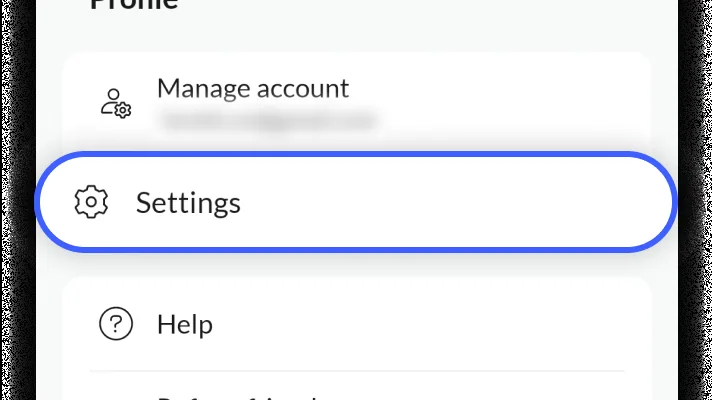
Sur Android, le chemin est un peu différent. Ouvre l’appli NordVPN, puis appuie sur Profil dans la barre du bas. C’est le point d’entrée vers les réglages du compte et de l’application.
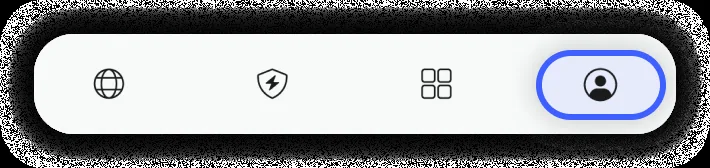
Dans le profil, appuie sur Paramètres. La page regroupe les options de connexion et de sécurité. Tu cherches le bloc lié au protocole et au chiffrement, pas les réglages d’abonnement ou de notifications.
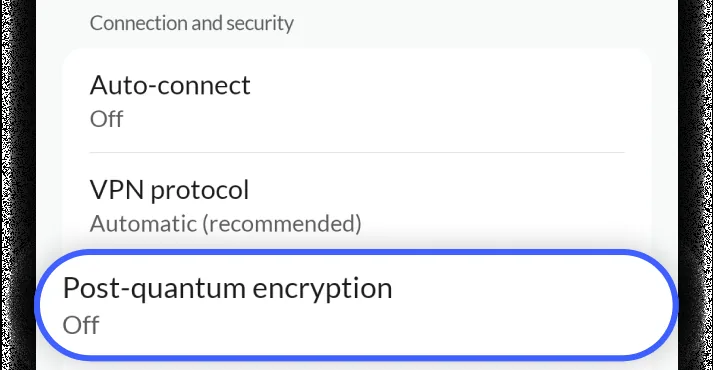
Dans les paramètres Android, descends jusqu’à Chiffrement post quantique. La ligne peut afficher Off si le réglage n’est pas encore actif. Appuie dessus pour ouvrir l’écran dédié.
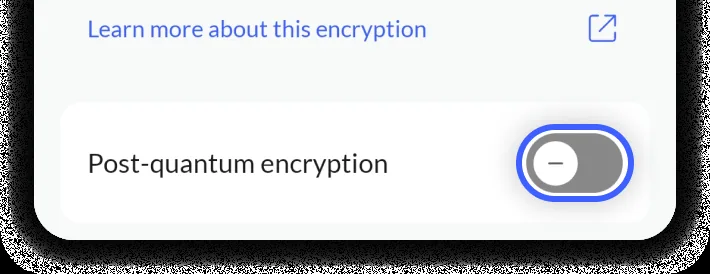
Active ensuite le bouton bascule. NordVPN rappelle que cette protection fonctionne avec NordLynx. Si ton téléphone utilisait un autre protocole, repasse sur un mode compatible avant de relancer ta connexion VPN.
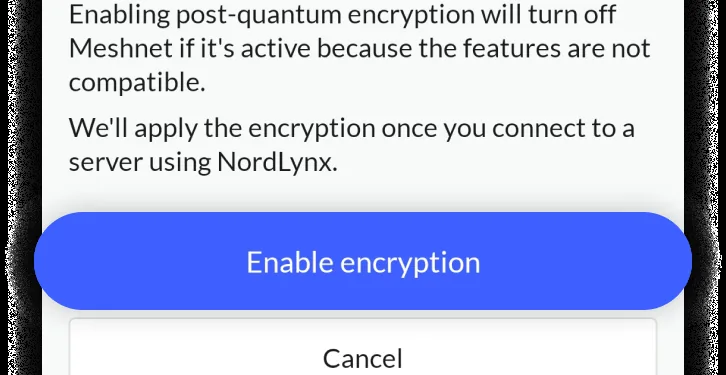
L’appli peut afficher un dernier écran de confirmation. Lis le message, puis appuie sur Activer le chiffrement. Si Meshnet est actif, NordVPN peut t’avertir que les deux fonctions ne sont pas compatibles. Choisis le réglage qui colle à ton usage du moment.
Et sur macOS iPhone Linux et TV
Sur macOS, le chemin reste très proche. Ouvre les paramètres de l’appli NordVPN, va dans l’onglet Général, puis active Chiffrement post quantique. Sur iPhone, passe par Profil, Paramètres, puis active le bouton dédié. Sur tvOS et Android TV, cherche l’icône de réglages dans l’application, puis active l’option post quantique.
Sur Linux, le réglage se pilote en ligne de commande. NordVPN accepte les commandes nordvpn set pq on et nordvpn set post-quantum on pour activer la protection. Pour la couper, remplace on par off. C’est sec, mais efficace. Pense juste à reconnecter ton VPN après changement.
Les incompatibilités à connaître
Le point le plus important tient en une phrase simple. Chiffrement post quantique et NordLynx vont ensemble. OpenVPN, IP dédiée, serveurs obfusqués et Meshnet peuvent empêcher le réglage de fonctionner. Ce n’est pas un bug bizarre, c’est une limite de compatibilité.
Si tu utilises une IP dédiée pour accéder à un outil de travail, une banque, une console d’administration ou un service qui reconnaît toujours la même adresse, ne change pas tout sans réfléchir. Dans ce cas, tu peux garder l’IP dédiée pour cette tâche, puis revenir au post quantique pour ta navigation classique.
Si tu utilises Meshnet pour relier tes appareils entre eux, même logique. Le post quantique protège la connexion VPN vers les serveurs NordVPN. Meshnet sert plutôt aux connexions privées entre tes appareils. Les deux usages ne répondent pas au même besoin.
Vérifier que ton VPN reste propre
Après activation, reconnecte NordVPN, puis fais un test simple. Vérifie ton adresse IP, tes DNS et les fuites WebRTC. Si tu veux suivre un parcours étape par étape, le tuto Astuce2Geek pour tester une fuite VPN DNS WebRTC et IPv6 complète bien ce réglage.
Tu peux aussi comparer avec les options intégrées aux navigateurs. Le VPN gratuit de Microsoft Edge reste pratique pour un dépannage, mais il ne remplace pas une vraie appli VPN avec protocole, choix de pays et réglages avancés.
Que faire si la connexion bloque
Si NordVPN reste bloqué sur connexion après l’activation, commence doucement. Coupe le VPN, relance l’appli, sélectionne NordLynx ou automatique, puis choisis un serveur proche. Si ça passe, le souci venait probablement d’un serveur ou d’un mode incompatible.
Si le problème continue, désactive temporairement le chiffrement post quantique, reconnecte-toi, puis réactive-le plus tard après une mise à jour de l’appli. Le but n’est pas de transformer un réglage de sécurité en galère quotidienne. Tu veux une connexion fiable, puis une couche post quantique quand ton mode d’usage le permet.
Quand tu testes, ne change qu’un réglage à la fois. Protocole, serveur, Meshnet, IP dédiée, puis post quantique. Sinon tu ne sauras jamais quel bouton a réparé ou cassé la connexion.
Mon réglage conseillé
Pour un usage classique, je garderais NordVPN en protocole automatique ou NordLynx, puis j’activerais le chiffrement post quantique. C’est le choix le plus propre si tu veux une connexion rapide et une protection pensée pour durer. Sur Wi-Fi public, en déplacement ou sur un ordinateur qui garde des sessions sensibles, ce réglage a du sens.
Si ton usage dépend d’une IP dédiée, de Meshnet ou d’OpenVPN, ne force pas. Garde le réglage compatible avec ton besoin du moment. Tu peux très bien activer le post quantique pour ta navigation courante, puis le couper ponctuellement quand une fonction précise l’exige.
Et si tu veux repartir sur une installation propre, passe par NordVPN, installe la dernière version, connecte-toi avec NordLynx, puis reviens directement dans ce réglage. Tu sauras tout de suite si ta config est prête.
Questions rapides sur le chiffrement post quantique NordVPN
Faut il activer le chiffrement post quantique NordVPN
Oui si tu utilises NordLynx ou le protocole automatique et que tu veux renforcer ta connexion VPN. Si tu dépends d’OpenVPN, d’une IP dédiée ou de Meshnet, vérifie d’abord la compatibilité.
Le chiffrement post quantique ralentit il NordVPN
Sur une connexion normale, la différence peut rester discrète. Si tu vois une baisse nette, teste un serveur proche, garde NordLynx et compare avant puis après.
Pourquoi l’option post quantique est grisée
L’option peut être indisponible avec OpenVPN, les serveurs obfusqués, l’IP dédiée ou Meshnet. Repasse sur NordLynx ou automatique, puis reconnecte le VPN.
Le réglage existe t il sur iPhone
Oui, NordVPN propose ce réglage sur iOS. Ouvre Profil, va dans Paramètres, puis active le bouton Chiffrement post quantique.
Peut on garder Meshnet avec le post quantique
Non, Meshnet et le chiffrement post quantique ne sont pas compatibles dans NordVPN. Choisis Meshnet pour relier tes appareils ou le post quantique pour ta connexion VPN serveur.