Si tu veux une app VPN complète avec protection DNS, kill switch et réglages clairs pour tout ton appareil, NordVPN reste une option plus confortable qu’un VPN bricolé dans un seul navigateur.
Tu peux quand même suivre ce tuto avec n’importe quel VPN déjà installé.
Tu as lancé ton VPN, le bouton affiche connecté, et pourtant tu veux savoir si ton IP, tes DNS ou WebRTC restent visibles. Très bon réflexe. Un VPN peut marcher pour la page web principale tout en laissant apparaître un autre indice sur ta connexion. Le test fuite VPN sert justement à repérer ça avant de faire confiance au voyant vert.
Dans ce tuto, tu vas faire un contrôle propre en quatre étapes. On va comparer l’IP publique, vérifier WebRTC, lancer un test DNS, puis recouper avec IPLeak. Pas besoin de compte payant, pas besoin de logiciel en plus, pas besoin de bidouille. Tu ouvres les pages, tu notes ce qui change, et tu corriges si ton fournisseur d’accès ressort dans les résultats.
- Tu vas vérifier l’IP visible par les sites
- Tu vas voir si WebRTC expose une adresse gênante
- Tu vas lancer un test de fuite DNS
- Tu vas contrôler l’IPv6 et les résultats avec un second outil
- Tu vas savoir quoi faire si une fuite apparaît
Ce que tu vas vraiment tester
Un test fuite VPN ne sert pas seulement à voir si ton pays a changé. Le vrai but est de vérifier ce que les sites reçoivent quand ton VPN est actif. Il y a trois zones à surveiller. Ton IP publique, les serveurs DNS qui traduisent les noms de domaine, et WebRTC, une fonction du navigateur utilisée pour certaines communications en direct.
Si tout va bien, les résultats doivent rester cohérents avec ton VPN. Si tu es connecté à un serveur en Allemagne, mais que le test DNS affiche ton fournisseur français, quelque chose cloche. Si WebRTC affiche ton IP habituelle alors que le VPN est actif, le navigateur doit être réglé ou le VPN doit être remplacé.
Fais toujours un test sans VPN puis un test avec VPN. Sans comparaison, tu risques de confondre un résultat normal avec une fuite. Deux captures mentales valent mieux qu’un bouton vert.
Avant de lancer les tests
Commence par fermer les onglets inutiles. Connecte ton VPN sur le pays que tu veux tester, puis attends dix secondes. Ce délai évite de prendre un résultat pendant que l’app change encore de serveur. Ouvre ensuite une fenêtre privée si tu veux limiter les cookies déjà présents.
Si tu utilises seulement une extension VPN dans Chrome, Firefox ou Edge, garde une limite en tête. L’extension protège surtout le navigateur où elle tourne. Le test que tu fais dans un autre navigateur peut donc afficher ton IP normale. Pour une protection plus large, une app de bureau reste plus propre.
Tu peux aussi relire notre tuto pour activer le VPN gratuit de Microsoft Edge si tu veux comprendre la différence entre un VPN intégré au navigateur et une app complète. Et si tu utilises Firefox, notre article pour installer Proton VPN sur Firefox complète bien ce test.
Étape 1 note ton IP visible
Ouvre BrowserLeaks sur la page IP. Regarde d’abord la ligne IP Address, puis la ligne IPv6 si elle existe. Le pays, l’opérateur et le réseau doivent correspondre à ce que tu attends avec ton VPN. Si tu vois ton fournisseur d’accès habituel, ton VPN n’est pas actif sur cette page ou il ne couvre pas ce navigateur.
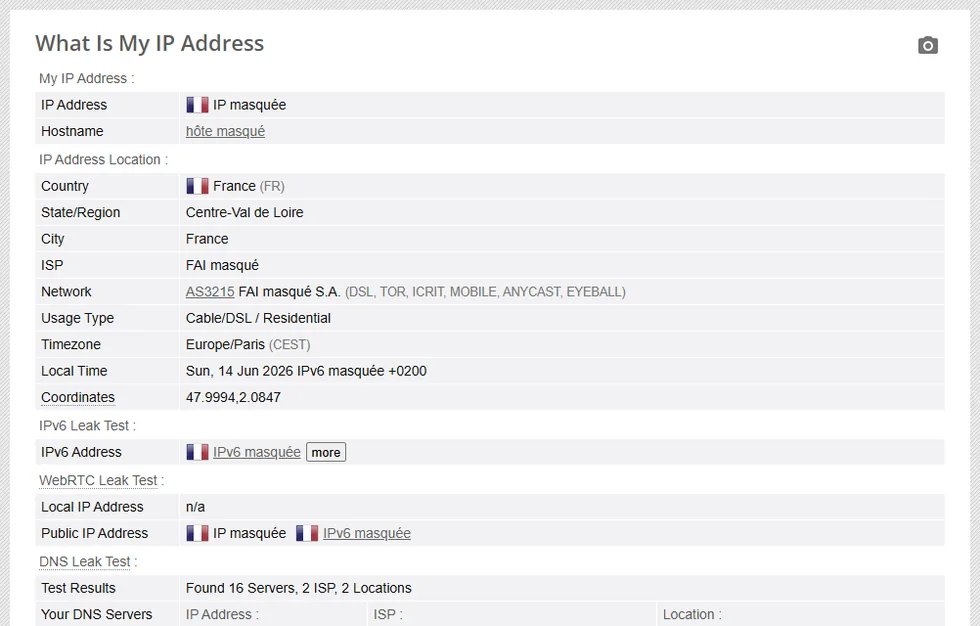
Le test affiche aussi une zone WebRTC et une zone DNS plus bas. Pour cette première étape, concentre-toi seulement sur l’IP principale. Note le pays et le fournisseur affichés. Si tu testes avant et après VPN, la différence doit être nette.
Si ton VPN annonce un serveur aux Pays Bas et que BrowserLeaks affiche France avec ton fournisseur habituel, ne continue pas les autres tests tout de suite. Déconnecte, reconnecte, puis recharge la page.
Étape 2 contrôle WebRTC
Va ensuite sur la page WebRTC Leak Test de BrowserLeaks. C’est l’étape qui fait tomber pas mal de fausses bonnes impressions. WebRTC peut afficher une IP publique ou locale liée à ton navigateur. Le résultat idéal dépend de ton navigateur, mais tu ne veux pas voir ton IP habituelle pendant que ton VPN est actif.
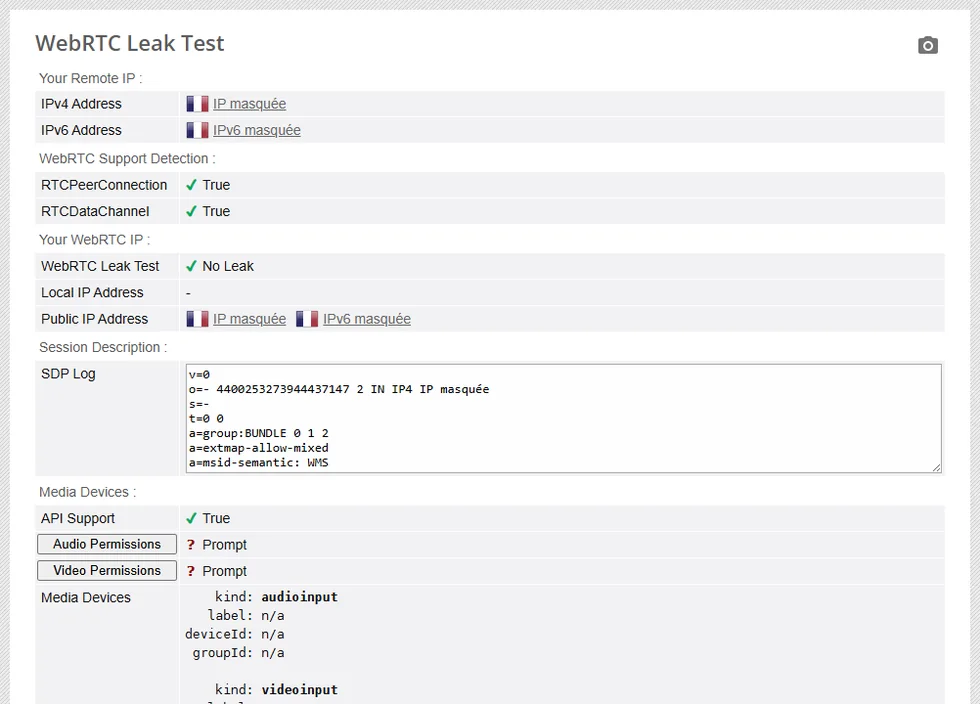
Dans notre capture, les valeurs sensibles sont masquées, mais la zone à regarder reste visible. La ligne WebRTC Leak Test doit être propre. Si tu vois ton adresse habituelle, cherche dans ton VPN une option contre les fuites WebRTC. Certains navigateurs permettent aussi de réduire WebRTC, mais fais attention aux appels vidéo et aux outils de réunion qui peuvent ensuite râler.
Étape 3 lance le test DNS
Retourne sur la page DNS Leak Test de BrowserLeaks. Le site lance une série de requêtes et liste les serveurs DNS qui répondent. Ce sont eux qui indiquent quels intermédiaires voient les noms de domaines que tu visites. Avec un VPN bien réglé, ces DNS doivent appartenir au VPN ou au réseau attendu par le serveur VPN.
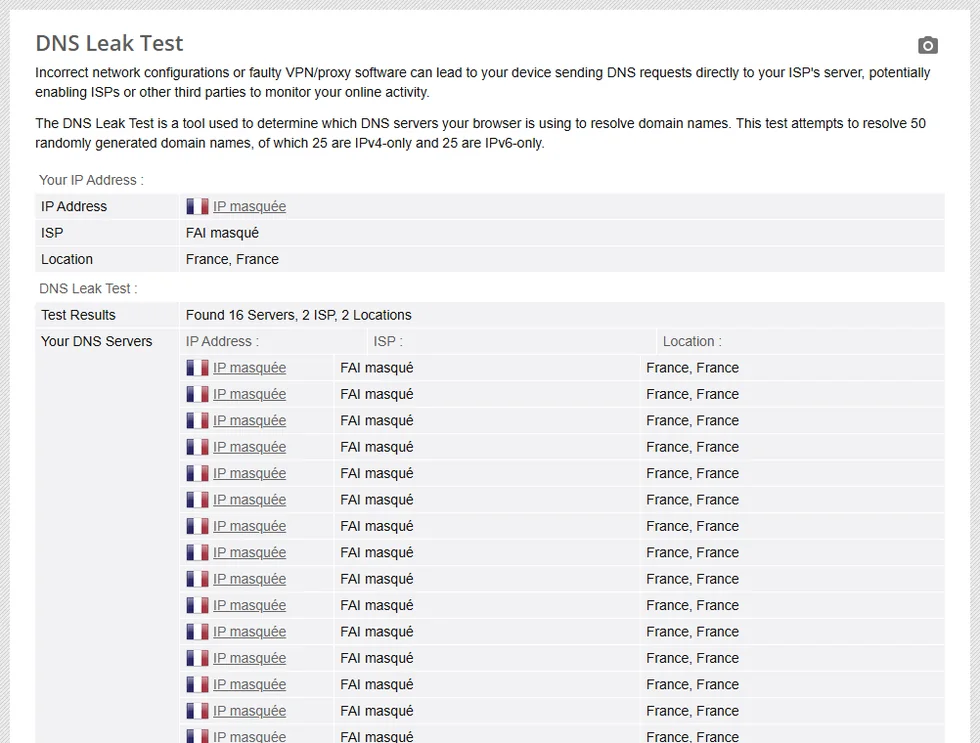
Si tu reconnais ton fournisseur d’accès dans la liste DNS alors que le VPN est actif, tu as probablement une fuite DNS. Ce n’est pas un détail cosmétique. Ça veut dire que ton navigateur ou ton système continue de demander la résolution des domaines en dehors du tunnel VPN.
Dans ce cas, commence simple. Change de serveur VPN, désactive puis réactive la protection DNS dans l’app, vide le cache DNS de Windows si tu sais le faire, puis relance le test. Si le résultat reste identique, ton VPN ou ton réglage réseau mérite un vrai nettoyage.
Étape 4 recoupe avec IPLeak
Un seul outil peut buguer ou garder un résultat en cache. Ouvre IPLeak pour vérifier la même chose avec une autre interface. Cette page rassemble IP, IPv6, WebRTC et DNS dans des blocs faciles à lire. Si BrowserLeaks et IPLeak racontent la même histoire, tu peux te fier au diagnostic.
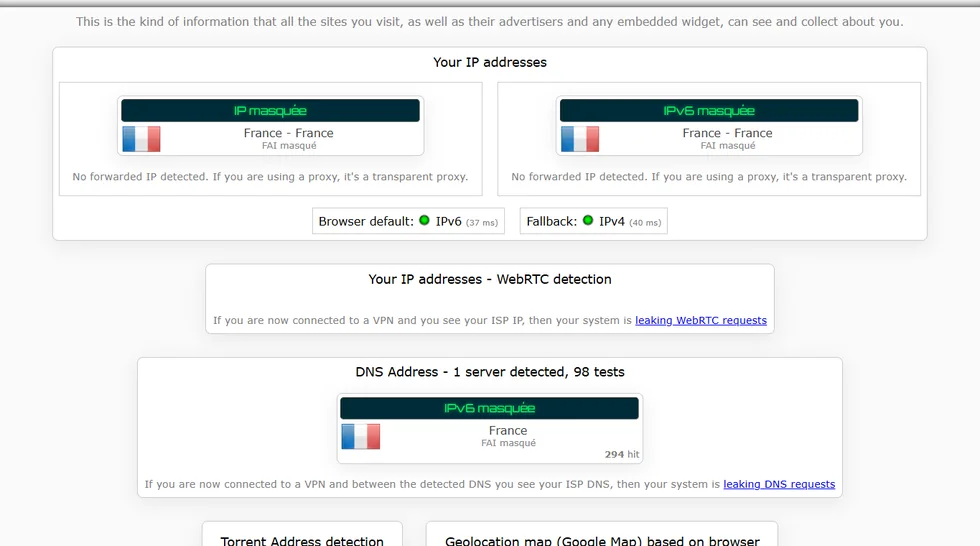
La capture montre des valeurs masquées, mais les zones importantes restent au même endroit. Le bloc IP doit suivre le pays du VPN. Le bloc DNS ne doit pas révéler ton fournisseur local. Le bloc WebRTC ne doit pas exposer une adresse qui contredit le VPN actif.
Comment lire les résultats
Le plus simple est de raisonner comme un contrôle de cohérence. Ton VPN annonce un pays, un serveur et parfois une IP. Les sites de test doivent afficher une histoire compatible avec ce choix. Si une ligne repart vers ton opérateur local, tu as trouvé la zone à corriger.
| Test | Ce que tu veux voir | Signal à corriger |
|---|---|---|
| IP publique | Pays et réseau cohérents avec le VPN | Ton fournisseur d’accès apparaît encore |
| DNS | Serveurs liés au VPN ou au pays choisi | DNS de ton opérateur local |
| WebRTC | Aucune IP personnelle visible | Ton IP habituelle apparaît dans le navigateur |
| IPv6 | IPv6 masquée ou cohérente avec le VPN | IPv6 locale visible malgré le VPN |
Ne cherche pas à obtenir un écran parfait partout. Certains outils affichent plus ou moins de détails selon ton navigateur. Ce qui compte, c’est l’absence de contradiction. Ton IP, tes DNS et WebRTC doivent aller dans le même sens.
Que faire si une fuite apparaît
Si le problème vient de l’IP principale, commence par vérifier que tu testes dans le bon navigateur. Une extension VPN dans Firefox ne protège pas Chrome. Une app VPN installée sur Windows protège beaucoup plus large, sauf si elle est configurée avec un split tunneling trop permissif.
Si le problème vient du DNS, ouvre les réglages avancés de ton VPN et cherche une option de protection DNS, DNS privé ou anti fuite DNS. Change aussi de serveur. Un serveur peut être mal routé pendant quelques minutes, alors qu’un autre fonctionne très bien.
Si le problème vient de WebRTC, regarde les options de l’extension VPN ou du navigateur. Sur Firefox, il existe des réglages avancés, mais ne les modifie pas au hasard si tu utilises souvent des appels en ligne. Sur Chrome et Edge, une extension fiable ou une app VPN avec protection WebRTC peut faire le travail sans toucher aux réglages cachés.
Le bon réflexe après une correction est de relancer les quatre tests dans le même ordre. IP, WebRTC, DNS, puis IPLeak. Si tu changes trois réglages d’un coup, tu ne sauras pas lequel a réglé le souci.
Les erreurs qui faussent le test
La première erreur est de tester trop vite. Certains VPN mettent quelques secondes à établir la connexion complète. Attends un peu, recharge la page, puis lis les résultats. La deuxième erreur est de garder un onglet ouvert avant d’activer le VPN. Les pages déjà chargées peuvent conserver des données de session.
La troisième erreur est de mélanger les navigateurs. Tu actives une extension VPN dans Firefox, tu testes dans Chrome, puis tu crois que le VPN fuit. Non, tu n’as juste pas testé au bon endroit. Pour éviter ça, lance le test dans le navigateur couvert par ton VPN.
La quatrième erreur est de paniquer devant une IPv6. Certaines connexions affichent une IPv6 parce que le VPN ne la gère pas ou parce que le système continue à l’exposer. Si ton VPN ne couvre pas l’IPv6, désactive l’IPv6 côté système seulement si tu sais ce que tu fais, ou prends un VPN qui la bloque proprement.
Quand NordVPN devient plus pratique
Un VPN gratuit ou une extension de navigateur peut dépanner, mais les tests de fuite rappellent vite leurs limites. Si tu veux protéger tout Windows, garder un kill switch, bloquer les fuites DNS et éviter les réglages cachés du navigateur, une app complète est plus confortable.
NordVPN devient intéressant si tu te connectes souvent sur WiFi public, si tu passes de Firefox à Edge puis à Chrome dans la même journée, ou si tu veux éviter de vérifier à chaque fois quel navigateur est couvert. Le CTA en haut de l’article est là pour ce cas précis.
Mon avis
Un test fuite VPN prend moins de temps qu’on le croit et il évite pas mal de mauvaises surprises. Fais le test après l’installation, après une mise à jour du VPN, puis quand tu changes de navigateur ou de serveur. Ce n’est pas une obsession, c’est juste une vérification propre.
Le trio BrowserLeaks IP, BrowserLeaks WebRTC et BrowserLeaks DNS donne déjà une très bonne lecture. IPLeak ajoute un second avis utile quand un résultat paraît bizarre. Si tout reste cohérent avec ton VPN, tu peux naviguer plus sereinement. Si une ligne expose ton fournisseur d’accès, tu sais exactement où reprendre le réglage.
Questions rapides sur le test fuite VPN
C’est quoi une fuite VPN
C’est quand ton IP, tes DNS, WebRTC ou IPv6 montrent encore des infos liées à ta connexion réelle alors que le VPN est actif.
Comment savoir si mon VPN fuit les DNS
Lance un test DNS avec BrowserLeaks. Si le nom de ton fournisseur d’accès apparaît avec le VPN actif, le réglage DNS doit être repris.
WebRTC doit être coupé avec un VPN
Pas forcément. Tu dois surtout vérifier qu’il n’expose pas ton IP habituelle. Si c’est le cas, active la protection WebRTC du VPN ou règle le navigateur.
Un VPN gratuit peut avoir des fuites
Oui. Certains VPN gratuits protègent seulement le navigateur, limitent le DNS ou gèrent mal IPv6. Le test permet de le voir vite.
Pourquoi mon IPv6 apparaît encore
Ton VPN peut ne pas gérer IPv6 ou ton système peut continuer à l’exposer. Choisis un VPN qui bloque IPv6 proprement ou corrige le réglage réseau.
Quand refaire un test fuite VPN
Refais le test après installation, après une mise à jour du VPN, après un changement de navigateur et après un changement de serveur.