
- Tu vas comprendre pourquoi Google affiche parfois des réponses IA avant les liens classiques
- Tu vas utiliser l’onglet Web pour retrouver une page de résultats plus propre
- Tu vas tester le paramètre udm=14 sans installer une extension douteuse
- Tu vas configurer Chrome, Edge ou Firefox pour gagner du temps
- Tu vas garder les bons réflexes avant de croire une réponse générée par IA
Tu ouvres Google, tu tapes une recherche toute simple, et tu te retrouves avec un gros bloc AI Overview, des suggestions, des modules, des réponses toutes faites et parfois moins de liens visibles qu’avant. Si tu voulais juste lire des sites web, comparer plusieurs sources et choisir toi même, ça peut vite agacer.
Depuis les annonces Google I/O 2026, le moteur pousse encore plus fort son mode IA, ses réponses générées et sa nouvelle barre de recherche intelligente. C’est pratique pour certaines requêtes, mais pas toujours pour chercher proprement. Quand tu veux vérifier une info, lire un article complet ou éviter les réponses trop résumées, le vieux Google avec des liens bleus reste souvent plus confortable.
La bonne nouvelle, c’est que tu peux retrouver une recherche Web classique sans bidouille risquée. On va utiliser l’onglet Web de Google, puis le paramètre udm=14. Ce n’est pas un bouton magique caché dans ton compte. C’est une méthode simple pour demander à Google une page centrée sur les résultats Web.
Google ne propose pas toujours un arrêt définitif de AI Overview pour tous les comptes. Le filtre Web et udm=14 servent surtout à contourner l’affichage chargé quand tu veux une recherche plus sobre.
Pourquoi Google change tes résultats
Google ne se contente plus d’afficher une liste de pages. Sur beaucoup de recherches, il essaie de répondre directement avec AI Overview ou avec le mode IA. Le moteur peut aussi ajouter des blocs shopping, des vidéos, des forums, des questions fréquentes, des cartes et des extraits enrichis.
Sur une recherche rapide, ça peut dépanner. Sur une recherche sérieuse, ça peut te ralentir. Tu dois parfois descendre plus bas pour trouver les liens, ouvrir plusieurs résultats ou vérifier d’où sort l’info. Le souci ne vient pas seulement de l’IA. Il vient surtout du bruit autour de la page.
Le filtre Web remet les résultats au centre. Tu gardes Google, mais tu demandes une vue plus simple. Dans beaucoup de cas, les blocs IA et les modules lourds disparaissent ou passent au second plan. Tu récupères une page plus lisible, surtout sur ordinateur.
La méthode rapide avec l’onglet Web
Commence par faire ta recherche Google comme d’habitude. Regarde la rangée de filtres sous la barre de recherche. Tu vois souvent Tous, Images, Vidéos, Actualités, Livres, Web, Plus et Outils. Le libellé peut bouger selon ton compte, ton pays et la requête.
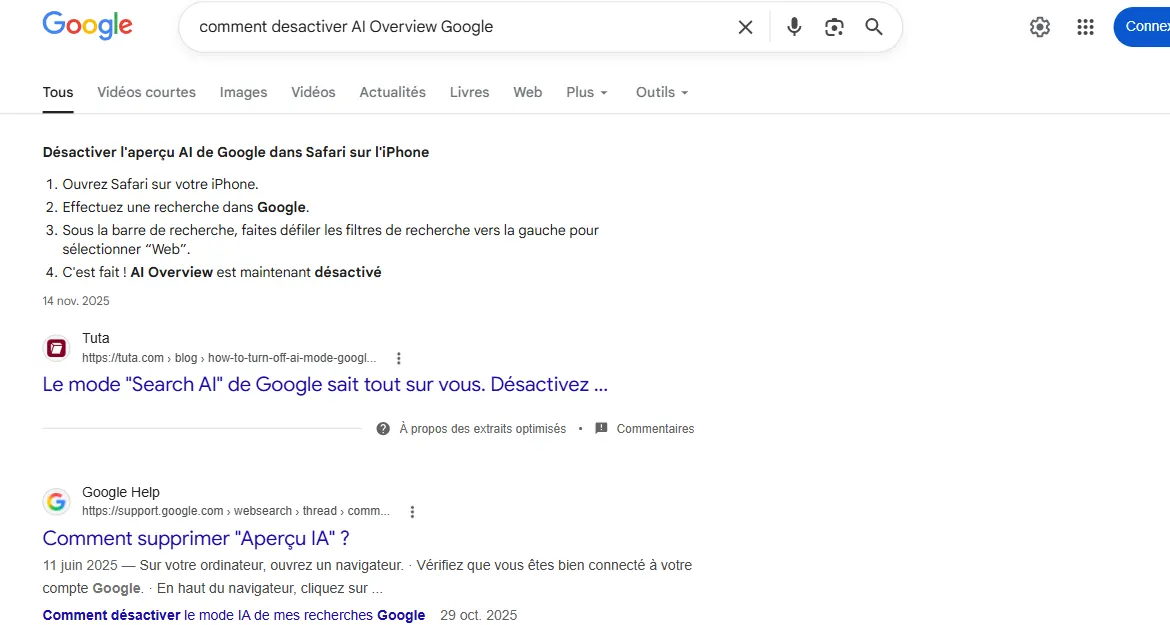
Clique sur Web. Google recharge la page avec une vue plus directe. Tu peux alors lire les résultats naturels sans te battre avec tous les modules qui prennent la place au-dessus. Si Web n’apparaît pas tout de suite, clique sur Plus, puis cherche Web dans le menu.
Sur mobile, le filtre peut être décalé vers la droite. Fais glisser la rangée des filtres avec le doigt. Si tu ne vois toujours rien, passe par la méthode udm=14 juste après. Elle revient au même principe, mais elle force le mode depuis l’adresse de la page.
Quand tu vérifies une info sensible, commence par l’onglet Web. Tu verras plus vite les sites qui traitent vraiment le sujet, les dates, les noms d’auteurs et les pages à comparer.
Forcer Google avec udm=14
Le paramètre udm=14 demande à Google d’afficher la vue Web. Tu peux l’ajouter à l’adresse d’une page de résultats, ou lancer directement une recherche qui le contient déjà. Le résultat ressemble à la capture ci-dessous.
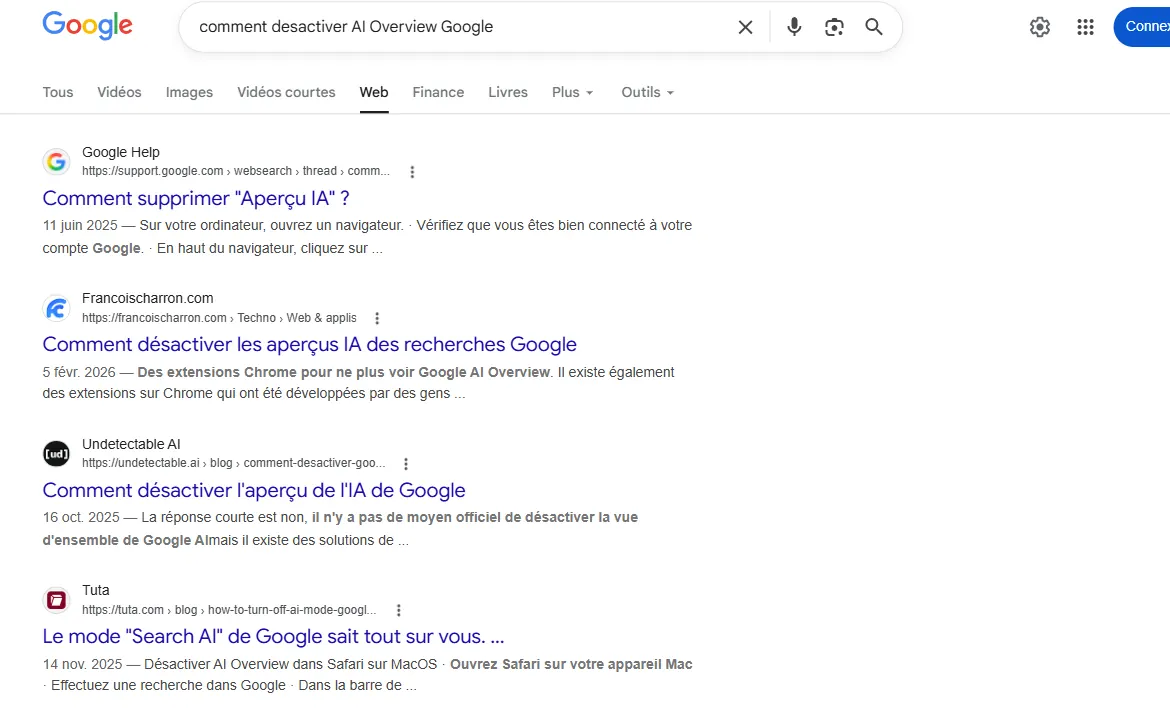
La méthode manuelle est simple. Fais une recherche Google, clique dans la barre d’adresse du navigateur, va à la fin de l’adresse, ajoute &udm=14, puis valide avec Entrée. Si l’adresse contient déjà beaucoup de paramètres, ce n’est pas grave. Tu ajoutes seulement ce petit morceau à la fin.
Si tu pars d’une adresse très courte, utilise plutôt ?udm=14 après le chemin de recherche. Dans la pratique, le plus simple reste de faire une recherche normale, puis d’ajouter &udm=14 à la fin. Tu verras vite si l’onglet Web devient actif.
Tu peux aussi garder un favori vers une recherche Web vide. Ouvre une recherche Google en mode Web, ajoute la page dans tes favoris, puis réutilise ce favori quand tu veux démarrer une recherche plus propre. Tu devras parfois remplacer les mots dans la barre de recherche, mais ça reste plus rapide que de chercher l’onglet à chaque fois.
Utiliser udm14.org sans toucher aux réglages
Si tu veux une option encore plus directe, le site udm14.org sert de petite porte d’entrée vers Google Web. Tu tapes ta requête, tu lances la recherche, et le site t’envoie vers Google avec udm=14 ajouté. L’idée est simple, et ça évite de manipuler l’adresse toi même.
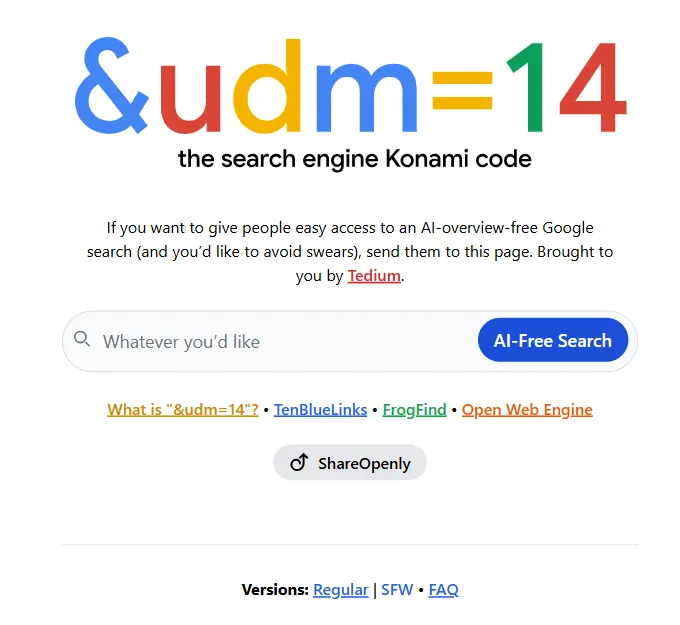
Ce n’est pas obligatoire. Si tu préfères rester uniquement sur Google, garde l’onglet Web ou le paramètre manuel. Par contre, pour expliquer la méthode à quelqu’un qui ne veut pas toucher aux réglages du navigateur, cette page va droit au but.
Ne colle jamais une recherche privée dans un outil intermédiaire si elle contient des données sensibles. Pour une recherche perso, utilise directement Google Web avec udm=14.
Mettre Google Web par défaut dans Chrome
Si tu utilises Chrome tous les jours, tu peux créer un moteur de recherche personnalisé. Ouvre les paramètres de Chrome, va dans Moteur de recherche, puis dans la gestion des moteurs et de la recherche sur les sites. Ajoute une nouvelle recherche de site.
Donne lui un nom simple, par exemple Google Web. Pour le raccourci, choisis @web. Pour l’adresse, colle https, ajoute le signe deux points, puis colle //www.google.com/search?q=%s&udm=14. Chrome remplacera %s par ta recherche.
Tu peux ensuite taper @web, appuyer sur Espace, écrire ta recherche et valider. Selon ta version de Chrome, tu peux aussi définir cette recherche comme moteur par défaut. Si Chrome ne te laisse pas le faire, le raccourci reste déjà très pratique.
Faire pareil dans Edge et Firefox
Dans Edge, la logique est presque la même que dans Chrome. Ouvre les paramètres, cherche la partie Confidentialité, recherche et services, puis la gestion de la barre d’adresse et des moteurs. Ajoute une recherche avec la même adresse Google Web. Là aussi, %s sert à placer les mots que tu tapes.
Dans Firefox, la méthode la plus souple passe par un favori avec mot clé. Crée un marque-page vers l’adresse Google Web, puis ajoute un mot clé court, par exemple gw. Dans la barre d’adresse, tu pourras taper gw meilleur antivirus gratuit et Firefox lancera la recherche en mode Web.
Sur Safari, les réglages sont moins souples pour ce genre de moteur personnalisé. Le plus simple consiste à garder un favori vers udm14.org ou vers une recherche Google Web. Sur iPhone, tu peux aussi utiliser l’onglet Web quand il apparaît dans les filtres de recherche.
Quelle méthode choisir
| Méthode | Quand l’utiliser | Ce que tu obtiens |
|---|---|---|
| Onglet Web | Pour une recherche ponctuelle | Une page Google plus lisible |
| udm=14 manuel | Quand l’onglet Web n’est pas visible | Le même résultat sans menu |
| Raccourci Chrome ou Edge | Si tu cherches souvent depuis la barre d’adresse | Un accès rapide avec @web |
| Udm14.org | Pour expliquer la méthode vite fait | Une recherche Web sans réglage |
Les limites à connaître
Cette méthode ne supprime pas l’IA de ton compte Google. Elle change surtout l’affichage de la recherche. Si Google modifie encore ses filtres, le comportement peut varier. Tu peux aussi voir des résultats différents selon ton pays, ton navigateur, ta langue et ton historique.
Il faut aussi rester lucide. Une page Web classique n’est pas automatiquement fiable. Tu dois encore regarder la date, le site, le contexte, l’auteur, les avis contradictoires et les liens internes. Le filtre Web t’aide à mieux lire la SERP, pas à vérifier le monde entier à ta place.
Si tu veux aller plus loin dans les recherches Google, tu peux compléter avec nos opérateurs avancés Google. Si tu veux nettoyer tes résultats de sites envahissants, le tuto pour bloquer Temu et Shein dans Google reste très utile. Et si tu vérifies une image trouvée dans les résultats, garde sous la main la méthode Google Lens sur PC.
Les bons réflexes avant de cliquer
Quand Google te donne une réponse IA, lis la avec distance. Ouvre les pages citées quand elles sont visibles. Compare plusieurs sites. Regarde si la date colle au sujet. Méfie toi des tutos qui promettent un bouton définitif si Google ne l’affiche pas dans ton compte.
Quand tu passes en mode Web, fais le même tri. Les premiers résultats ne sont pas toujours les meilleurs. Un forum peut aider, un article récent peut être incomplet, une page officielle peut être claire mais trop courte. Le bon réflexe, c’est de croiser deux ou trois résultats avant d’appliquer une astuce qui touche à ton compte, ton navigateur ou ta sécurité.
Si une page te demande de télécharger une extension pour retirer AI Overview, prends quelques secondes avant de cliquer. Regarde les avis, la date de mise à jour, les permissions demandées et le nom du développeur. Une extension qui lit toutes les pages ouvertes n’est pas anodine. Le filtre Web te suffit dans beaucoup de cas.
Le meilleur compromis, c’est l’onglet Web pour les recherches rapides et un raccourci @web dans Chrome ou Edge si tu veux retrouver Google classique tous les jours. Simple, propre et réversible.
La routine à garder
Tu fais ta recherche. Si la page est trop chargée ou dominée par AI Overview, tu cliques sur Web. Si Web n’apparaît pas, tu ajoutes &udm=14 à la fin de l’adresse. Si tu le fais souvent, tu crées un raccourci dans ton navigateur.
Cette petite routine rend Google plus agréable quand tu veux lire des sites plutôt qu’une synthèse. Elle ne règle pas tout, mais elle te redonne la main. Pour chercher une info, comparer des avis, vérifier une actu ou retrouver un article précis, c’est souvent exactement ce qu’il faut.
FAQ Google sans IA
Peut on désactiver AI Overview Google définitivement
Pas toujours. Google ne propose pas le même réglage à tout le monde. Le filtre Web et udm=14 permettent surtout de retrouver des résultats Web plus classiques.
À quoi sert udm=14 dans Google
Udm=14 force l’affichage Web de Google. La page se concentre davantage sur les liens classiques et réduit les blocs qui prennent trop de place.
Le filtre Web fonctionne t il sur mobile
Oui, quand Google l’affiche dans la rangée de filtres. Sur mobile, il peut être décalé vers la droite ou rangé dans un menu selon la requête.
Faut il installer une extension pour retirer AI Overview
Non, commence par le filtre Web ou udm=14. Une extension peut demander des permissions larges, donc mieux vaut éviter si une méthode simple suffit.