- Tu vas lancer Google Lens depuis ton ordinateur sans installer d’extension
- Tu vas chercher l’origine d’une image avec un fichier ou un lien
- Tu vas apprendre quoi regarder dans les résultats pour éviter les fausses pistes
- Tu vas garder les bons réflexes quand l’image touche à une actu, une vente ou un profil suspect
Tu as une image sous les yeux et tu veux savoir d’où elle vient. Une photo qui circule sur un réseau social, une annonce trop belle pour être vraie, un visuel repris sans contexte, une image générée par IA qui te met le doute. Dans ce cas, Google Lens sur PC peut te faire gagner un temps fou.
Le principe est simple. Tu donnes une image à Google Lens, puis l’outil cherche des visuels similaires, des pages qui utilisent cette image, des objets proches, du texte reconnu dans l’image et parfois des résultats shopping. Ce n’est pas un résultat garanti à chaque fois, mais c’est souvent le moyen le plus rapide pour remonter une piste depuis un ordinateur.
Dans ce tuto, on va faire propre. Pas besoin de télécharger un logiciel bizarre, pas besoin de passer par une extension douteuse, pas besoin de créer un compte compliqué. Tu vas utiliser Google Images, importer ton image, recadrer si besoin, lire les résultats avec méthode et éviter les pièges classiques.
Le bon réflexe garde toujours l’image originale quand tu peux. Une capture recadrée, compressée ou envoyée plusieurs fois peut donner des résultats moins précis.
Pourquoi utiliser Google Lens sur PC
Sur téléphone, Google Lens est partout. Sur ordinateur, beaucoup passent encore à côté alors que le bouton est directement présent dans Google Images. C’est pratique quand tu as déjà le fichier sur ton bureau, quand tu bosses depuis Chrome, Edge, Firefox ou Brave, ou quand tu veux vérifier une image avant de partager un post.
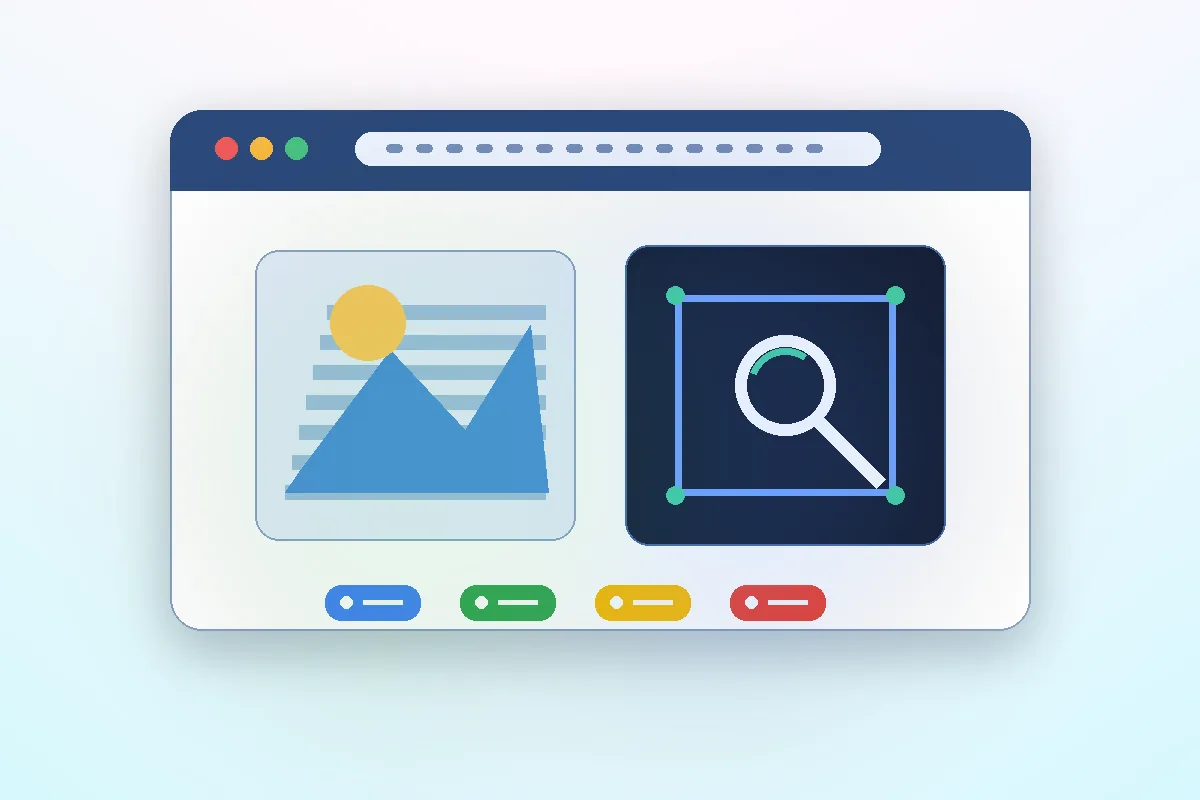
Google Lens sur PC sert surtout à faire une recherche inversée image. Au lieu de taper des mots, tu pars d’un visuel. Tu peux retrouver une page où l’image apparaît, vérifier si une photo est ancienne, repérer un produit, lire un texte dans une image, traduire une capture ou comparer plusieurs versions d’un même visuel.
Ça peut aussi t’éviter de te faire avoir. Une image virale peut être sortie de son contexte. Une photo de produit peut venir d’une autre boutique. Un faux profil peut reprendre une photo déjà publiée ailleurs. Un visuel IA peut ressembler à une vraie photo, mais les résultats autour de l’image peuvent vite donner un vrai indice.
Ouvrir Google Images et lancer Lens
Commence par ouvrir Google Images dans ton navigateur. Tu peux passer par la recherche Google puis cliquer sur Images, ou aller directement sur Google Images. Sur la droite de la barre de recherche, tu vois une petite icône en forme d’appareil photo. C’est elle qui lance Google Lens sur PC.
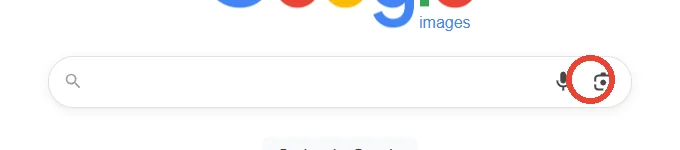
Clique sur cette icône. Une fenêtre s’ouvre avec deux choix principaux. Tu peux importer une image depuis ton ordinateur, ou coller le lien d’une image déjà en ligne. Les deux méthodes marchent, mais elles ne servent pas tout à fait au même moment.
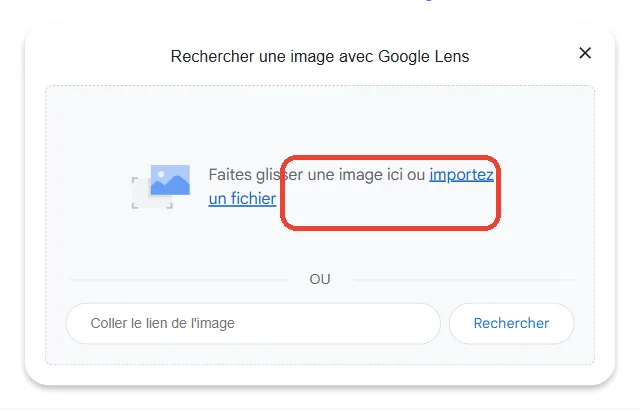
Faire une recherche avec une image enregistrée
Si l’image est déjà sur ton PC, clique sur l’option d’import. Choisis ton fichier, puis attends quelques secondes. Google Lens analyse le visuel et affiche une page de résultats. Selon l’image, tu peux voir des correspondances exactes, des images proches, des produits, du texte reconnu, des lieux ou des pages web.
Pour une photo récupérée depuis un article, une messagerie ou un réseau social, cette méthode est souvent la plus simple. Elle marche aussi avec une capture d’écran, mais le résultat sera meilleur si tu recadres autour de l’élément utile. Si ta capture contient toute une page web, un menu, un fond et trois blocs de texte, Google Lens peut se disperser.
Astuce rapide si tu cherches l’origine d’une image, commence large, puis recadre autour du sujet principal dans Google Lens. Une recherche trop serrée peut rater le contexte, une recherche trop large peut ramener du bruit.
Faire une recherche avec le lien d’une image
Si l’image est déjà publiée sur le web, tu peux aussi coller son lien direct. Fais un clic droit sur l’image, choisis l’option qui copie l’adresse de l’image, puis colle ce lien dans Google Lens. Attention, il faut le lien du fichier image, pas l’adresse de la page complète.
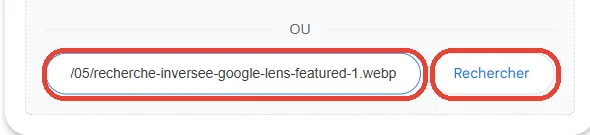
Cette méthode est utile quand tu ne veux pas télécharger l’image, ou quand tu veux vérifier un visuel depuis une boutique, un blog ou un forum. Si Google Lens ne lance rien, c’est souvent que le lien ne pointe pas vers l’image elle même. Dans ce cas, télécharge le fichier ou fais une capture propre, puis utilise l’import.
Lire les résultats sans te faire piéger
Une fois les résultats affichés, ne clique pas sur le premier lien sans vérifier. Regarde d’abord les blocs proposés. Les images visuellement similaires montrent des pistes, mais elles ne prouvent pas que tu as trouvé l’image d’origine. Une photo reprise partout peut ressortir sur des pages récentes, alors que la première publication peut déjà dater sérieusement.
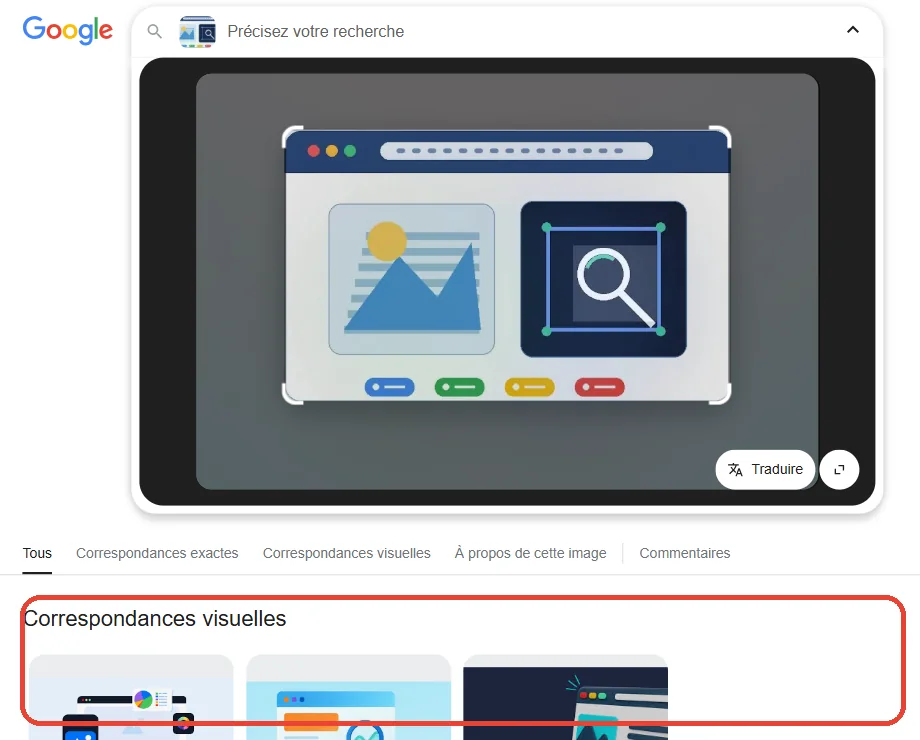
Cherche les indices qui se recoupent. Le nom d’un lieu, un logo, une date dans le texte, un vêtement, une plaque, une interface, un nom de produit, une signature, une mise en page. Google Lens peut aussi repérer du texte dans l’image. Copie ce texte et lance une recherche classique si tu veux pousser la vérification.
Si tu veux vérifier une image liée à une actu, ouvre plusieurs résultats. Regarde la date de publication, le site qui héberge l’image, la qualité du contexte et les différences entre les versions. Une image peut être vraie, mais utilisée pour raconter n’importe quoi. C’est souvent là que la recherche inversée image devient vraiment utile.
| Ce que tu vois | Ce que ça veut dire | Ton réflexe |
|---|---|---|
| Résultats identiques sur plusieurs sites | L’image circule déjà beaucoup | Compare les dates et cherche la page la plus ancienne |
| Images proches mais jamais identiques | Google reconnaît un objet ou un style | Recadre le sujet principal puis relance la recherche |
| Résultats shopping | Lens pense reconnaître un produit | Vérifie le nom exact et les avis hors de la boutique |
| Texte détecté dans l’image | Une recherche par mots peut aider | Copie le texte puis cherche le avec des guillemets |
Utiliser Google Lens depuis Chrome
Si tu utilises Chrome, tu peux aller encore plus vite. Sur une image affichée dans une page web, fais un clic droit, puis choisis la recherche avec Google Lens quand l’option est disponible. Chrome ouvre alors Lens avec l’image sélectionnée. C’est pratique pour une fiche produit, une image de blog, une photo dans un article ou une capture trouvée au hasard.
Tu peux aussi sélectionner une zone précise d’une page. C’est très utile quand tu ne veux analyser qu’un logo, une paire de chaussures, un morceau d’interface ou un objet dans une photo chargée. Plus la zone est propre, plus Google Lens comprend ce que tu veux vraiment chercher.
Que faire si Google Lens ne trouve rien
Ça arrive. Une image trop récente, un visuel peu partagé, un montage, une photo privée ou une création IA peut donner peu de résultats. Dans ce cas, ne reste pas bloqué sur une seule recherche. Essaie un recadrage différent. Lance une recherche avec le texte visible. Teste aussi un autre outil de recherche inversée image, par exemple Bing Visual Search ou TinEye.
Si ton but est de vérifier une arnaque, ne te limite pas à l’image. Regarde aussi le lien de la page, le nom du domaine et les signaux de confiance. Sur Astuce2Geek, tu peux compléter avec le tuto pour contrôler un lien avant de cliquer. Et si l’image t’a été envoyée dans un mail suspect, le réflexe suivant consiste à vérifier si ton adresse apparaît dans une fuite de données.
Les limites à garder en tête
Google Lens ne te donne pas toujours la première publication. Il te donne surtout des résultats que Google arrive à relier à ton image. Une page ancienne peut ne pas ressortir. Une image modifiée peut casser la correspondance. Une photo recadrée peut masquer l’indice qui aurait permis de retrouver son contexte.
Autre point à ne pas négliger, la confidentialité. N’importe quelle image envoyée dans un outil en ligne peut contenir des infos privées. Évite d’importer une carte d’identité, un document médical, une conversation, une photo d’enfant ou un fichier interne. Pour une image sensible, recadre ou masque ce qui ne sert pas à la recherche.
Avec les images générées par IA, garde aussi un peu de recul. Google Lens peut trouver des visuels proches sans pouvoir prouver l’origine exacte. Si tu veux comprendre comment Google pousse aussi ses réponses IA dans la recherche, tu peux lire notre article sur Google AI Mode et les avis de forums. Ça aide à mieux lire les résultats sans tout prendre comme une preuve.
La méthode simple à garder
Quand tu veux retrouver l’origine d’une image, garde cette routine sous la main. Ouvre Google Images, clique sur l’icône Google Lens, importe ton fichier ou colle le lien direct, lance la recherche, puis recadre si le résultat reste trop vague. Lis plusieurs résultats, compare les dates et croise avec une recherche texte quand Lens repère des mots.
Google Lens sur PC n’a rien de compliqué, mais il devient vraiment utile quand tu l’utilises avec deux ou trois bons réflexes. Pour vérifier une photo, retrouver un produit, remonter à une page source ou lever un doute avant de partager une image, c’est l’outil à garder dans tes favoris.
Mon avis
Google Lens sur PC fait partie de ces outils qu’on oublie alors qu’il peut régler une question en trente secondes. Il n’est pas parfait, et c’est justement pour ça qu’il faut lire les résultats avec prudence. Mais pour une recherche inversée image gratuite, rapide et accessible depuis un navigateur, il reste très pratique.
Le meilleur usage, c’est la vérification tranquille. Tu vois une image suspecte, tu la passes dans Lens, tu compares les résultats, tu regardes les dates, puis tu décides si ça mérite d’être partagé, acheté ou ignoré. Simple, propre, efficace.
Google Lens sur PC est il gratuit
Oui, Google Lens sur PC est gratuit depuis Google Images et depuis Chrome. Tu as seulement besoin d’un navigateur et d’une image à analyser.
Peut on utiliser Google Lens sans compte Google
Oui, tu peux lancer une recherche depuis Google Images sans te connecter. Certaines fonctions liées à Chrome ou à ton historique peuvent varier selon ton navigateur.
Pourquoi Google Lens ne retrouve pas l’image exacte
L’image peut être trop récente, recadrée, modifiée ou peu publiée. Dans ce cas, essaie un autre cadrage, cherche le texte visible ou teste un second outil.
Faut il envoyer une image personnelle dans Google Lens
Mieux vaut éviter les images sensibles. Recadre ou masque les infos privées avant d’utiliser un outil en ligne.