Tu veux installer NordVPN sur Meta Quest parce que tu as vu l’app dans Meta Horizon Store et que tu n’as pas envie de passer par SideQuest, un APK récupéré au fond du web ou une bidouille de routeur. Bonne nouvelle, la fiche officielle existe maintenant dans le store Meta. Le parcours est plus propre, mais il y a deux détails à ne pas zapper. Tu dois utiliser le bon compte Meta et tu dois avoir un abonnement NordVPN actif.
Le raccourci propre
Si tu veux partir sur NordVPN pour ton casque Meta Quest, prends l’app officielle et garde le même compte Nord que sur tes autres appareils.
- Tu vas chercher NordVPN dans Meta Horizon Store
- Tu vas éviter les copies et les solutions APK inutiles
- Tu vas ouvrir la fiche officielle Nord Security
- Tu vas vérifier les casques compatibles
- Tu vas comprendre pourquoi Meta demande une connexion
- Tu vas lancer le VPN dans ton casque sans te perdre dans les menus
Le bon angle, c’est de ne plus traiter le VPN sur Quest comme une manip de bricoleur. Avant, beaucoup de tutos passaient par SideQuest, un APK Android ou un partage de connexion depuis un téléphone. Ça peut encore servir dans certains cas, mais pour NordVPN, le plus simple est désormais de passer par la fiche officielle Meta Horizon.
Pourquoi cette méthode est plus propre
Meta Quest n’est pas juste un casque de jeu. Tu peux y ouvrir un navigateur, des apps sociales, des services vidéo, des espaces de travail et des expériences multijoueurs. Dès que ton casque touche au web, la question du réseau revient vite. Adresse IP visible, Wi-Fi public, blocage régional, latence bizarre, tout peut vite se mélanger.
Avec une app officielle dans Meta Horizon Store, tu évites déjà une partie du bazar. Tu ne vas pas chercher un fichier APK au hasard. Tu ne dois pas activer le mode développeur juste pour tester. Tu pars de la fiche NordVPN publiée dans l’écosystème Meta, avec le nom du développeur, les casques compatibles et le bouton Télécharger.
Si tu vois un tuto qui te demande encore SideQuest pour NordVPN, vérifie d’abord la fiche Meta Horizon Store. Pour beaucoup de lecteurs, le store officiel sera le chemin le plus court.
Avant de commencer
Prépare trois choses. D’abord, un casque compatible. La fiche Meta indique Meta Quest 3S, Meta Quest 3, Meta Quest Pro et Meta Quest 2. Ensuite, un compte Meta connecté au store. Sans connexion, le bouton Télécharger t’envoie vers l’écran d’identification. Dernier point, un compte NordVPN avec abonnement actif, car l’app ne devient pas gratuite juste parce qu’elle est dans le store.
| Situation | Ce que tu fais | À retenir |
|---|---|---|
| Tu as un Quest 3 ou 3S | Tu peux passer par la fiche Meta | Le store affiche ces modèles comme compatibles |
| Tu n’as pas de compte Meta connecté | Tu te connectes avant le téléchargement | Meta doit rattacher l’app à ta bibliothèque |
| Tu n’as pas encore NordVPN | Tu prends un abonnement puis tu reviens au casque | L’app demande un compte Nord valide |
| Tu utilisais un APK | Tu privilégies le store officiel si ton casque est compatible | Moins de manip et moins de risques de fichier douteux |
Étape 1 cherche NordVPN dans Meta Horizon Store
Ouvre Meta Horizon Store depuis ton navigateur ou depuis l’app Meta Horizon. Dans la recherche, tape NordVPN. Le résultat à choisir s’appelle NordVPN Fast and private VPN et il pointe vers Nord Security. Regarde bien la première carte, car le store affiche aussi d’autres apps VPN et des apps de la même famille Nord.
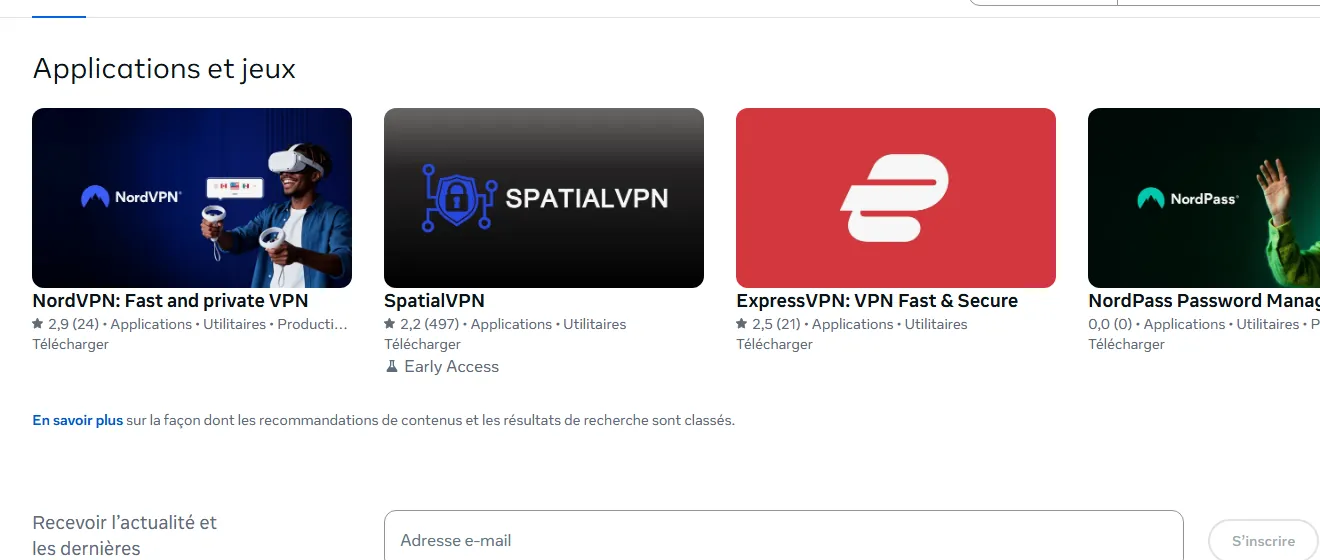
Ne clique pas sur une app juste parce qu’elle contient VPN dans le nom. Sur la capture, tu vois NordVPN, SpatialVPN, ExpressVPN et NordPass dans le même bloc. Pour ce tuto, tu pars bien de NordVPN Fast and private VPN. C’est ce qui évite de te retrouver avec une extension, un gestionnaire de mots de passe ou une app qui n’a rien à voir avec ton compte Nord.
Étape 2 ouvre la fiche officielle
Ouvre la fiche NordVPN. Tu dois voir le bouton Télécharger, la note, le badge PEGI et le nom de l’app. La fiche affiche aussi Nord Security comme développeur dans les détails plus bas. Si tu arrives sur une fiche avec un autre éditeur, tu fermes et tu repars de la recherche.
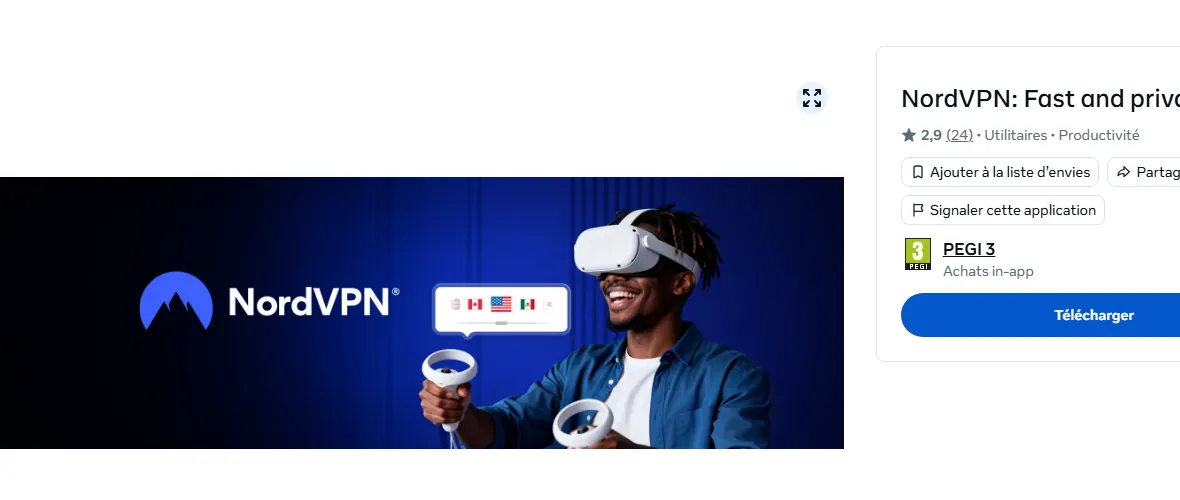
Le bouton ne télécharge pas un fichier APK sur ton ordinateur. Il sert à ajouter l’app à ton compte Meta, puis à la retrouver côté casque. C’est logique, car Meta doit savoir dans quelle bibliothèque installer l’app. Si tu voulais juste un fichier à glisser dans SideQuest, ce n’est pas le bon chemin. Ici, on reste dans le circuit officiel.
Étape 3 vérifie la compatibilité du casque
Descends dans la fiche jusqu’aux détails supplémentaires. La ligne Plateformes compatibles indique les modèles acceptés. Au moment de mon test, la fiche liste Meta Quest 3S, Meta Quest 3, Meta Quest Pro et Meta Quest 2. C’est la vérification qui t’évite de chercher l’app pendant vingt minutes dans un casque trop ancien ou dans une région où elle ne ressort pas encore pareil.
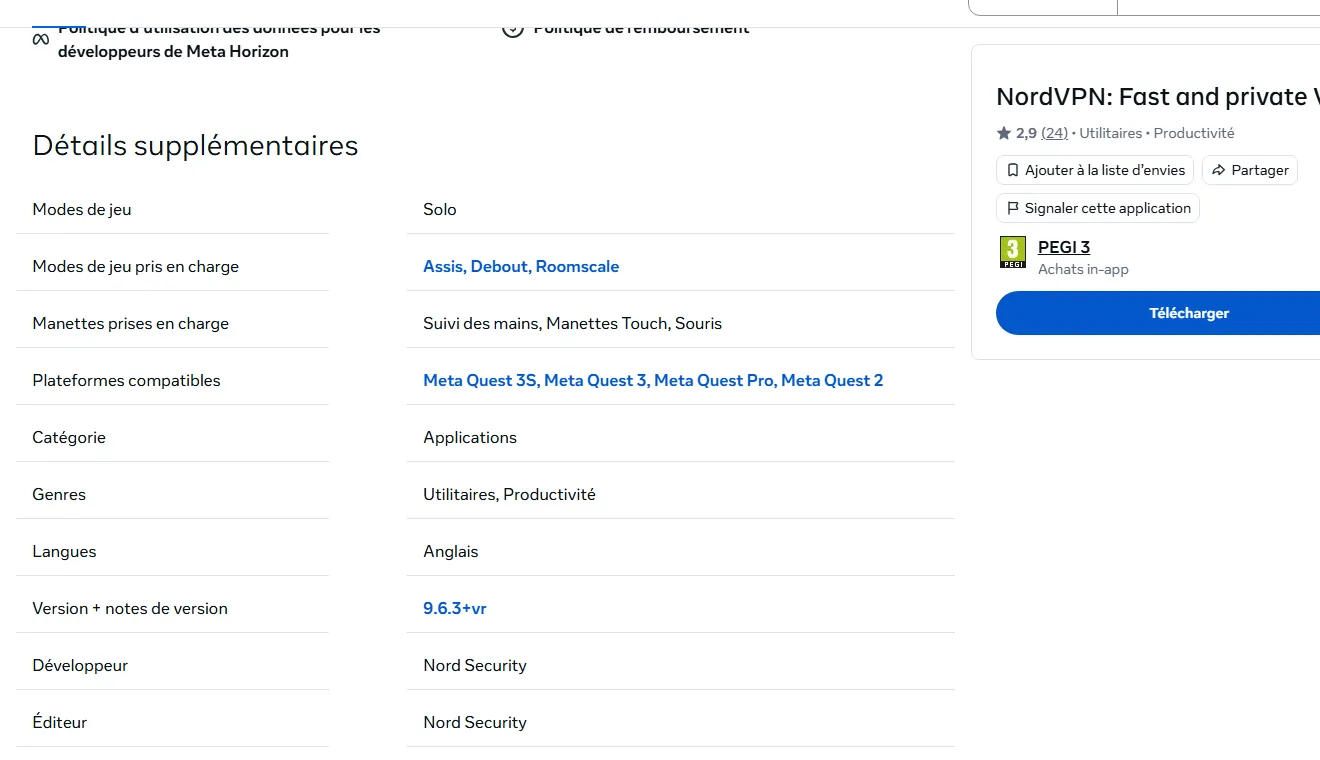
Profite de cette zone pour lire la version et l’éditeur. La fiche que j’ai testée affiche Nord Security et une version VR dédiée. Si tu tombes sur une page qui te promet une app gratuite miracle ou qui demande un téléchargement externe, méfiance. Un VPN touche à ton trafic réseau, donc tu choisis la source propre.
Étape 4 regarde les données demandées
Avant de lancer le téléchargement, descends aussi dans la partie Confidentialité de l’application. Meta affiche les données et accès que le développeur peut demander. Sur la fiche NordVPN, la zone met en avant le stockage et les politiques de Nord Security. Ce n’est pas une étape fun, mais elle évite d’installer une app réseau sans lire le minimum.
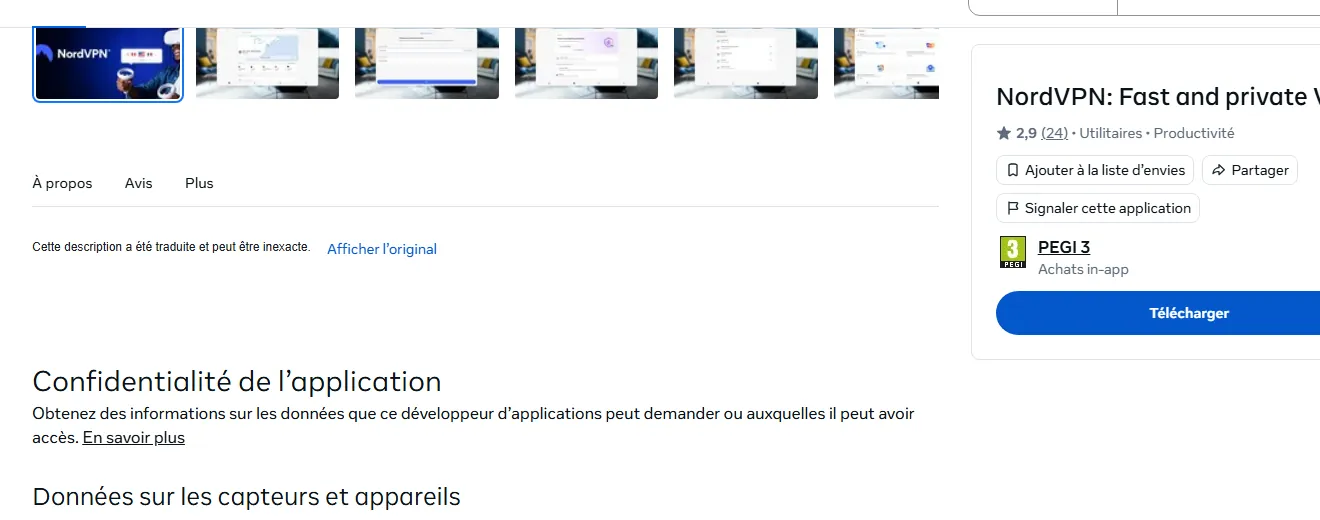
Lis au moins le nom du développeur, les plateformes compatibles et le bloc confidentialité. Ça prend moins d’une minute et ça évite les installations au feeling.
Étape 5 lance le téléchargement avec ton compte Meta
Clique sur Télécharger. Si tu n’es pas connecté à Meta dans ton navigateur, la page te demande de choisir une méthode de connexion. Tu peux passer par Facebook, Instagram ou une adresse e-mail selon ton compte. Le but n’est pas de créer un nouveau compte au hasard, mais de te connecter au même compte que celui utilisé sur ton Quest.
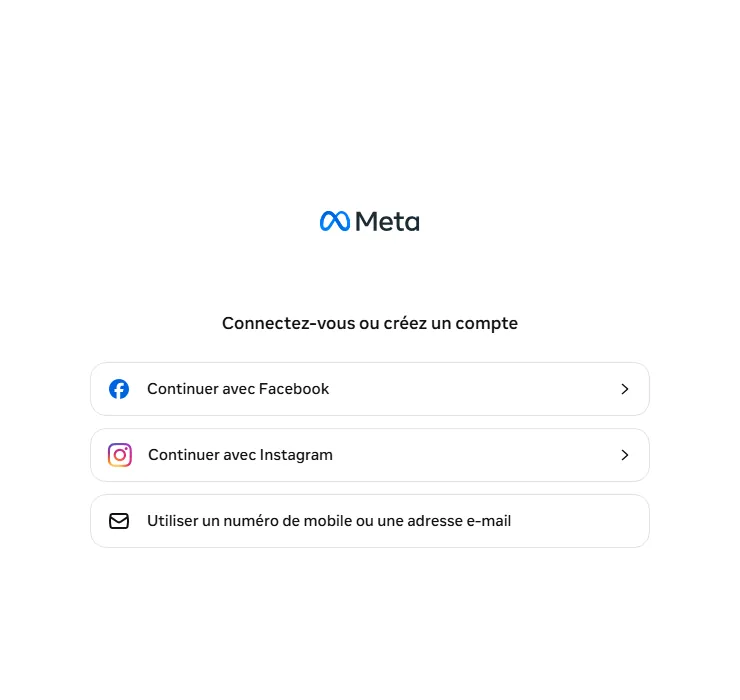
Une fois connecté, ajoute l’app à ta bibliothèque. Si Meta te propose d’envoyer l’installation vers ton casque, choisis le bon appareil. Si tu as plusieurs casques dans le même compte, prends celui que tu utilises vraiment. Ça paraît bête, mais c’est souvent là que l’app part sur le mauvais Quest.
Étape 6 retrouve NordVPN dans le casque
Allume ton Meta Quest, puis ouvre ta bibliothèque d’applications. Si l’installation ne se lance pas seule, cherche NordVPN dans la bibliothèque ou dans les apps disponibles au téléchargement. Lance l’app, connecte-toi avec ton compte Nord, puis choisis un serveur proche pour ton premier essai.
Pour un test de base, ne pars pas directement sur un serveur à l’autre bout du monde. Prends un pays proche, ouvre le navigateur du casque et vérifie que la connexion reste stable. Si tu veux contrôler l’IP, les DNS et WebRTC après coup, le tuto pour tester une fuite VPN DNS WebRTC et IPv6 complète bien cette installation.
Ce que tu évites avec cette méthode
Le gros avantage, c’est de ne pas transformer une installation simple en chantier. Le sideload APK garde sa place pour certaines apps absentes du store, mais dès qu’une fiche officielle existe, elle mérite la priorité. Tu limites les manipulations, tu gardes les mises à jour dans l’écosystème Meta et tu réduis les risques de fichier récupéré au mauvais endroit.
| Méthode | Quand l’utiliser | Limite à connaître |
|---|---|---|
| Meta Horizon Store | Ton casque est compatible et la fiche ressort | Il faut un compte Meta connecté |
| SideQuest avec APK | L’app n’existe pas dans le store ou ta région bloque la fiche | Plus de manipulations et plus de vigilance sur le fichier |
| VPN sur routeur | Tu veux protéger tout le réseau Wi-Fi | Le réglage dépend du routeur et peut gêner certains jeux |
| Partage de connexion | Tu veux dépanner quelques minutes | La stabilité dépend du téléphone et du forfait |
Si tu joues en ligne, pense aussi à la latence. Un VPN peut aider dans certains cas précis, mais il peut aussi ajouter du délai si tu choisis un serveur trop loin. Pour un angle plus orienté jeu, notre test sur le VPN Fortnite avant une partie montre bien pourquoi il faut tester proprement avant de croire une promesse trop belle.
Les pannes courantes
Si tu ne trouves pas NordVPN dans le store, vérifie d’abord la recherche exacte. Tape NordVPN, pas seulement VPN. Regarde aussi la plateforme sélectionnée en haut du store. Si le filtre n’est pas sur Meta Quest, les résultats peuvent devenir étranges.
Si le bouton Télécharger renvoie vers Meta mais que tu ne vois pas l’app dans le casque, vérifie que tu utilises le même compte Meta sur le navigateur et sur le Quest. C’est le piège le plus courant. Un compte Meta sur le web, un autre dans le casque, et tu as l’impression que l’installation a disparu.
Si NordVPN s’ouvre mais refuse la connexion, vérifie ton abonnement Nord, ton mot de passe et la connexion Internet du casque. Un VPN ne peut rien faire si le Wi-Fi du Quest décroche déjà avant l’ouverture de l’app. Redémarre aussi le casque après l’installation si l’app reste bloquée au premier lancement.
Change un seul paramètre à la fois. Compte Meta, casque ciblé, compte Nord, serveur VPN, puis réseau Wi-Fi. Sinon tu ne sauras pas quel réglage a réglé le souci.
Mon réglage conseillé
Pour un premier essai, je partirais sur le téléchargement depuis Meta Horizon Store, une connexion avec le même compte Meta que le casque, puis un serveur NordVPN proche. Ensuite, je testerais le navigateur du Quest et une app légère avant de lancer un gros jeu multijoueur. Si tout reste stable, tu peux garder ce réglage pour les sessions où tu veux masquer ton IP ou protéger ta navigation.
Si tu veux utiliser NordVPN sur plusieurs appareils, garde le même compte Nord et installe l’app officielle partout où c’est possible. Pour ton Quest, le store Meta évite la partie APK. Pour ton PC ou ton téléphone, passe par les apps classiques. Et si tu dois repartir de zéro, tu peux tester NordVPN, connecter ton compte dans le casque, puis vérifier que le serveur choisi ne flingue pas ta latence.
Questions rapides sur NordVPN Meta Quest
Peut on installer NordVPN sur Meta Quest sans SideQuest
Oui si la fiche NordVPN apparaît dans Meta Horizon Store pour ton compte et ton casque. Tu passes par Télécharger, puis tu retrouves l’app dans ta bibliothèque Meta Quest.
NordVPN fonctionne t il sur Meta Quest 3
La fiche Meta indique une compatibilité avec Meta Quest 3, Meta Quest 3S, Meta Quest Pro et Meta Quest 2. Vérifie quand même la fiche au moment de l’installation.
Faut il un abonnement NordVPN pour utiliser l’app
Oui. Le téléchargement depuis le store ne remplace pas l’abonnement. Tu dois te connecter avec un compte NordVPN actif dans l’application.
Pourquoi Meta demande une connexion après Télécharger
Meta doit rattacher l’application à ta bibliothèque et au bon casque. Connecte le même compte Meta que celui utilisé sur ton Quest.
Un VPN sur Meta Quest peut il ralentir le jeu
Oui, surtout avec un serveur lointain. Pour commencer, choisis un serveur proche, teste le navigateur du casque, puis lance ton jeu seulement si la connexion reste stable.