
Tu as installé Adblock for YouTube dans Chrome pour virer les pubs avant les vidéos. Sur le papier, l’idée paraît simple. En pratique, cette extension mérite un vrai contrôle depuis l’alerte publiée fin juin 2026 autour de ses permissions et de sa capacité à injecter des scripts dans des pages web.
Le point gênant, c’est le décalage entre la promesse très ciblée et la portée réelle. L’extension parle de YouTube, mais certains signaux techniques montrent un accès bien plus large. Si tu l’as dans ton navigateur, le bon plan consiste à vérifier la fiche, lire les permissions, contrôler l’identifiant, puis supprimer l’extension si tu veux repartir sur une base plus saine.
- Tu vas vérifier la fiche Chrome Web Store de Adblock for YouTube
- Tu vas repérer le bon identifiant de l’extension
- Tu vas lire la version, la date et l’éditeur
- Tu vas utiliser CRXplorer sans installer quoi que ce soit
- Tu vas supprimer l’extension depuis Chrome si elle est installée
- Tu vas choisir un remplaçant plus clair pour bloquer les pubs
Si tu veux aller vite, ouvre Chrome, tape chrome extensions dans la barre d’adresse, cherche Adblock for YouTube, puis retire-la. Tu peux faire le scan CRXplorer juste après pour comprendre ce que tu viens d’enlever.

Pourquoi cette extension fait parler d’elle
Adblock for YouTube est une extension très visible. Sa fiche affiche une énorme base d’utilisateurs, beaucoup d’avis et un badge de sélection. C’est exactement le genre de fiche qui donne envie de cliquer sans réfléchir. Pourtant, une extension de blocage touche à ta navigation. Elle peut lire des pages, agir sur le contenu affiché et recevoir des mises à jour qui changent son comportement.
Au 27 juin 2026, la fiche Chrome Web Store indique une version 7.2.3, une mise à jour datée du 26 juin 2026, le nom AdBlock Ltd. et environ dix millions d’utilisateurs. Le rapport CRXplorer disponible lors du contrôle affiche encore la version 7.2.2, scannée le 31 mai 2026. Ce n’est donc pas la même photo exacte de l’extension, mais ses signaux restent utiles pour lire la portée technique annoncée.
Tu n’as pas besoin de devenir analyste sécurité pour faire le tri. Le but ici, c’est d’appliquer une méthode courte. Tu regardes la fiche publique, tu contrôles ce que l’extension annonce, tu lis ce que l’outil de scan remonte, puis tu retires l’extension si le rapport ne colle pas à ton niveau de confiance.
Étape 1 vérifie la fiche Chrome Web Store
Ouvre la fiche Chrome Web Store de Adblock for YouTube. En français, elle peut apparaître sous le nom Adblock pour Youtube. Regarde le titre, l’icône, le nombre d’avis, le nombre d’utilisateurs et le bouton d’ajout. Le but n’est pas de cliquer. Le but est d’identifier l’extension exacte.
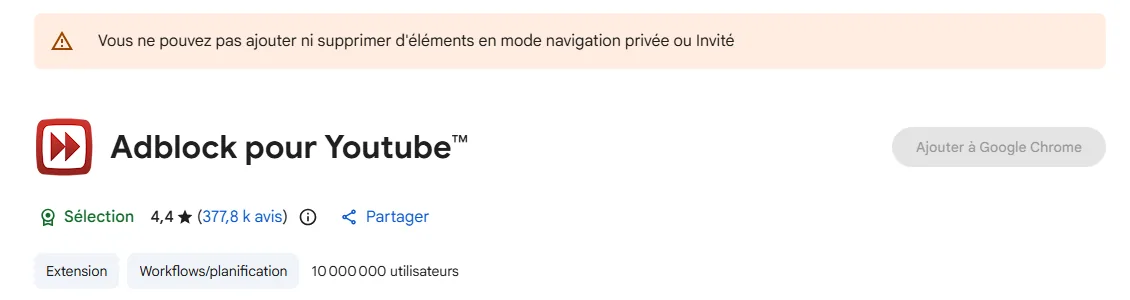
Le détail le plus utile se trouve aussi dans l’adresse de la page. L’identifiant de cette extension est cmedhionkhpnakcndndgjdbohmhepckk. C’est ce bloc de lettres qui permet de scanner la bonne extension dans CRXplorer. Si tu analyses un autre identifiant, tu ne lis pas le bon rapport.
Le Chrome Web Store contient beaucoup de bloqueurs aux noms très proches. Ne te fie pas seulement au mot Adblock, ni au logo rouge. Copie l’identifiant depuis l’URL avant de lancer un scan.
Étape 2 lis la présentation sans tout avaler
Descends jusqu’à la présentation. La fiche explique que l’extension supprime les publicités de YouTube et qu’elle utilise des autorisations classiques pour un bloqueur. Le texte parle de bannières, de pop-ups et d’annonces avant les vidéos. Jusque-là, rien de très surprenant pour un outil de blocage.
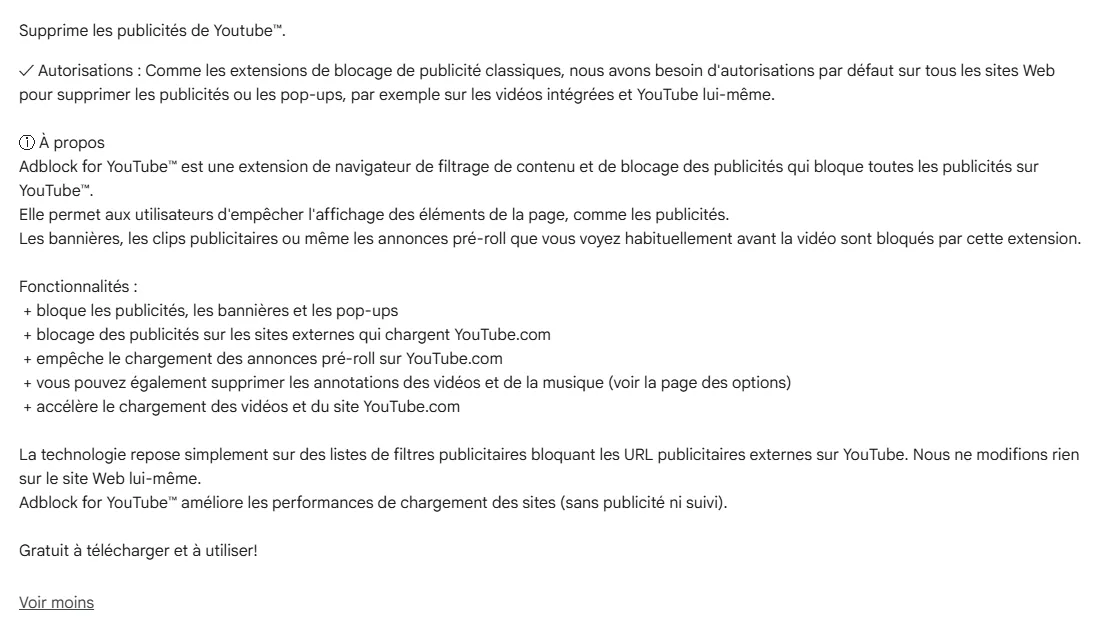
Le réflexe malin, c’est de comparer la promesse et la portée. Une extension qui dit bloquer YouTube devrait idéalement rester très proche de YouTube. Si un outil technique montre ensuite une portée sur beaucoup de sites, tu as une raison de ralentir. Ce n’est pas une preuve de vol de données à elle seule, mais c’est un signal à lire.
Étape 3 contrôle la date et l’éditeur
Le bloc Détails donne les infos qui changent quand une extension évolue. Ici, tu peux lire la version, la date de mise à jour, le développeur, la taille et le statut professionnel déclaré. Le 26 juin 2026 apparaît comme date de dernière mise à jour sur la capture. C’est récent, donc tu ne dois pas t’appuyer sur un vieux souvenir de l’extension.
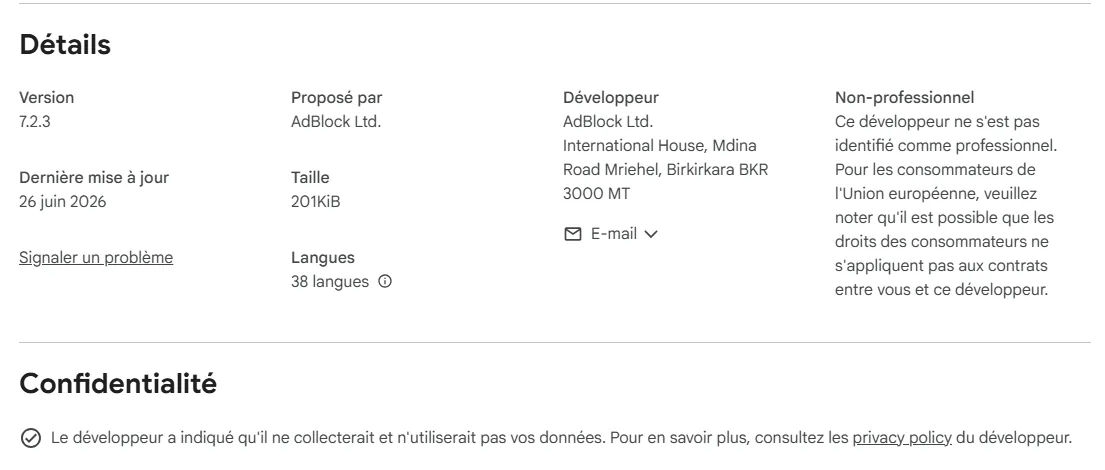
La zone Confidentialité indique que le développeur déclare ne pas collecter ni utiliser les données. Tu peux le lire, mais ne t’arrête pas là. Une déclaration de confidentialité reste une partie de la fiche. Les permissions et les scripts racontent une autre partie de l’histoire. Pour une extension installée dans ton navigateur, tu lis les deux.
Étape 4 ouvre le gestionnaire d’extensions
Dans Chrome, ouvre le menu des extensions, puis choisis Gérer les extensions. Tu peux aussi taper chrome extensions dans la barre d’adresse. Une fois dans la page, utilise le champ de recherche en haut et tape Adblock for YouTube ou Adblock pour Youtube. Si l’extension est installée, sa carte doit apparaître.
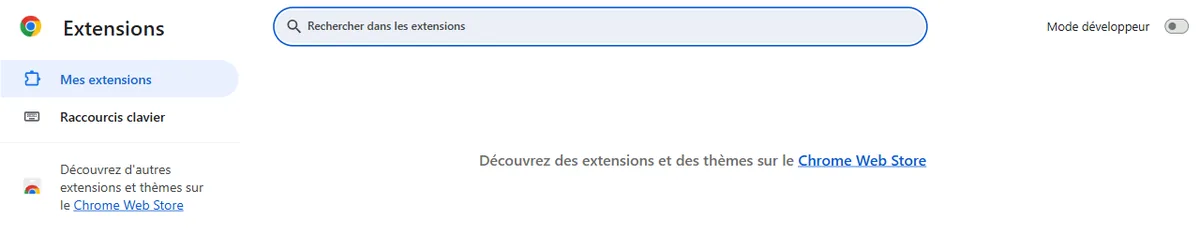
Sur la carte de l’extension, clique sur Supprimer, puis confirme. Si tu préfères tester avant de retirer, coupe l’interrupteur pour la désactiver. Pour ce cas précis, je conseille la suppression directe si tu ne sais pas pourquoi elle est encore là. Un bloqueur inutile avec une portée large n’a pas sa place dans un navigateur utilisé tous les jours.
Après suppression, ferme puis rouvre Chrome. Si l’icône reste affichée, retourne dans le gestionnaire et vérifie aussi les profils Chrome secondaires.
Étape 5 scanne l’identifiant avec CRXplorer
CRXplorer permet de regarder une extension Chrome sans l’installer. Ouvre CRXplorer, colle l’identifiant cmedhionkhpnakcndndgjdbohmhepckk dans le champ de scan, puis lance l’analyse. Tu obtiens une fiche avec un score, les permissions et les familles de risques.
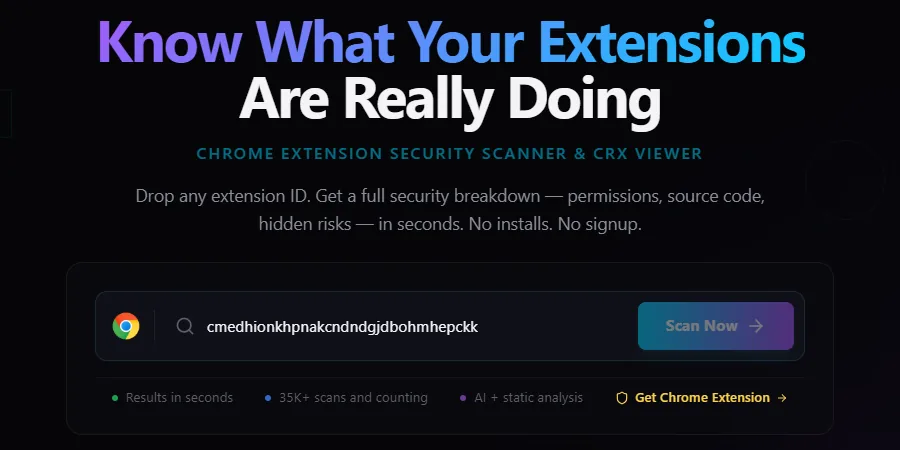
Le gros avantage, c’est que tu ne donnes aucun droit à l’extension. Tu lis seulement un rapport. Pour un bloqueur de publicité ou un outil qui agit dans les pages, c’est un bon réflexe avant installation, et un très bon réflexe quand une extension déjà installée se retrouve dans l’actualité.
Étape 6 lis le score sans paniquer
CRXplorer affiche un score global et des jauges séparées. Dans le rapport public consulté pour Adblock for YouTube, le score est de 81 sur 100 avec un risque bas, mais il remonte aussi des réserves. La jauge Permissions descend à 62 et la jauge Content Scripts à 45. Ces deux zones sont les plus utiles à regarder ici.
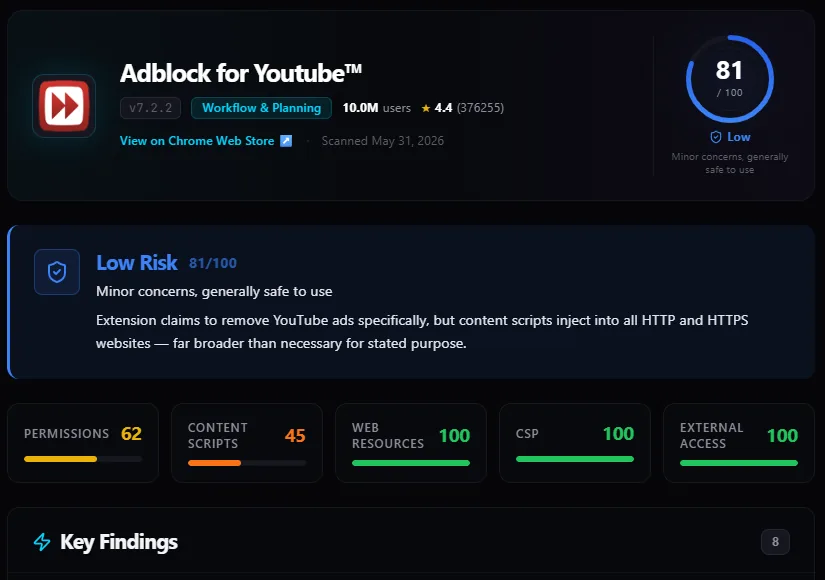
Ce passage est parfait pour éviter deux erreurs. La première consiste à paniquer dès que tu lis le mot risque. La deuxième consiste à ignorer le détail parce que le score global reste bleu. Le bon réflexe se trouve entre les deux. Tu lis les raisons. Si l’outil parle d’injection sur toutes les pages HTTP et HTTPS, tu sais pourquoi la suppression a du sens.
| Signal | Ce que tu lis | Ce que tu fais |
|---|---|---|
| Très grand nombre d’utilisateurs | La fiche inspire confiance au premier regard | Tu vérifies quand même les permissions |
| Mise à jour très récente | Le comportement peut avoir changé | Tu relis la fiche et le rapport |
| Content scripts larges | L’extension peut agir au-delà de YouTube | Tu retires si tu n’en as pas besoin |
| Permission tabs | L’extension peut lire des informations d’onglets | Tu limites les extensions installées |
Étape 7 regarde le rapport de permissions
Dans le rapport CRXplorer, ouvre la partie permissions. Tu vois notamment tabs, storage et des sections liées aux scripts. Tabs peut donner accès aux URL et aux favicons des onglets. Storage sert à stocker des données localement. Pris séparément, ce ne sont pas toujours des drapeaux rouges. Avec une extension censée rester focalisée sur YouTube, ça mérite une lecture attentive.
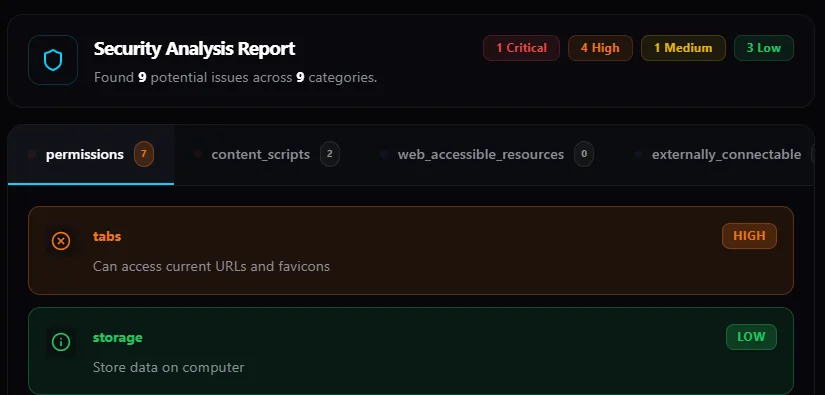
Tu peux garder une règle simple. Plus une extension touche à la navigation, plus son utilité doit être évidente. Si tu as installé un bloqueur il y a longtemps et que tu ne sais plus pourquoi il est là, retire-le. Chrome sera plus simple à contrôler, et tu réduiras les mises à jour automatiques qui peuvent modifier ton environnement sans que tu regardes.
Étape 8 remplace par une option plus claire
Une fois Adblock for YouTube retirée, évite de repartir au hasard dans le Chrome Web Store. Si tu veux rester sur Chrome, le plus propre est de passer par une extension connue, maintenue et pensée pour Manifest V3. On a justement un tuto complet pour installer uBlock Origin Lite sur Chrome sans cliquer sur un clone.
Si tu veux garder les fonctions avancées de uBlock Origin complet, Firefox reste plus confortable. Tu peux aussi choisir de naviguer avec moins d’extensions et de garder seulement celles dont tu connais l’éditeur, les permissions et l’utilité réelle. Le meilleur bloqueur ne sert pas à grand-chose si ton navigateur garde trois extensions douteuses en parallèle.
Garde une routine mensuelle. Ouvre les extensions Chrome, supprime ce que tu n’utilises plus, puis regarde les permissions des outils qui restent. Ça prend deux minutes et ça évite beaucoup de bruit.
Les erreurs à éviter
La première erreur consiste à installer un autre bloqueur avec un nom presque identique. Le Chrome Web Store regorge d’extensions qui promettent toutes la même chose. Lis l’éditeur, la date, les permissions et le nombre de sites touchés avant de cliquer.
La deuxième erreur consiste à croire qu’un badge ou une note règle tout. Une fiche très populaire peut changer avec le temps. Une extension peut aussi recevoir une mise à jour après des années d’usage tranquille. Tu n’as pas besoin de vivre dans la méfiance permanente, mais tu dois pouvoir retirer vite ce que tu ne comprends plus.
La troisième erreur consiste à confondre VPN, bloqueur et protection du navigateur. Si ton sujet est la fuite DNS ou WebRTC, notre tuto sur le test DNS WebRTC et IPv6 complète bien ce contrôle. Ici, on parle surtout de permissions d’extension et de scripts dans les pages.
Mon réglage conseillé
Si Adblock for YouTube est installée chez toi, je la retirerais. Pas besoin de débat interminable. Le service rendu est simple, le risque perçu est plus large que la promesse, et tu as des alternatives plus faciles à suivre. Après suppression, je redémarrerais Chrome, je vérifierais la page des extensions, puis je choisirais une seule solution de blocage.
Le bon trio tient en peu de gestes. Une extension de blocage reconnue, pas de doublon, un contrôle des permissions tous les mois. Si tu veux pousser plus loin, scanne tes extensions principales dans CRXplorer. Tu ne vas pas tout analyser chaque jour, mais tu vas repérer les outils qui demandent bien plus que ce qu’ils promettent.


