Tu es sur un WiFi d’aéroport, d’hôtel, de conférence ou de campus, NordVPN mouline, puis rien. Le serveur refuse de se connecter, la page charge à moitié et tu finis par couper le VPN juste pour envoyer un mail. Mauvais plan. NordVPN a ajouté NordWhisper, un protocole prévu pour ces réseaux qui repèrent et bloquent le trafic VPN classique.
Si tu n’as pas encore NordVPN sur Windows, pars de l’offre officielle, installe l’application, puis reviens ici pour sélectionner NordWhisper au bon endroit. Tester NordVPN
Dans ce tuto, tu vas vérifier que ton application Windows est à jour, trouver le menu Protocole, choisir NordWhisper quand un réseau bloque NordLynx ou OpenVPN, puis tester la connexion sans dérégler tout le reste. L’idée est simple. NordWhisper n’est pas le mode à garder partout. C’est l’option maligne quand un WiFi filtré décide de jouer au videur.
- Tu vas repérer si NordWhisper est bien disponible sur Windows
- Tu vas installer ou mettre à jour l’application NordVPN
- Tu vas te connecter une première fois avec le bouton principal
- Tu vas ouvrir Paramètres puis Connexion et sécurité
- Tu vas sélectionner NordWhisper dans Protocole
- Tu vas tester vitesse, stabilité et fuite DNS après le réglage
Pourquoi NordWhisper mérite ton attention
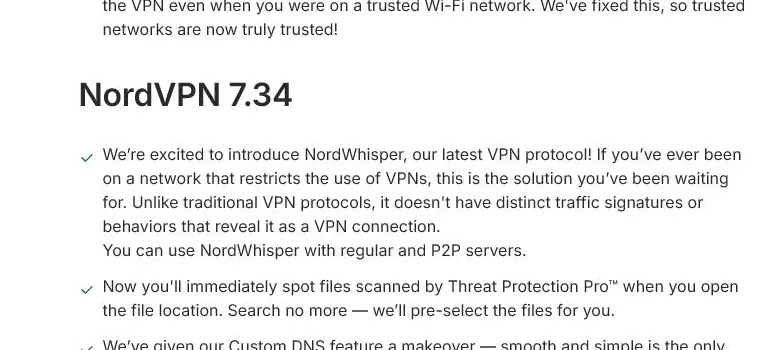
NordWhisper est arrivé dans les notes de version Windows avec une promesse très ciblée. Il aide quand un réseau limite les VPN et reconnaît les signatures de protocoles classiques. NordVPN précise aussi que le protocole peut fonctionner avec des serveurs classiques et P2P. Pour un lecteur Astuce2Geek, c’est exactement le genre d’option qu’on aime garder sous le coude.
Le bon réflexe consiste à ne pas l’activer par défaut. Sur un réseau maison ou une 5G qui accepte déjà le VPN, NordLynx sera souvent plus rapide. Sur un WiFi qui bloque, NordWhisper peut sauver la session sans bricolage, sans DNS louche et sans désactiver ta protection pendant une heure.
Étape 1 vérifie que ton application Windows est prête
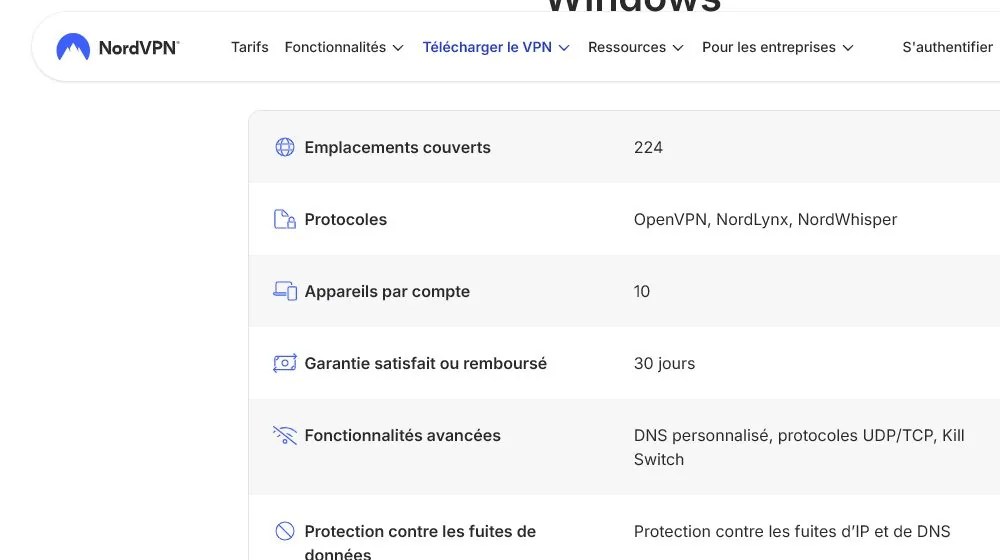
Avant de chercher NordWhisper dans tous les coins, vérifie que tu utilises bien l’application Windows récente. NordVPN liste maintenant OpenVPN, NordLynx et NordWhisper dans les protocoles disponibles pour Windows. Si ton menu ne montre pas NordWhisper, commence par une mise à jour depuis l’application ou par une réinstallation propre.
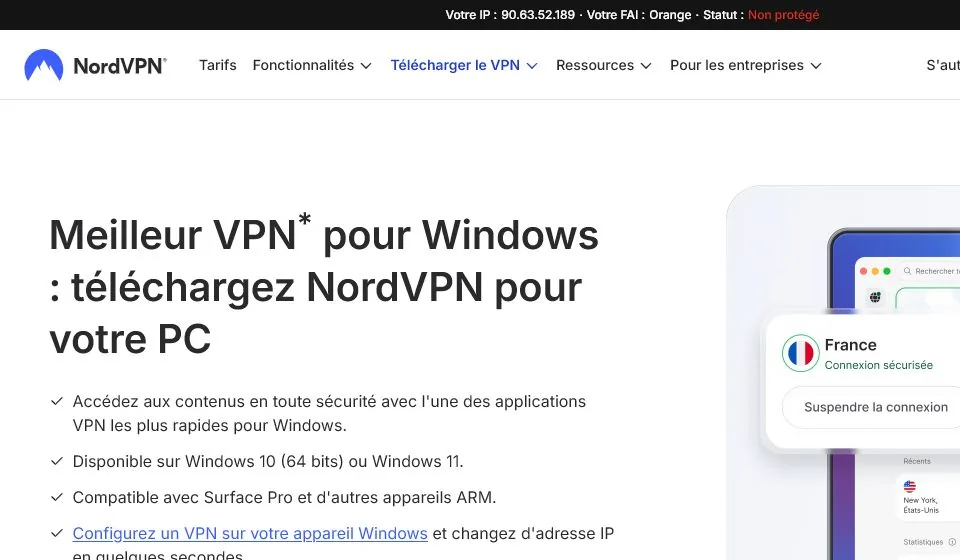
Va sur la page Windows de NordVPN, télécharge l’application, puis lance le fichier d’installation. Sur Windows 10 en 64 bits ou Windows 11, le parcours reste classique. Tu ouvres le dossier Téléchargements, tu lances NordVPNInstall.exe, tu acceptes la demande Windows, puis tu cliques sur les boutons de l’installateur.
Si le fichier d’installation refuse de s’ouvrir, fais un clic droit sur NordVPNInstall.exe, puis lance-le en administrateur. Ça règle souvent les blocages Windows tout bêtes.
Étape 2 connecte ton compte et lance une connexion normale
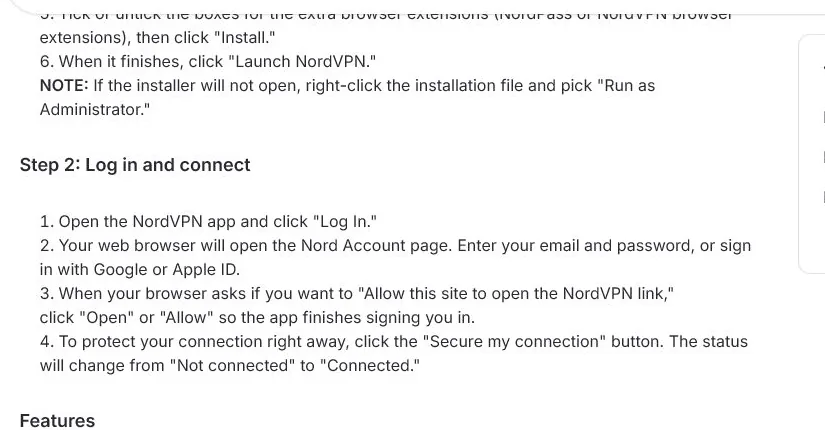
Ouvre NordVPN, clique sur Log In, puis laisse le navigateur terminer la connexion au compte Nord. Quand Windows ou ton navigateur demande d’ouvrir le lien NordVPN, accepte. L’application récupère alors la session et tu reviens dans l’interface.
Avant de toucher au protocole, clique une fois sur Secure my connection. Ce test donne une base claire. Si la connexion marche en NordLynx sur ce réseau, inutile de passer à NordWhisper. Si ça bloque, si le statut reste instable ou si la connexion coupe au bout de quelques secondes, là tu as une bonne raison de changer.
Étape 3 confirme que NordWhisper fait partie des protocoles Windows
La page Windows de NordVPN affiche NordWhisper dans la même zone qu’OpenVPN et NordLynx. C’est un bon point de contrôle si tu lis ce tuto depuis un PC qui n’a pas encore l’application. Tu sais que le protocole existe côté Windows, et que ton problème vient sûrement d’une application trop ancienne si tu ne le vois pas.
Ce passage est aussi pratique pour comprendre la logique. NordLynx vise la vitesse. OpenVPN reste fiable sur beaucoup de réseaux. NordWhisper vise les connexions où le réseau repère le trafic VPN et coupe la route. Trois protocoles, trois usages, zéro panique.
Étape 4 ouvre le réglage Protocole
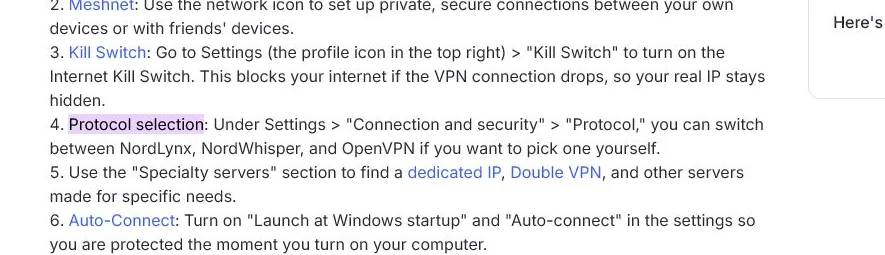
Dans l’application Windows, clique sur l’icône de profil ou de paramètres. Ouvre Connexion et sécurité, puis cherche Protocole. C’est là que NordVPN permet de choisir manuellement NordLynx, NordWhisper ou OpenVPN.
Si ton interface est en français, le libellé peut varier légèrement, mais la logique reste la même. Tu pars des paramètres, tu vas dans la zone de connexion, puis tu ouvres le choix du protocole. Ne touche pas au Kill Switch, aux DNS personnalisés ou aux serveurs spécialisés pour cette manipulation. On règle un seul paramètre à la fois, sinon le test devient vite brouillon.
Étape 5 choisis NordWhisper sur le réseau qui bloque
Dans Protocole, sélectionne NordWhisper, reviens à l’écran principal, puis connecte-toi au serveur recommandé ou à un pays proche. Attends que l’état passe en connecté. Si tu es sur un WiFi filtré, donne-lui quelques secondes. NordWhisper peut être moins rapide au démarrage, mais il sert justement à traverser un réseau qui coupe les méthodes habituelles.
Une fois connecté, ouvre une page simple, puis une page qui posait problème. Si tout charge correctement, garde NordWhisper pendant cette session. Quand tu quittes le WiFi filtré, repasse sur NordLynx pour retrouver de meilleures performances sur un réseau normal.
Sur un WiFi public capricieux, teste d’abord un serveur proche. Si tu choisis un pays très éloigné, tu risques de confondre blocage réseau et simple lenteur.
Étape 6 teste la connexion sans te faire piéger
Une connexion affichée comme active ne suffit pas. Ouvre un site de test IP, vérifie que l’adresse correspond bien au serveur NordVPN, puis lance une page que le réseau refusait avant. Si tu veux pousser le contrôle, fais aussi un test DNS et WebRTC. Notre tuto pour vérifier les fuites DNS et WebRTC te donne une méthode rapide pour repérer une protection mal appliquée.
Surveille aussi la vitesse. NordVPN prévient que NordWhisper peut être plus lent que les protocoles classiques. Ce n’est pas un bug si le débit baisse un peu sur un WiFi filtré. Le vrai test, c’est de savoir si la connexion tient et si les pages dont tu as besoin se chargent sans couper le VPN.
Quel protocole choisir selon la situation
Pour éviter de changer au hasard, garde cette logique simple. NordLynx reste ton réglage confort quand tout fonctionne. NordWhisper prend le relais quand le réseau bloque le VPN. OpenVPN sert de plan stable si tu veux tester une option plus classique.
| Situation | Réglage conseillé | À retenir |
|---|---|---|
| WiFi maison ou 5G sans blocage | NordLynx | Le meilleur choix pour la vitesse |
| WiFi public qui bloque le VPN | NordWhisper | Le protocole prévu pour les réseaux filtrés |
| Connexion instable après un essai | Changer de serveur proche | Le serveur peut être le souci, pas le protocole |
| Besoin d’une option très classique | OpenVPN | Utile pour comparer avec NordLynx et NordWhisper |
Les erreurs qui font perdre du temps
La première erreur consiste à activer NordWhisper partout et à oublier le réglage. Tu risques de garder un réglage moins rapide sur ton réseau habituel alors que NordLynx ferait mieux le boulot. Note mentalement pourquoi tu changes le protocole, puis remets NordLynx quand le blocage disparaît.
La deuxième erreur consiste à changer plusieurs options en même temps. Si tu modifies le protocole, les DNS, le Kill Switch et le serveur, tu ne sauras plus quel réglage a corrigé ou cassé la connexion. Fais un changement, teste, puis avance.
La troisième erreur consiste à confondre site qui bloque les VPN et WiFi qui bloque les VPN. Si un seul site refuse les IP VPN, NordWhisper ne réglera pas toujours le souci. Dans ce cas, notre article pour exclure un site du VPN dans Chrome sera plus adapté.
Mon réglage conseillé
Je garderais NordLynx comme réglage par défaut, avec NordWhisper prêt à servir sur les réseaux filtrés. Dès qu’un WiFi public empêche la connexion, je passe dans Connexion et sécurité, je choisis NordWhisper, puis je teste une page simple, une page sensible et un test IP. Quand je quitte ce réseau, je reviens sur NordLynx.
Si tu pars de zéro, installe l’application Windows, connecte ton compte, teste le bouton Secure my connection, puis garde ce tuto ouvert pour retrouver le menu Protocole en deux clics. Tu auras une option solide quand un WiFi public fait le malin, sans couper ton VPN et sans changer tout ton setup. Essayer NordVPN sur Windows
NordWhisper est ton mode dépannage propre. NordLynx est ton mode vitesse. Si tu retiens ça, tu ne passeras plus dix minutes à cliquer au hasard.
Questions rapides sur NordWhisper
NordWhisper est-il plus rapide que NordLynx
Non. NordWhisper est pensé pour les réseaux qui bloquent les VPN. Sur un réseau normal, NordLynx reste le meilleur choix pour la vitesse.
Pourquoi NordWhisper ne se lance pas tout seul
NordVPN indique que NordWhisper se choisit manuellement. Tu le sélectionnes quand NordLynx ou OpenVPN ne passent pas sur le réseau utilisé.
Faut-il garder NordWhisper activé tout le temps
Non. Garde-le pour les WiFi filtrés, puis repasse sur NordLynx dès que la connexion redevient classique.
NordWhisper marche-t-il avec les serveurs P2P
Oui. Les notes de version NordVPN Windows indiquent que NordWhisper fonctionne avec les serveurs classiques et les serveurs P2P.