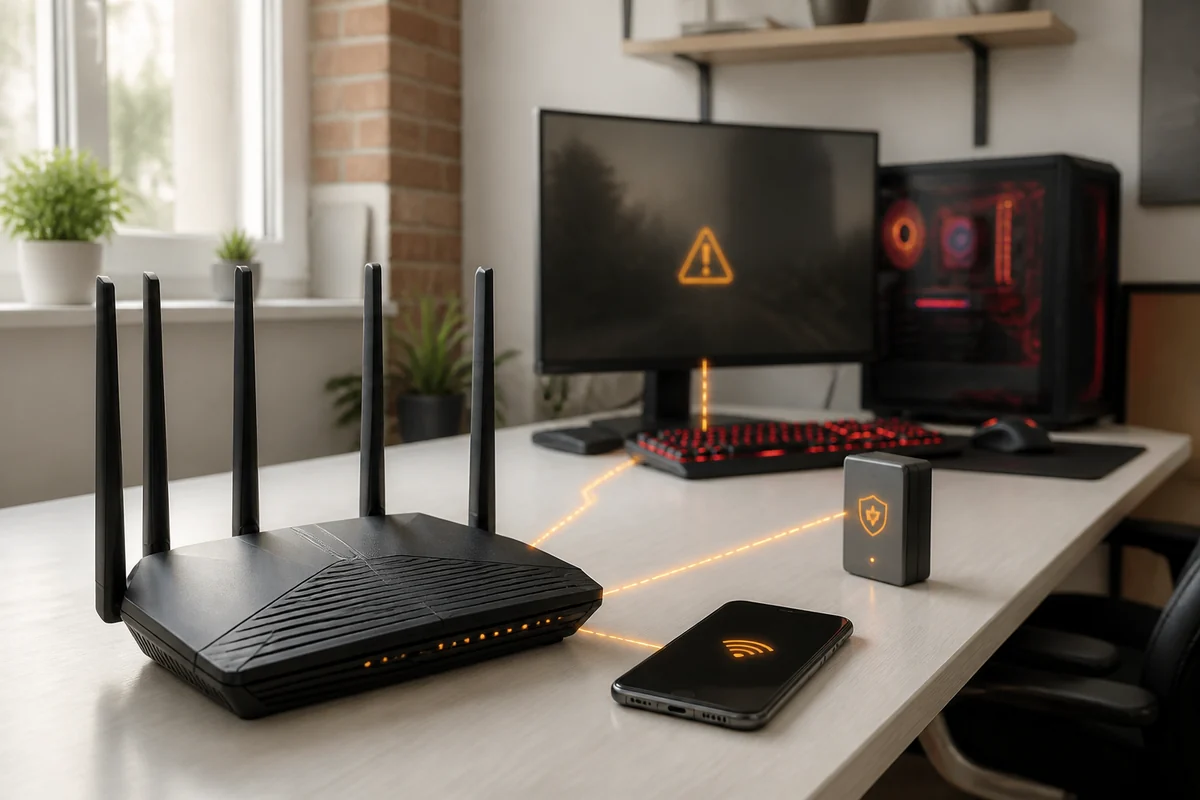
Tu lances Modern Warfare 4, le jeu reste bloqué avant le menu en ligne et affiche La mise en réseau n’a pas pu démarrer avec le code HUENEME NEGEV. Le mauvais réflexe consiste à modifier le DNS, le pare-feu et le BIOS dans la même demi-heure. Tu ne sauras plus quelle action a servi, ni quel réglage remettre si la connexion devient pire.
Si MW4 s’ouvre avec le partage mobile mais refuse toujours ta connexion maison, essaie un serveur NordVPN proche pendant un seul démarrage. Tu modifies alors le trajet réseau sans toucher à Windows ni à la box. Tester NordVPN sur cette route provisoire
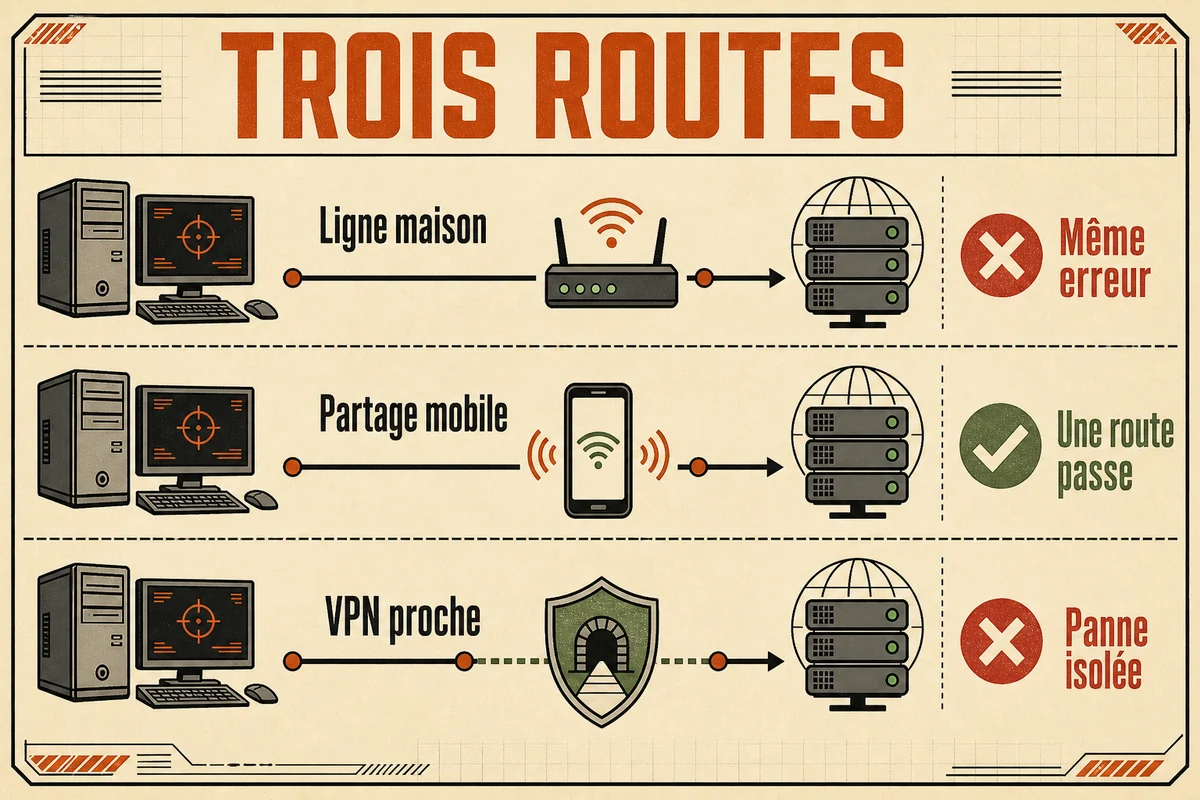
La méthode ci-dessous repose sur trois démarrages comparables. Le premier utilise ta box, le deuxième le partage de connexion du téléphone et le troisième un VPN proche. Le résultat ne répare pas forcément MW4 sur-le-champ. Il te dit surtout où chercher. C’est bien plus utile qu’une collection de manipulations lancées au hasard.
- Tu vas vérifier si un incident Activision est déjà signalé
- Tu vas noter un essai propre depuis ta connexion habituelle
- Tu vas comparer ce résultat avec un partage mobile
- Tu vas utiliser un VPN proche comme outil de diagnostic
- Tu vas corriger seulement la branche qui échoue
- Tu vas remettre chaque réglage provisoire après le test
Ce que le code HUENEME NEGEV indique vraiment
HUENEME NEGEV apparaît lorsque Call of Duty ne parvient pas à démarrer correctement sa partie réseau et à établir la session attendue avec les services en ligne. Le code ne désigne pas à lui seul une pièce défectueuse, un DNS précis ou une panne certaine chez ton fournisseur. Il décrit un échec de connexion, puis te laisse le travail d’isoler sa provenance.
Le message peut donc sortir pendant un incident global, après une mauvaise route entre ton fournisseur et l’infrastructure Call of Duty, à cause d’un routeur qui garde un état réseau bancal, ou lorsqu’un logiciel local filtre la connexion. Un VPN peut aider dans un cas et bloquer dans un autre. Voilà pourquoi on va le traiter comme une sonde temporaire, pas comme un remède magique.
Le code a beaucoup circulé pendant la bêta de Modern Warfare 4 en août 2026. La procédure reste valable si le même message revient après la sortie du jeu, car elle compare des chemins réseau au lieu de dépendre d’un événement limité à la bêta.
Commence par séparer panne générale et souci local
Ouvre la page des services en ligne Activision, choisis Modern Warfare 4 et regarde le statut de ta plateforme. Vérifie aussi Steam, PlayStation Network ou Xbox Network selon ton appareil. Si plusieurs services sont en défaut, garde tes réglages actuels et attends une nouvelle information officielle.
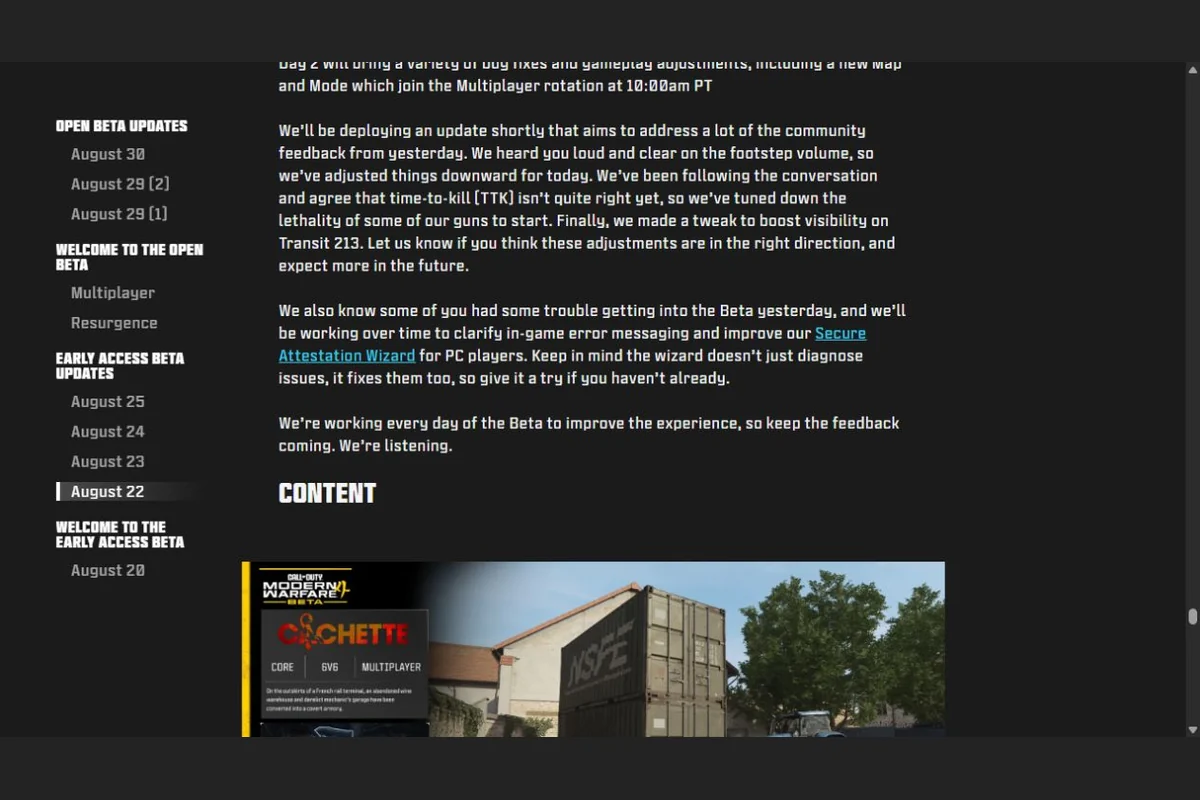
Dans sa mise à jour du 22 août 2026, Infinity Ward reconnaissait que certains joueurs avaient eu du mal à entrer dans la bêta, tout en parlant aussi des messages liés à l’attestation sécurisée sur PC. Ce texte confirme un contexte mouvant. Il ne prouve pas que chaque erreur HUENEME NEGEV vient du serveur.
Recharge ensuite la page de statut une fois. Une pastille verte veut seulement dire qu’aucun incident global n’est annoncé à cet instant. Elle ne valide pas le trajet particulier entre ta ligne et le serveur utilisé pour ton authentification.
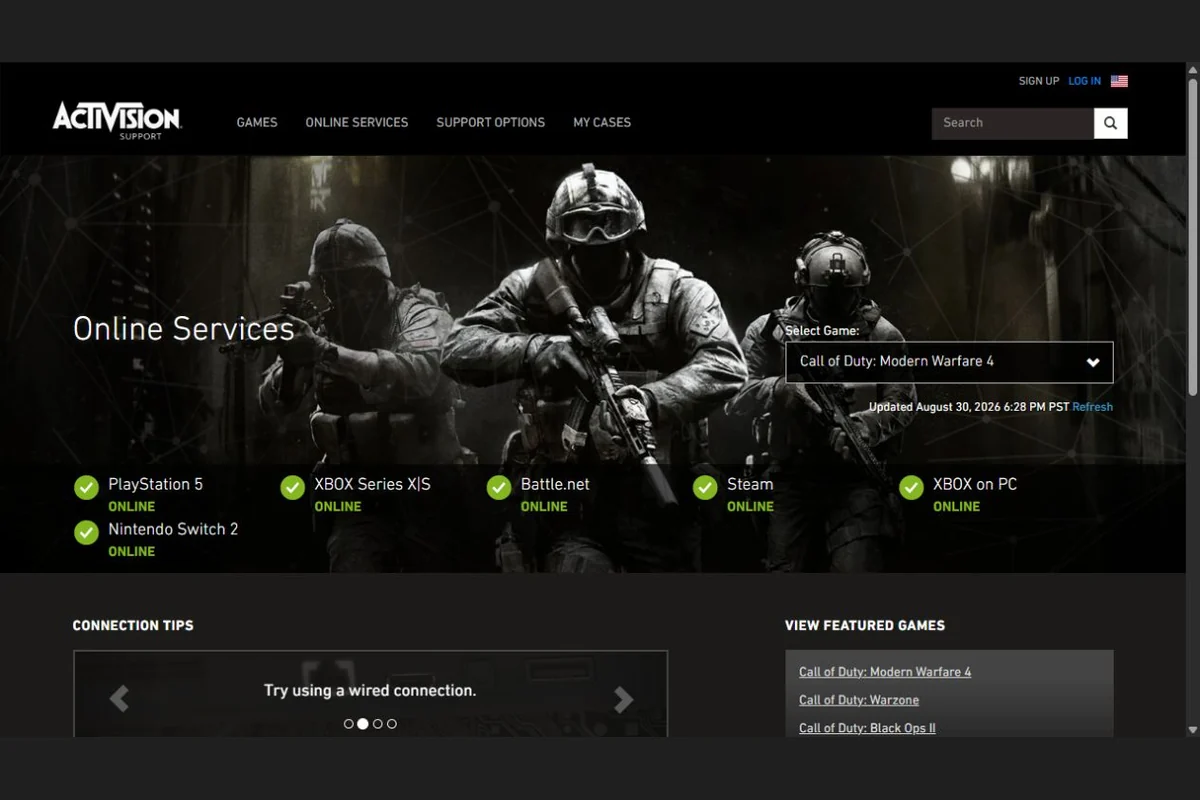
Si Activision ou ta plateforme affiche un incident, ne change ni le DNS ni les ports. Ferme complètement le jeu, garde son client à jour et refais un essai quand le service revient.
Prépare un essai de référence sur ta ligne maison
Ferme MW4 et quitte aussi Call of Duty HQ depuis la zone de notification s’il reste actif. Sur Steam, vérifie qu’aucun téléchargement massif ne tourne en arrière-plan. Coupe les autres VPN, proxys et filtres géographiques pendant ce premier passage. Le but est d’obtenir un résultat de référence sur ta connexion habituelle.
Relance le jeu une fois, attends le message ou l’arrivée au menu, puis note l’heure et le résultat. Ferme à nouveau le jeu avant le test suivant. Ne passe pas de la box au partage mobile pendant que Call of Duty reste ouvert, car une session déjà engagée peut brouiller la comparaison.
Fais un second essai identique. Si le premier échoue et le deuxième passe, tu as peut-être rencontré une saturation brève ou un état de session expiré. Si les deux échouent au même endroit, la comparaison avec une autre route devient pertinente.
Teste le partage mobile sans jouer une partie
Active le partage de connexion sur ton téléphone, connecte le PC à ce nouveau réseau WiFi, puis vérifie que Windows indique bien le nom du téléphone. Coupe le WiFi de la box pour éviter une reconnexion automatique. Cette opération consomme des données mobiles, alors limite le test au démarrage et au menu principal.
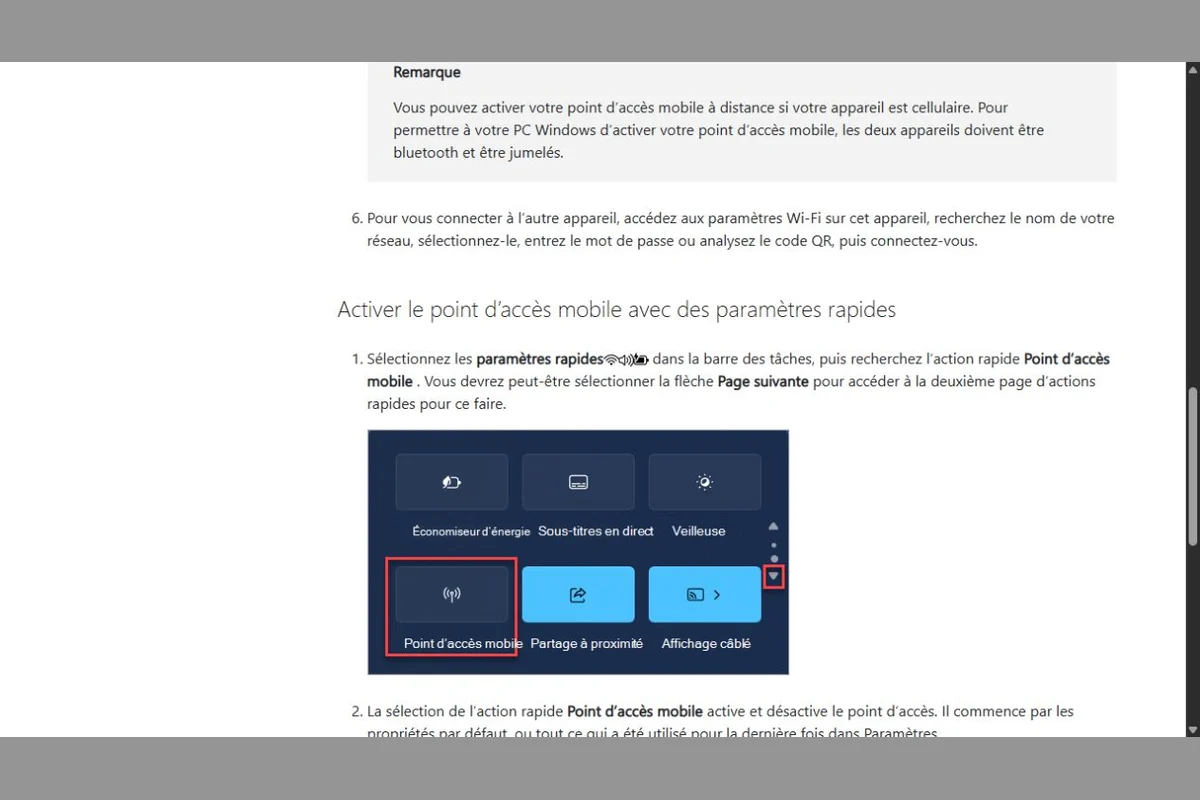
Lance MW4. S’il atteint le menu en ligne avec le téléphone alors qu’il échoue deux fois sur la box, le jeu et le compte savent probablement se connecter. La différence se situe plutôt dans le trajet de la ligne fixe, l’adresse publique, le routeur ou la résolution DNS. Tu n’as pas encore identifié lequel, mais tu as déjà éliminé une grosse partie des causes locales.
Si le partage mobile affiche exactement la même erreur, ne déduis pas que ta box est innocente. Vérifie d’abord le statut Activision, le client du jeu, les fichiers Steam et les logiciels de sécurité. Deux réseaux différents qui échouent orientent moins vers la route de ton fournisseur.
Fais le test VPN avec un serveur proche
Reconnecte le PC à la box, laisse MW4 fermé, puis ouvre NordVPN. Choisis un serveur situé en France ou dans un pays voisin. Le serveur recommandé et un protocole automatique ou NordLynx suffisent. Les serveurs lointains, spécialisés ou choisis pour changer de région ajoutent des variables dont tu n’as pas besoin.
Une fois le VPN connecté, lance MW4 et attends seulement l’arrivée au menu en ligne. Si HUENEME NEGEV disparaît, le tunnel a fourni un autre trajet et une autre adresse de sortie. Ce résultat pointe vers un souci de route, de DNS, de filtrage ou d’adresse publique sur le chemin habituel. Il ne permet pas d’accuser avec certitude ton fournisseur.
Si l’erreur reste présente, déconnecte le VPN après avoir fermé le jeu. Si le VPN crée une latence forte ou empêche la connexion alors que la ligne directe fonctionne, garde-le coupé pour jouer. Un tunnel ajoute toujours une étape réseau et ne garantit pas un meilleur ping.
Reste sur un serveur proche et sur la région habituelle de ton compte. Ce test sert à comparer deux routes. Il ne sert ni à chercher des parties faciles, ni à contourner une sanction, ni à changer la région d’un achat.
Lis le verdict des trois démarrages
Tu peux maintenant rapprocher les résultats. Le tableau ne remplace pas un diagnostic réseau complet. Il te donne la prochaine action logique, avec un seul changement à la fois.
| Ligne maison | Partage mobile | VPN proche | Branche à contrôler |
|---|---|---|---|
| Échec | Réussite | Réussite | Route de la ligne fixe, box, DNS ou adresse publique |
| Échec | Réussite | Échec | Route VPN à changer, puis client du jeu et pare-feu à contrôler |
| Échec | Échec | Échec | Services Activision, client MW4, compte ou sécurité locale |
| Réussite | Réussite | Échec | VPN inutile ou serveur VPN mal choisi |
Répare la branche de la box dans le bon ordre
Si le partage mobile et le VPN fonctionnent, commence par un vrai cycle électrique. Éteins le PC, débranche le modem et le routeur pendant soixante secondes, puis rebranche d’abord le modem. Attends sa synchronisation avant de remettre le routeur sous tension. Un simple clic sur Redémarrer ne vide pas toujours les mêmes états réseau.
Relance le PC et teste MW4 sans VPN. Si le code revient, désactive provisoirement les fonctions de géofiltrage, le contrôle parental réseau ou une règle de blocage personnalisée. Ne supprime pas toutes les règles du pare-feu et n’ouvre pas une série de ports au hasard. Le partage mobile a déjà montré que le client pouvait joindre le service depuis une autre route.
Teste aussi un câble Ethernet si tu étais en WiFi. Activision recommande la connexion filaire pour le jeu en ligne, surtout quand une perte de paquets rend l’authentification instable. Un câble ne corrige pas une mauvaise route chez le fournisseur, mais il retire les variations du réseau sans fil de l’équation.
Change le DNS depuis l’interface Windows seulement si nécessaire
Le DNS devient un essai raisonnable lorsque la box échoue et qu’une autre route fonctionne. Dans Windows 11, ouvre Paramètres, Réseau et Internet, puis les propriétés de ta connexion active. Sur la ligne Affectation du serveur DNS, clique sur Modifier et note le réglage actuel avant de passer en manuel.
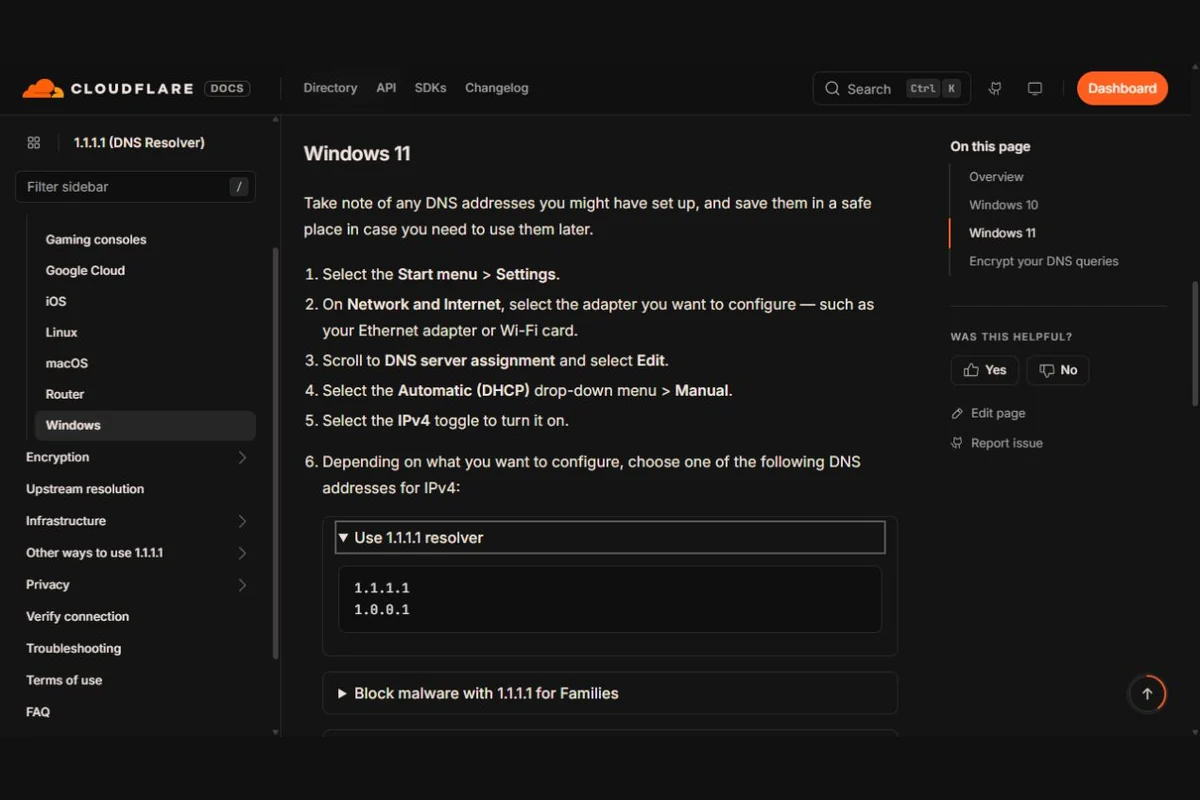
Active IPv4, puis choisis une seule paire. Cloudflare utilise 1.1.1.1 et 1.0.0.1. Google utilise 8.8.8.8 et 8.8.4.4. Enregistre, ferme MW4 s’il était ouvert, puis refais un démarrage. Ne mélange pas les deux fournisseurs dans le même essai.
Si le changement ne produit rien, remets l’affectation automatique. Un DNS public peut résoudre un nom par un autre chemin ou éviter une réponse mise en cache, mais il ne répare ni un service Activision indisponible ni un filtrage local.
Vérifie les fichiers du jeu quand toutes les routes échouent
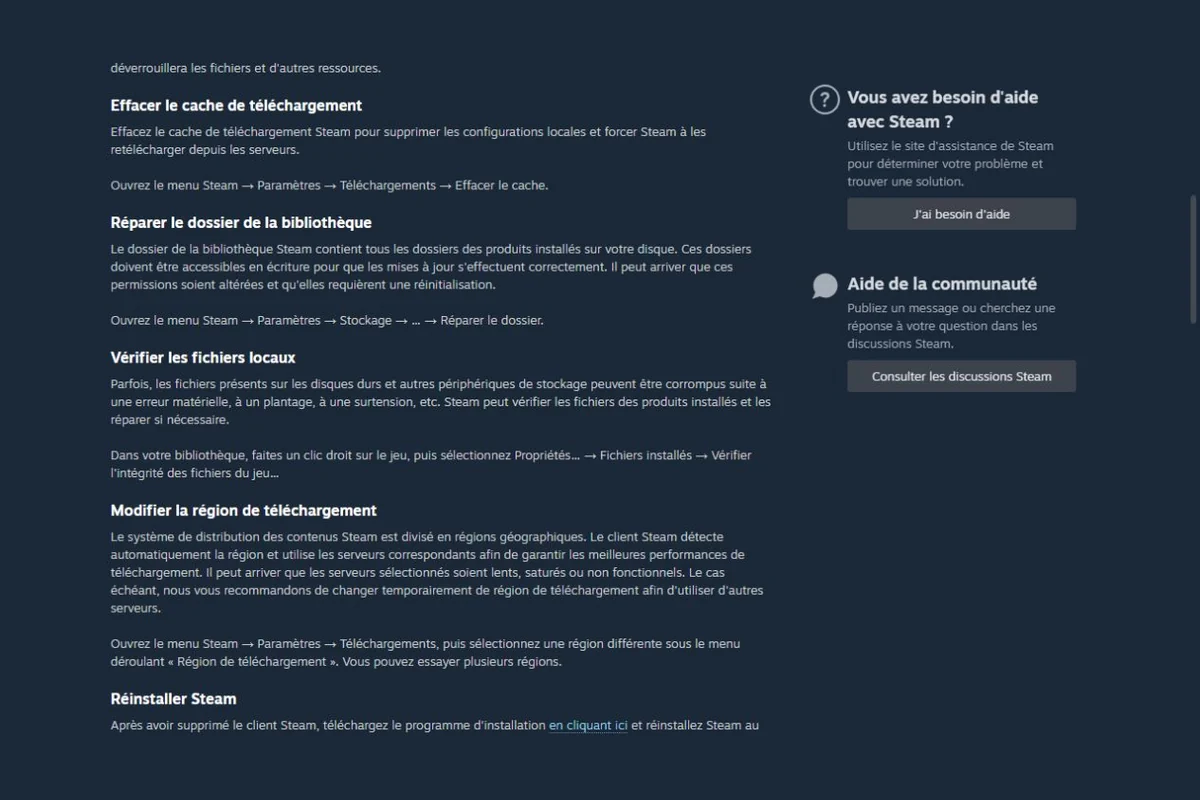
Sur Steam, ouvre la bibliothèque, fais un clic droit sur Modern Warfare 4, puis choisis Propriétés et Fichiers installés. Lance Vérifier l’intégrité des fichiers du jeu. Steam compare l’installation et retélécharge ce qui manque. Attends la fin avant de relancer Call of Duty HQ.
Sur Battle.net, utilise Analyser et réparer depuis les options du jeu. Sur console, vérifie la mise à jour du jeu et celle du système, puis effectue le test réseau intégré. Évite une réinstallation complète avant cette vérification. Le téléchargement est lourd et ne change pas ta route vers Activision.
Ne confonds pas HUENEME avec le contrôle Secure Boot
Modern Warfare 4 demande TPM 2.0 et le démarrage sécurisé pour les modes en ligne sur PC. Steam l’affiche sur la fiche du jeu et Activision propose son outil Secure Attestation Wizard. Une alerte qui nomme ces fonctions mérite donc un contrôle dédié.
HUENEME NEGEV reste un message réseau. Ne pars pas dans le BIOS uniquement parce que ce code apparaît. Si le jeu ou l’outil d’attestation signale explicitement TPM 2.0, Secure Boot, le micrologiciel ou Microsoft Azure Attestation, traite alors cette alerte séparément avec la documentation de la carte mère. Une mauvaise modification du BIOS peut empêcher Windows de démarrer.
Garde le VPN seulement si le résultat reste stable
Si le serveur proche ouvre MW4 à chaque essai et que la ligne directe échoue encore après le cycle électrique et le test DNS, garde une trace de l’heure, du fournisseur, de la plateforme et des résultats. Ces éléments donnent un signal utile au support du fournisseur ou à Activision.
Tu peux utiliser le VPN comme solution provisoire si la latence et la stabilité restent correctes. Vérifie alors que ton adresse IP et tes requêtes DNS suivent bien le tunnel avec notre méthode pour tester les fuites VPN DNS WebRTC et IPv6. Si les parties deviennent instables, reviens à la connexion directe et transmets tes essais au support.
Évite de changer de pays à chaque lancement. Commence par la France, puis un pays voisin si le premier serveur échoue. Ferme toujours MW4 avant de passer d’une route à l’autre. Le but reste une connexion régulière, pas une succession d’adresses qui complique l’authentification.
La routine courte à refaire si le code revient
Vérifie le statut Activision, ferme complètement le jeu, puis refais un lancement direct. Si l’échec se répète, teste le partage mobile jusqu’au menu. Reviens sur la box, essaie un VPN proche, note le résultat, puis applique uniquement la correction indiquée par le tableau.
Cette routine prend moins de temps qu’une réinstallation et protège tes réglages. Elle transforme HUENEME NEGEV en information exploitable. Si tu as besoin d’une route provisoire pour confirmer le résultat, tu peux essayer NordVPN avec un serveur proche, puis le couper dès que le test est terminé.
Statut, ligne maison, partage mobile, VPN proche. Note quatre résultats avant de changer le DNS, les fichiers du jeu ou le pare-feu.
Questions rapides sur HUENEME NEGEV dans MW4
Que signifie HUENEME NEGEV sur MW4
Ce code indique que Call of Duty n’a pas réussi à démarrer correctement sa session réseau. Il ne désigne pas une cause unique. Le statut Activision, la route Internet, la box, le DNS ou un filtre local peuvent être concernés.
Un VPN corrige t il toujours l’erreur HUENEME NEGEV
Non. Un VPN fournit une autre route et une autre adresse de sortie. S’il fonctionne alors que la ligne directe échoue, tu obtiens un indice de routage. S’il ajoute de la latence ou bloque MW4, déconnecte-le.
Pourquoi le partage mobile fonctionne alors que la box échoue
Le téléphone utilise un autre fournisseur, une autre adresse publique et un autre trajet vers Activision. Cette réussite oriente vers la ligne fixe ou la box, sans identifier seule le point exact.
Faut il changer le DNS pour jouer à MW4
Teste le DNS seulement après avoir comparé deux routes. Note le réglage automatique, utilise une seule paire publique, relance le jeu, puis remets le réglage précédent si rien ne change.
Secure Boot et TPM 2.0 causent ils HUENEME NEGEV
MW4 exige Secure Boot et TPM 2.0 sur PC, mais HUENEME NEGEV reste un message réseau. Ne modifie le BIOS que si Steam, MW4 ou l’outil d’attestation signale clairement une exigence de sécurité.