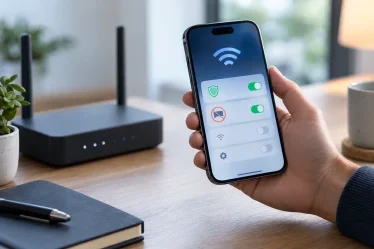
Tu veux que NordVPN se connecte tout seul quand tu arrives sur un WiFi public, sans devoir ouvrir l’application à chaque café, hôtel, gare ou espace de coworking. C’est exactement le rôle de la connexion automatique NordVPN. Tu règles une fois le déclencheur, puis l’app accroche le VPN dès que le réseau correspond à ton choix.
Si tu pars de zéro, installe l’application officielle NordVPN, connecte ton compte, puis active la connexion automatique avant ton prochain WiFi public. Tester NordVPN
Dans ce tuto, on va garder un angle simple. Tu vas ouvrir les bons réglages, choisir quand NordVPN doit démarrer, éviter de l’activer sur ton WiFi maison si tu n’en as pas besoin, puis vérifier que la protection démarre vraiment. Pas besoin de fouiller tous les menus. On va droit au clic utile.
- Tu vas ouvrir les paramètres NordVPN sur Windows
- Tu vas entrer dans le menu Connexion
- Tu vas repérer le réglage Auto connect
- Tu vas choisir WiFi, Ethernet, mobile ou tous les réseaux
- Tu vas garder ton réseau maison dans les réseaux fiables
- Tu vas tester que le VPN démarre sans geste en plus
Pourquoi ce réglage mérite ton attention
La connexion automatique NordVPN sert à éviter le trou classique. Tu ouvres ton PC, tu te connectes à un WiFi gratuit, tu réponds à deux mails, puis tu te rends compte que le VPN n’était pas lancé. Sur un réseau public, ce petit oubli peut exposer ton trafic, ton adresse IP réelle et certains services que tu ouvres par réflexe.
NordVPN documente maintenant ce réglage sur Windows, macOS, Android, iOS, Linux, extension navigateur et Android TV. Sur Windows, tu peux choisir plusieurs déclencheurs. Tous les réseaux, seulement les réseaux WiFi, Ethernet ou les réseaux mobiles selon les appareils. Tu peux aussi choisir le serveur automatique, puis ajouter un réseau fiable pour ne pas connecter le VPN chez toi si tu préfères.
Le bon point, c’est que ce réglage ne change pas ta manière de naviguer. Tu gardes Quick Connect, les serveurs proches, le Kill Switch si tu l’utilises, et tes autres protections. La différence se joue au démarrage. NordVPN se lance au bon moment, sans attendre que tu penses au bouton.
Avant de commencer
Vérifie d’abord que tu utilises bien l’application NordVPN complète sur Windows. Une extension Chrome ou Firefox peut avoir son propre réglage, mais elle ne couvre que le navigateur. Pour protéger l’ordinateur plus largement, pars de l’app Windows.
Ferme aussi les autres VPN avant le réglage. Deux VPN actifs en même temps peuvent créer des résultats bizarres, avec un bouton vert d’un côté et une connexion instable de l’autre. Garde NordVPN seul pendant la configuration, puis relance tes tests tranquillement.
Application NordVPN à jour, compte connecté, aucun autre VPN actif, réseau WiFi visible. Avec ça, tu pars proprement et tu évites la chasse au faux problème.
Étape 1 ouvre les paramètres NordVPN
Ouvre l’application NordVPN sur Windows. Depuis l’écran principal, cherche l’icône en forme de roue dentée dans la barre latérale. Elle se trouve en bas à gauche sur l’interface présentée par NordVPN. Clique dessus pour entrer dans les paramètres.
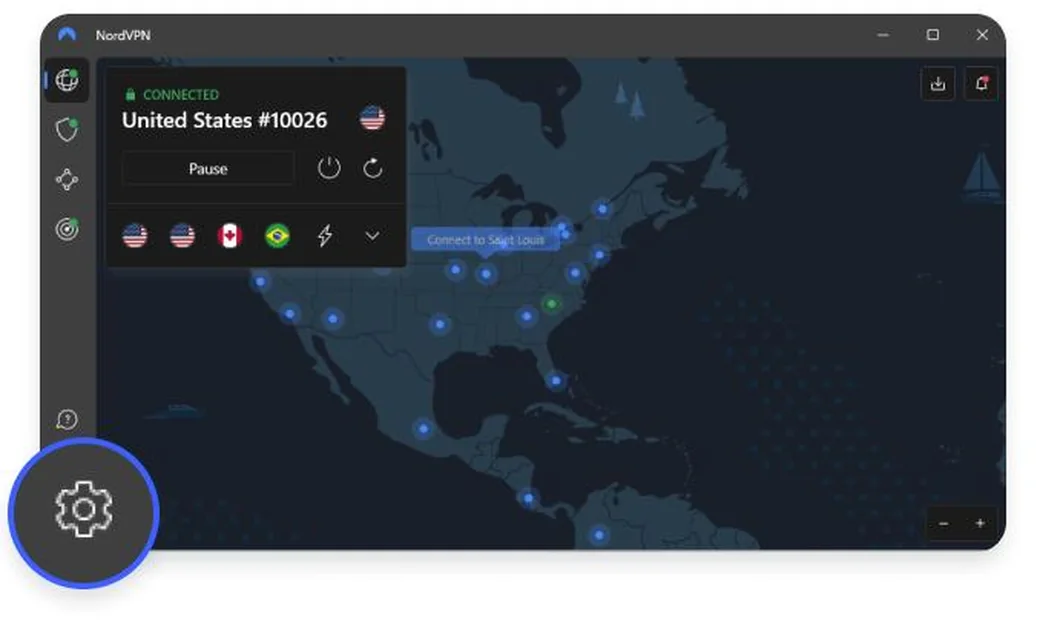
Si tu ne vois pas cette icône, agrandis la fenêtre ou mets l’application à jour. Certaines anciennes versions affichent les rubriques autrement. Dans ce cas, cherche simplement Paramètres ou Settings. L’idée reste la même. Tu dois arriver sur la page qui regroupe les options de l’application.
Étape 2 entre dans Connexion
Dans les paramètres, clique sur la ligne Connexion. C’est là que NordVPN range les options liées au tunnel VPN, au protocole, aux réseaux fiables et au démarrage automatique. Sur l’image NordVPN, la ligne Connection est mise en avant dans la liste.
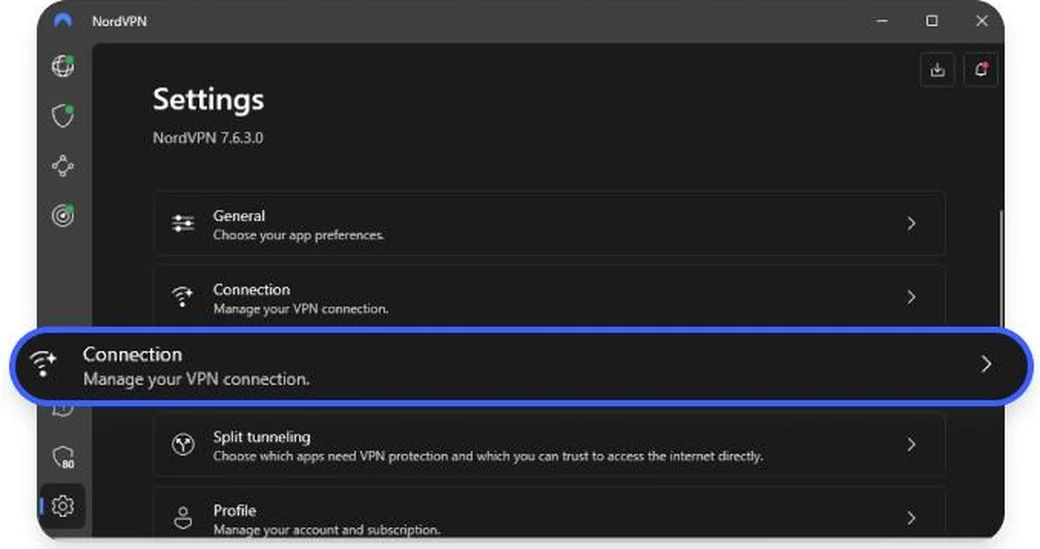
Ne confonds pas Connexion avec Split tunneling. Le split tunneling sert à exclure des apps ou certains usages du VPN. Ici, on règle le moment où NordVPN doit se connecter. Si ton problème vient plutôt d’un site qui bloque dans Chrome, tu peux lire notre tuto pour exclure un site du VPN NordVPN sur Chrome.
Étape 3 repère Auto connect
Dans le menu Connexion, cherche la ligne Auto connect. Si le réglage affiche Never, la connexion automatique est coupée. Clique sur la liste à droite pour ouvrir les choix disponibles.
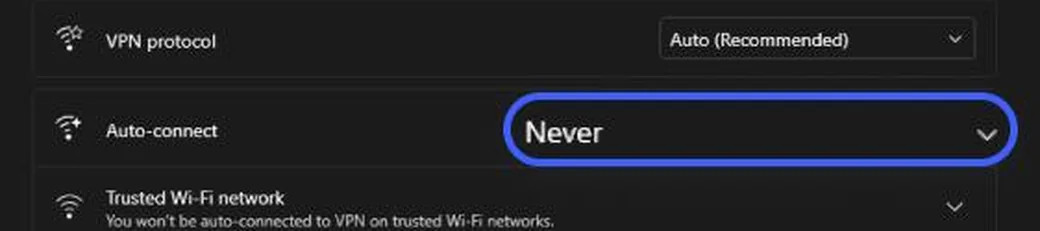
Ce passage est utile parce que beaucoup de lecteurs pensent avoir activé le lancement de l’application au démarrage de Windows. Ce n’est pas toujours suffisant. Une application qui s’ouvre ne veut pas forcément dire qu’elle se connecte au VPN. Auto connect règle justement cette partie.
Étape 4 choisis le bon déclencheur
Ouvre le menu et choisis le déclencheur qui colle à ton usage. Pour un ordinateur portable qui sort souvent de la maison, l’option On WiFi networks est souvent le meilleur départ. Elle cible les réseaux sans fil, ceux que tu croises le plus dans les lieux publics.
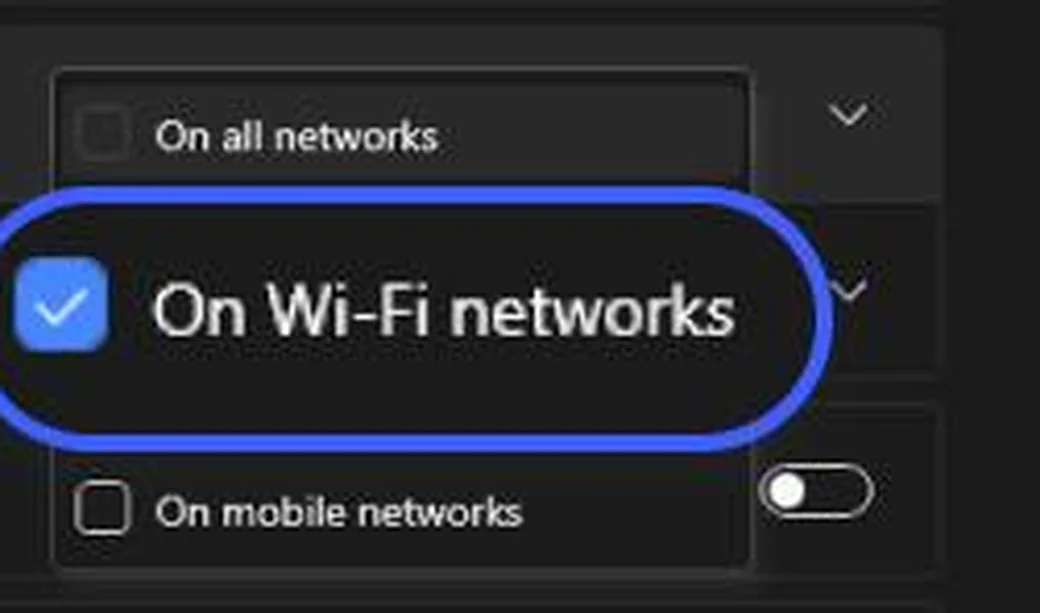
Si tu veux une protection permanente, choisis tous les réseaux. Si tu travailles surtout avec un câble Ethernet dans un bureau partagé, le choix Ethernet peut avoir du sens. Sur mobile, les libellés peuvent changer, mais la logique reste facile à suivre. Tu choisis le type de réseau qui doit déclencher le VPN.
Pour un PC portable, je commencerais par WiFi. Si tu oublies souvent ton VPN même chez toi ou au bureau, passe ensuite sur tous les réseaux.
Étape 5 garde ton WiFi maison en réseau fiable
NordVPN permet aussi d’ajouter ton réseau actuel dans une liste de réseaux fiables. Le but est simple. Si tu fais confiance à ton WiFi maison, tu peux éviter que le VPN se connecte automatiquement dessus, tout en gardant le déclenchement actif sur les autres WiFi.
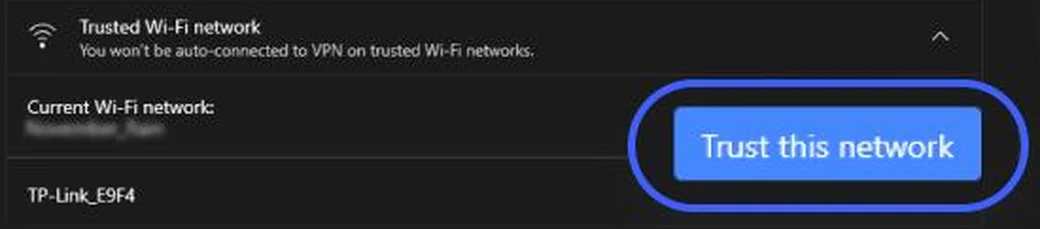
Utilise cette option avec parcimonie. Un réseau fiable doit vraiment être ton réseau, avec un mot de passe solide et un routeur que tu contrôles. Le WiFi d’un hôtel, d’un train, d’une école, d’un voisin ou d’un commerce ne mérite pas ce statut. Même si tu y vas souvent, il reste public ou partagé.
Étape 6 règle le serveur automatique
Par défaut, NordVPN peut choisir le serveur recommandé ou le plus rapide. Pour la majorité des usages, laisse ce choix. C’est pratique pour naviguer, envoyer des mails, gérer tes comptes et garder une bonne vitesse.
Si tu as un besoin précis, tu peux choisir un pays ou un type de serveur. Par exemple, un serveur proche pour limiter la latence, un pays précis pour garder une session stable, ou un serveur spécialisé si ton abonnement et ton usage le demandent. Reste simple au départ. Le serveur recommandé évite pas mal de réglages inutiles.
| Mode | Quand l’utiliser | Réflexe conseillé |
|---|---|---|
| WiFi seulement | PC portable utilisé dehors | Très bon choix pour café, hôtel et gare |
| Tous les réseaux | Tu veux que le VPN reste prêt partout | À combiner avec un réseau fiable chez toi si besoin |
| Ethernet | Bureau partagé ou réseau câblé inconnu | Utile si tu branches souvent ton PC hors maison |
| Réseau fiable | WiFi maison que tu contrôles | À garder rare et facile à relire |
Étape 7 vérifie que le VPN démarre vraiment
Une fois le réglage choisi, ferme NordVPN puis reconnecte ton PC à un réseau concerné. Si tu as choisi WiFi, change de réseau WiFi ou désactive puis réactive le WiFi. Ouvre ensuite NordVPN et vérifie le statut. Tu dois voir la connexion VPN se lancer sans clic manuel sur Quick Connect.
Pour un contrôle plus carré, ouvre un site de test IP après la connexion. L’adresse affichée doit correspondre au serveur NordVPN, pas à ton fournisseur habituel. Notre tuto pour tester une fuite VPN DNS WebRTC et IPv6 complète bien cette étape si tu veux vérifier IP, DNS et WebRTC sans installer d’outil.
Les erreurs qui font perdre du temps
La première erreur consiste à croire que le lancement au démarrage de Windows suffit. Si NordVPN s’ouvre mais reste déconnecté, Auto connect n’est pas réglé comme tu le veux. Vérifie la ligne plutôt que de te fier à l’icône dans la barre des tâches.
La deuxième erreur consiste à mettre trop de réseaux dans la liste fiable. Plus la liste grossit, moins tu sais ce qui se connecte vraiment. Garde uniquement ton WiFi maison ou un réseau que tu maîtrises totalement.
La troisième erreur consiste à choisir un pays trop loin pour chaque connexion automatique. Tu peux le faire si tu as une raison précise, mais pour un usage quotidien, le serveur recommandé reste plus confortable. Tu gardes une meilleure vitesse et moins de sites risquent de demander une vérification.
La quatrième erreur consiste à oublier le protocole. Si un WiFi public bloque le VPN classique, la connexion automatique peut tenter de démarrer puis échouer. Dans ce cas, regarde le protocole NordVPN. Notre tuto pour activer NordWhisper dans NordVPN sur Windows peut t’aider quand un réseau filtre le trafic VPN.
Mon réglage conseillé
Sur un PC portable, je partirais sur Auto connect pour les réseaux WiFi, serveur recommandé, puis un seul réseau fiable pour le WiFi maison. Ce réglage protège les moments où tu es le plus distrait, sans rendre ton réseau perso pénible au quotidien.
Si tu travailles souvent dans des lieux partagés, passe sur tous les réseaux et garde le serveur recommandé. Si tu fais du jeu ou de la visio, teste deux ou trois jours. Une connexion automatique doit te simplifier la vie, pas te forcer à corriger la route réseau à chaque démarrage.
Le bon test tient en trois gestes. Tu changes de réseau, tu attends le statut connecté, puis tu vérifies ton IP. Si tout suit, tu peux oublier le réglage et laisser NordVPN faire le job. Et si tu n’as pas encore l’app complète, tu peux essayer NordVPN puis activer cette option avant ton prochain déplacement.
WiFi public déclenche le VPN, WiFi maison peut rester fiable, serveur recommandé reste le plus simple. Après réglage, teste une fois avec un site IP.
Questions rapides sur la connexion automatique NordVPN
La connexion automatique NordVPN fonctionne t elle sur Windows
Oui. Sur Windows, ouvre les paramètres NordVPN, puis Connexion, puis Auto connect. Tu peux choisir les réseaux WiFi, Ethernet, mobiles ou tous les réseaux selon ton usage.
Quel mode choisir pour un WiFi public
Pour un PC portable, commence par WiFi seulement. Le VPN se lance sur les réseaux sans fil, ce qui couvre les cafés, hôtels, gares et espaces partagés.
Faut il mettre son WiFi maison en réseau fiable
Oui si tu contrôles ce réseau et que tu ne veux pas lancer le VPN automatiquement chez toi. Garde cette liste courte pour ne pas perdre le fil.
Pourquoi NordVPN ne se connecte pas automatiquement
Vérifie que Auto connect n’est pas réglé sur Never, que l’application est à jour et qu’aucun autre VPN ne tourne en même temps. Teste ensuite un changement de réseau.