Ton VPN se déconnecte et qBittorrent continue son téléchargement. Le débit reste affiché, le fichier avance, alors que tu pensais avoir fermé le passage. Pour empêcher qBittorrent de télécharger sans VPN, le réglage à chercher s’appelle Interface réseau. Tu vas y sélectionner la carte virtuelle du VPN au lieu de laisser le logiciel utiliser toutes les connexions disponibles.
La procédure ci-dessous concerne qBittorrent sur Windows 11. Prévois quelques minutes, ton application VPN et un fichier librement téléchargeable pour vérifier le résultat. Le but est simple, les transferts passent par le tunnel choisi ou ils s’arrêtent.
Le réglage à retenir
- Connecte le VPN et repère sa carte réseau dans Windows.
- Dans qBittorrent, ouvre Outils, Options, puis Avancé.
- Remplace Toute interface par l’interface du VPN, applique et redémarre qBittorrent.
- Teste une déconnexion avec un torrent légal avant de laisser tourner tes transferts.
Pourquoi le téléchargement peut continuer après une coupure
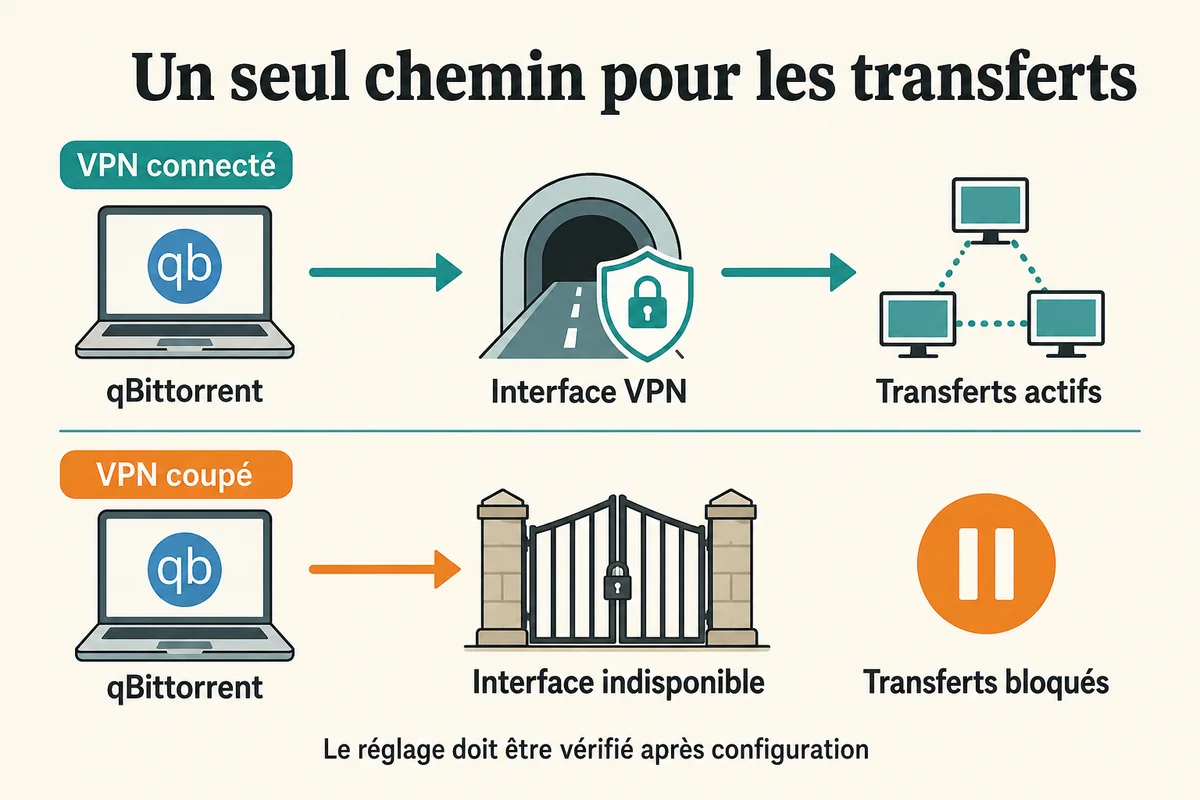
Un VPN actif et un logiciel réservé au VPN sont deux réglages différents. Avec Toute interface, qBittorrent peut utiliser les connexions réseau que Windows lui propose. Si le tunnel disparaît et qu’aucune protection ne bloque la sortie, ta connexion habituelle peut reprendre le relais. Les pairs contactés voient alors l’adresse IP utilisée pour les joindre.
La liaison à une interface, souvent appelée VPN binding, réduit ce choix. Tu demandes à qBittorrent d’utiliser une carte précise. Si elle n’est plus disponible, il doit attendre son retour au lieu de basculer vers le Wi-Fi ou l’Ethernet. C’est la méthode décrite dans la documentation du projet qBittorrent.
Choisir une application qui protège aussi les transferts
Avant de toucher aux options, vérifie ce que tu utilises. Une extension VPN installée dans Chrome ou Firefox protège le trafic qu’elle prend en charge dans le navigateur. Elle ne fait pas passer automatiquement qBittorrent dans un tunnel. Pour cette méthode, il faut une application VPN Windows qui crée une interface réseau et autorise le P2P sur le serveur choisi.
NordVPN convient à cet usage avec son application Windows, ses serveurs standard compatibles P2P et son coupe-circuit réseau. Un détail a changé dans les versions récentes, le groupe de serveurs P2P dédié a disparu. D’après l’assistance de l’éditeur, les serveurs standard prennent désormais en charge ces transferts. Tu peux donc choisir un serveur proche sans chercher une catégorie absente de ton écran.
Tu n’as pas encore d’application adaptée
Pour télécharger des fichiers autorisés tout en masquant ton IP aux pairs derrière celle d’un serveur VPN, cette offre peut répondre au besoin. Voir l’offre NordVPN pour Windows. Le réglage de liaison reste à faire dans qBittorrent après installation.
Ce lien est affilié. Astuce2Geek peut percevoir une commission, sans surcoût pour toi.
Si ton critère principal est l’ouverture d’un port entrant pour un usage intensif du partage, regarde aussi ce point avant d’acheter. Les serveurs standard et l’option IP dédiée de NordVPN ne proposent pas cette fonction. L’éditeur la réserve à un service de serveur dédié distinct. L’absence de port entrant n’empêche pas tout envoi, mais elle limite les connexions que d’autres pairs peuvent initier vers toi.
Repérer la bonne carte réseau dans Windows
Mets tes torrents en pause, puis quitte qBittorrent complètement, y compris son icône près de l’horloge s’il reste ouvert. Choisis ensuite le protocole que tu comptes garder dans ton application VPN et connecte-toi à un serveur. Si tu changes de protocole après la configuration, le nom de l’interface peut changer aussi.
Appuie sur Windows + R, saisis ncpa.cpl et valide. La fenêtre des connexions réseau affiche les adaptateurs physiques et virtuels du PC. Cherche celui qui correspond au VPN connecté. Selon l’application et le protocole, son nom peut contenir NordLynx, WireGuard, OpenVPN ou une référence au fournisseur.
Plusieurs noms se ressemblent ? Garde cette fenêtre ouverte et compare son état avant et après une reconnexion du VPN, avec qBittorrent toujours fermé. La description de l’adaptateur aide aussi à l’identifier. Note le nom exact. Une carte simplement appelée Ethernet peut être virtuelle, son nom seul ne suffit donc pas à trancher.
Le piège à éviter
Sélectionner la carte Wi-Fi ou Ethernet physique ne réserve pas les transferts au VPN. Tu dois retrouver l’adaptateur du tunnel. Si tu hésites entre deux entrées, garde les téléchargements arrêtés le temps de les identifier.
Lier qBittorrent à l’interface du VPN
Avec le VPN connecté, relance qBittorrent. Ouvre Outils, puis Options, et sélectionne Avancé dans la colonne de gauche. Cherche la ligne Interface réseau, ou Network interface dans une interface anglaise. La valeur générale peut s’appeler Toute interface ou Any interface.
Ouvre la liste et choisis le nom exact relevé dans Windows. Clique sur Appliquer, valide la fenêtre, puis quitte et relance qBittorrent. Ce redémarrage fait partie de la procédure recommandée par le projet. Retourne une fois dans Avancé pour vérifier que ton choix est bien resté enregistré.
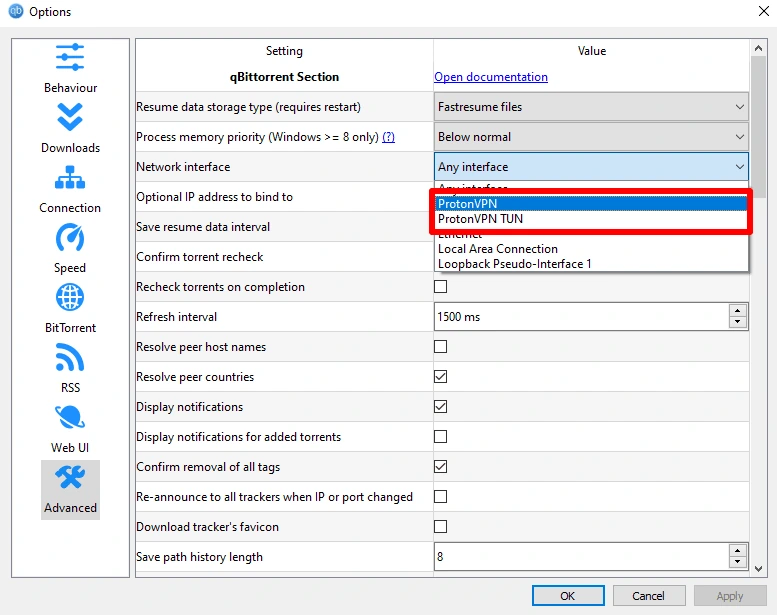
La capture vient de la procédure de liaison publiée par Proton VPN. Le champ appartient à qBittorrent, le principe reste le même avec un autre fournisseur. Tu n’as pas besoin de recopier le nom Proton visible sur l’image.
Ne confonds pas cette liste avec l’adresse IP facultative située à proximité. Pour ce réglage, laisse l’adresse facultative sur sa valeur générale et limite l’interface. Saisir l’adresse publique d’un serveur VPN à cet endroit ne remplace pas la liaison à sa carte réseau. Vérifie aussi que qBittorrent ne figure pas parmi les applications exclues du VPN dans les options de split tunneling.
Ajouter le coupe-circuit sans confondre les deux protections
Le Kill Switch du VPN agit à un autre niveau. Il peut bloquer la connexion Internet du PC quand le tunnel tombe. La liaison dans qBittorrent restreint les transferts de ce logiciel à l’interface choisie. Les deux réglages peuvent se compléter.
Dans l’application NordVPN Windows actuelle, ouvre les paramètres depuis ton profil, puis la rubrique Kill Switch. L’assistance distingue deux comportements pour le coupe-circuit Internet. Le mode limité aux coupures inattendues ne couvre pas la même situation que celui qui bloque aussi après une déconnexion manuelle.
Si tu veux qu’Internet soit bloqué même après avoir cliqué sur Déconnecter, sélectionne le mode qui inclut les déconnexions manuelles. Ce choix concerne aussi les autres applications du PC. Garde ce détail en tête si ton navigateur cesse de charger une page pendant le test, c’est potentiellement le résultat attendu du coupe-circuit.
Vérifier que les transferts s’arrêtent vraiment
Fais l’essai avec un contenu dont le partage est autorisé. La page des téléchargements alternatifs d’Ubuntu propose des fichiers BitTorrent officiels. Ouvre l’onglet BitTorrent, récupère un petit fichier .torrent, puis ajoute-le à qBittorrent. L’image système qu’il permet de télécharger est volumineuse, quelques instants de transfert suffisent pour cet essai.
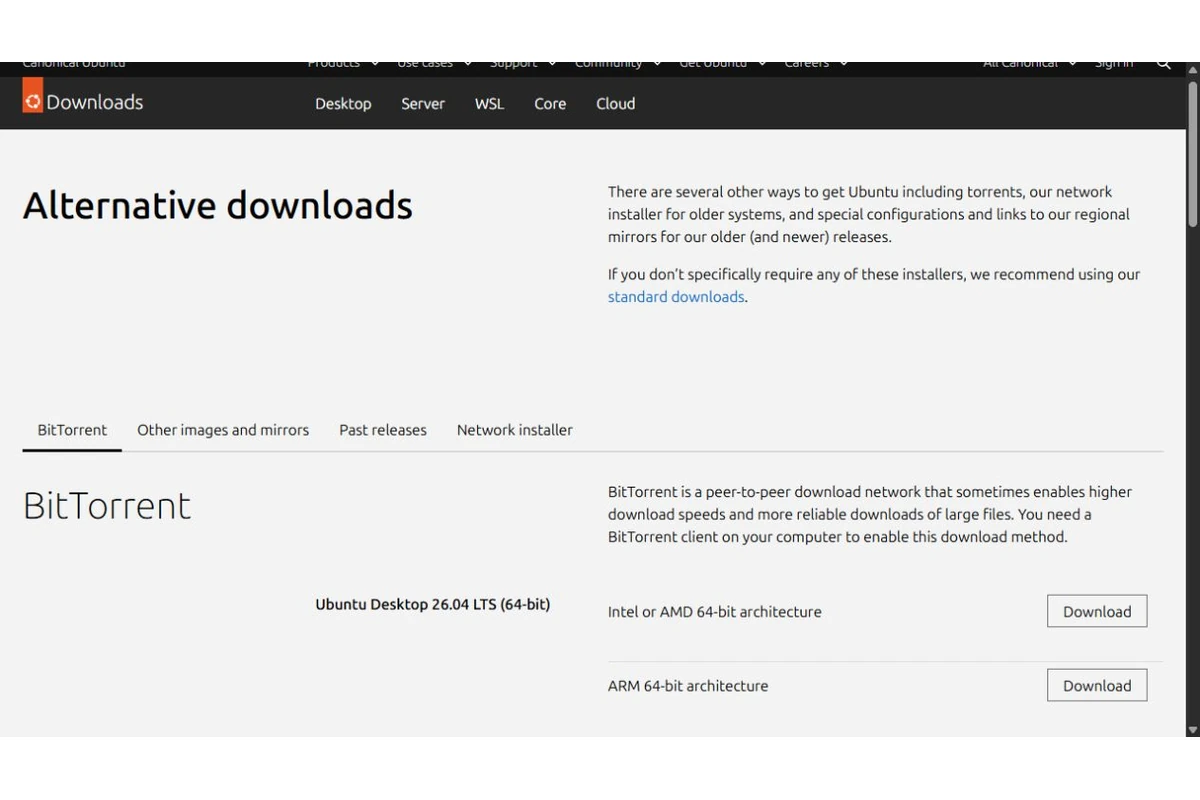
VPN connecté, laisse le transfert démarrer et regarde les octets reçus, pas seulement le statut affiché. Déconnecte ensuite le VPN. Le trafic doit s’arrêter après le rafraîchissement des compteurs. Un débit résiduel affiché brièvement ne suffit pas à conclure à une fuite, surveille si le volume continue réellement à augmenter.
Reconnecte le tunnel et vérifie que le téléchargement peut reprendre. Fais aussi l’essai en ouvrant qBittorrent alors que le VPN est déconnecté. Avec une liaison correcte, il doit rester sans transfert. Après une mise à jour du VPN, un changement de protocole ou une modification des adaptateurs Windows, reviens contrôler l’interface sélectionnée.
Ce que ton essai vérifie
Si le Kill Switch bloque déjà tout Internet, l’arrêt du torrent valide le fonctionnement de l’ensemble, pas la liaison à lui seul. Garde aussi la vérification du nom d’interface. Un statut « bloqué » ne remplace pas le contrôle de la configuration.
Contrôler l’IP visible par les pairs
Une page qui affiche l’IP de ton navigateur ne prouve pas quelle adresse qBittorrent utilise. Pour compléter le test, un service proposant une détection d’adresse torrent, comme IPleak, fournit un lien magnet de diagnostic à ouvrir dans le client. Le site affiche ensuite l’adresse qui le contacte depuis ce torrent de test. Effectue ce contrôle avec le VPN connecté et compare le résultat à l’IP de sortie du VPN.
Ce service tiers voit l’adresse utilisée pendant le test. Ne partage pas une capture contenant tes informations réseau. Pour vérifier séparément le navigateur, tu peux aussi suivre notre test de fuite DNS, WebRTC et IPv6. Les deux contrôles portent sur des chemins de connexion différents.
Si qBittorrent ne télécharge plus après le réglage
Commence par regarder si le VPN est connecté. Une absence de débit quand il est coupé correspond justement au résultat recherché. S’il est actif, compare à nouveau l’adaptateur affiché dans Windows avec celui enregistré dans qBittorrent, puis redémarre le client.
| Ce que tu observes | Le contrôle utile |
|---|---|
| Plus aucun transfert, VPN coupé | Comportement attendu. Reconnecte le VPN. |
| Plus aucun transfert, VPN connecté | Vérifie le nom de l’interface et relance qBittorrent. |
| Le souci apparaît après un changement de protocole | Repère le nouvel adaptateur et actualise la liaison. |
| Un seul torrent reste à zéro | Essaie un torrent officiel bien partagé. Il peut simplement manquer de sources. |
| Le transfert continue après la coupure | Mets-le en pause et recontrôle l’interface choisie ainsi que le Kill Switch. |
Évite de remettre Toute interface pour retrouver du débit sans comprendre ce qui bloque. Tu retirerais la restriction que tu viens d’ajouter. Une fois le bon adaptateur sélectionné et l’essai réussi, la configuration est bien plus facile à surveiller.
Si tu pars de zéro, consulte les formules NordVPN compatibles avec cet usage et vérifie le tarif de renouvellement avant de choisir. Tu disposes ensuite des étapes pour relier le client au tunnel et contrôler le résultat. Ce second lien est lui aussi affilié.
Questions fréquentes
Comment empêcher qBittorrent de fonctionner sans VPN
Dans Outils, Options, puis Avancé, sélectionne l’adaptateur du VPN à la ligne Interface réseau. Applique le choix et redémarre qBittorrent. Teste ensuite une déconnexion avec un fichier légal.
Faut-il choisir Toute interface dans qBittorrent
Non pour cette méthode. Toute interface ne réserve pas les transferts au tunnel. Sélectionne le nom exact de la carte virtuelle créée par ton application VPN.
Une extension VPN de navigateur protège-t-elle qBittorrent
Une extension ne fait pas passer automatiquement qBittorrent dans le VPN. Utilise une application Windows compatible P2P qui crée une interface réseau, puis lie le client à cette interface.
Pourquoi qBittorrent reste-t-il bloqué après avoir activé le VPN
Le nom de la carte peut avoir changé, notamment après un changement de protocole. Compare les adaptateurs Windows avec le choix enregistré dans qBittorrent, actualise-le si nécessaire, puis relance le client.