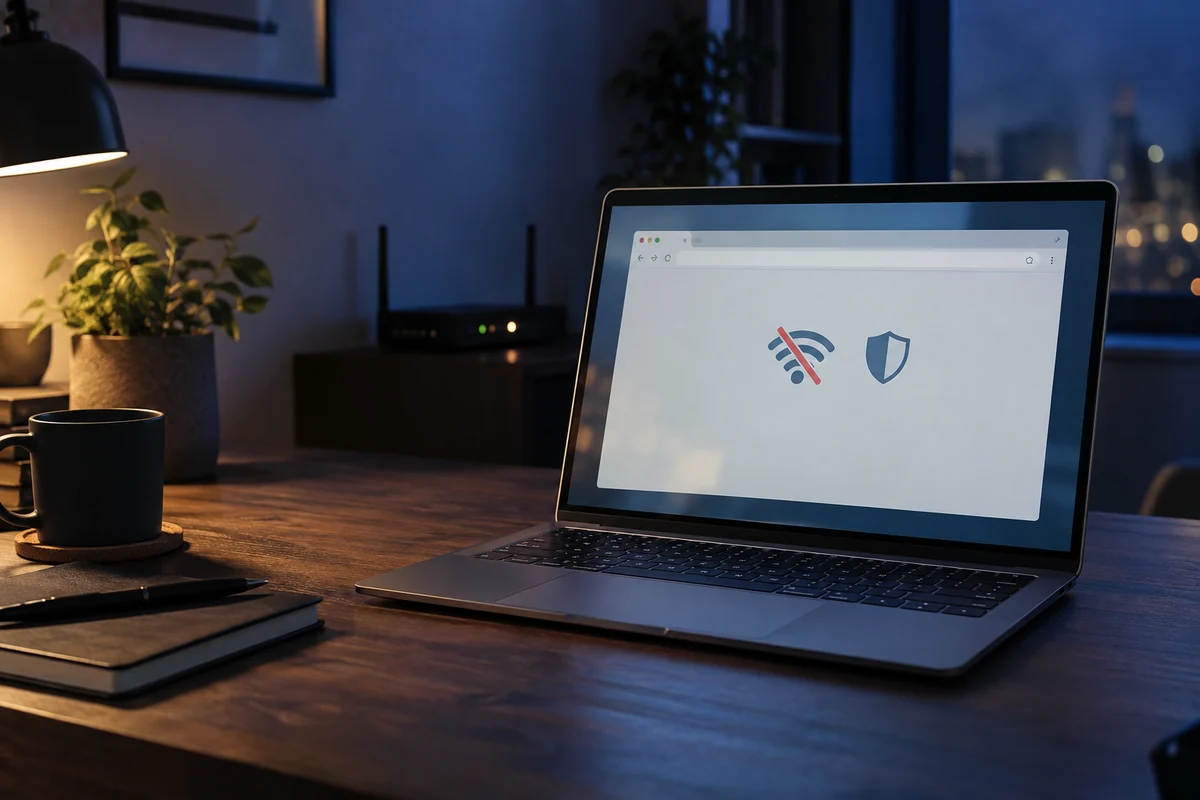
Ton VPN Chrome se coupe sans prévenir et la page continue de charger avec ta connexion habituelle. Ce basculement passe vite inaperçu. L’extension affiche parfois un état hors ligne, mais le navigateur reste capable d’ouvrir un site si aucun blocage n’a été activé.
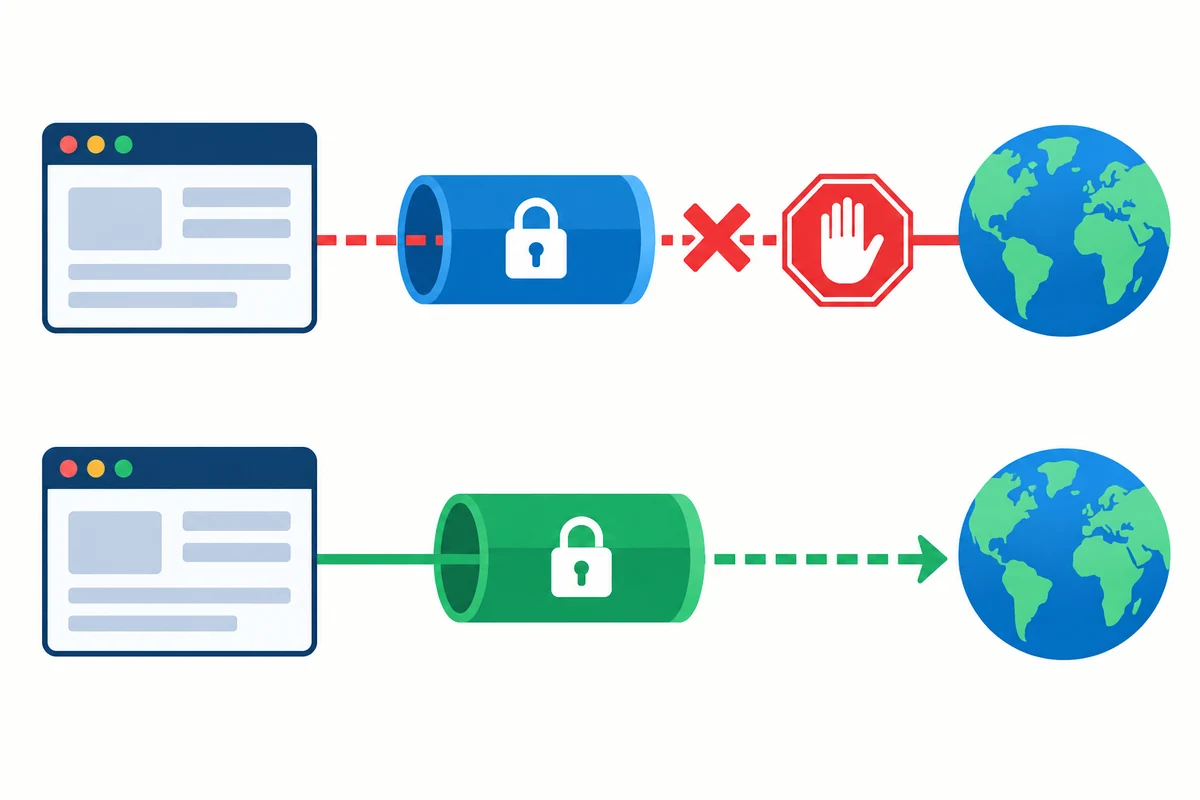
Le réglage utile s’appelle Kill Switch. Il ne répare pas les coupures du VPN. Il empêche Chrome de reprendre une connexion directe pendant que l’extension est hors ligne. L’activation et le test prennent quelques minutes avec ton abonnement actuel.
Tu dois encore installer l’extension
Voir l’offre NordVPN disponible pour Chrome. Installe ensuite l’extension officielle depuis le Chrome Web Store et active le coupe-circuit avec les étapes ci-dessous.
Ce lien est affilié. Astuce2Geek peut percevoir une commission, sans surcoût pour toi.
Le réglage en bref
- Ouvre l’extension VPN puis le menu de ton profil.
- Entre dans les réglages de sécurité et active le Kill Switch.
- Connecte le navigateur à un serveur proche.
- Coupe la connexion de l’extension et recharge une page de test.
- Reconnecte le VPN pour rendre l’accès au Web.
Ce que le coupe-circuit protège vraiment
Une extension VPN Chrome agit sur le trafic pris en charge par le navigateur. Elle ne protège pas automatiquement un jeu, un client torrent, une application de messagerie ou un autre navigateur. L’aide officielle sur l’extension décrit le Kill Switch comme un blocage de l’accès Internet du navigateur lorsque la connexion VPN est interrompue.
Cette limite est utile à connaître avant le test. Si Chrome ne charge plus rien alors que Spotify ou un jeu reste connecté, le réglage fait bien son travail dans son périmètre. Pour couvrir tout Windows, il faut l’application de bureau avec son propre coupe-circuit.
Évite aussi de lancer en même temps l’application Windows et l’extension avec deux emplacements différents. L’éditeur indique que cette combinaison peut provoquer des interférences. Choisis l’extension pour ce test, puis ferme l’application de bureau si elle est connectée.
Vérifier la version de l’extension
Ouvre le menu des extensions de Chrome avec l’icône en forme de pièce de puzzle. Repère l’extension officielle, puis épingle-la pour garder son bouton visible. Si elle n’apparaît pas, choisis Gérer les extensions dans ce menu et vérifie qu’elle est activée.
La fiche du Chrome Web Store demande une version récente de Chrome. Mets le navigateur à jour depuis le menu Aide puis À propos de Google Chrome avant de chercher une panne plus compliquée. Redémarre Chrome si une mise à jour vient d’être installée.

L’interface de l’extension a changé le 31 août 2026. Selon les notes de version 6.0.0, les options ont été déplacées dans le menu du profil situé dans la barre supérieure. Si un ancien tutoriel te demande une icône de réglage dans la barre du bas, son chemin ne correspond plus à l’écran actuel.
Un menu absent signale souvent une vieille version
Ouvre la page Gérer les extensions, active le mode développeur puis utilise le bouton de mise à jour. Ferme et relance Chrome avant de vérifier à nouveau le menu du profil.
Activer le Kill Switch dans Chrome
Clique sur l’icône de l’extension dans la barre d’outils. Connecte-toi à ton compte si l’écran le demande, puis établis une connexion vers un serveur proche. Attends que l’état indique que le navigateur est protégé.
Ouvre ensuite le menu du profil dans la barre supérieure de l’extension. Entre dans Paramètres, puis dans Sécurité et confidentialité. Repère Kill Switch et active son interrupteur. Laisse l’onglet ouvert quelques secondes pour vérifier que le choix reste affiché.
Le nom peut rester en anglais selon la langue de l’extension. Tu verras alors Settings, Security and privacy et Kill Switch. Ne touche pas à Exclure du VPN pour ce test. Un domaine placé dans cette liste reçoit volontairement ta connexion directe et peut fausser le résultat.
Tester le blocage sans exposer ton adresse IP
Ouvre une page neutre, par exemple la météo de ta ville, puis garde cet onglet visible. Déconnecte le serveur depuis l’extension et actualise la page. Avec le Kill Switch actif, Chrome doit refuser le chargement tant que le tunnel n’est pas rétabli.
Tu viens de vérifier les deux états utiles. Sans tunnel, Chrome reste fermé au Web. Une fois reconnecté, les pages repartent sans utiliser la connexion directe.
Fais un deuxième essai après un redémarrage du navigateur. Ferme toutes les fenêtres Chrome, relance-le et ouvre une page avant de reconnecter l’extension. Les notes de version indiquent que le navigateur doit signaler le blocage quand le Kill Switch empêche l’ouverture d’un site sans VPN après un redémarrage.
Le résultat attendu peut ressembler à une panne
Si aucun site ne s’ouvre alors que l’extension est déconnectée, le coupe-circuit fonctionne. Reconnecte le serveur ou désactive volontairement l’option pour retrouver une navigation directe.
Contrôler ensuite les fuites du navigateur
Le blocage évite une reprise directe après une coupure, mais il ne remplace pas un contrôle de la connexion active. Une fois le serveur reconnecté, suis notre test de fuite DNS, WebRTC et IPv6. Ne partage aucune image montrant ton adresse IP complète.
Corriger un navigateur qui reste bloqué
Quand Chrome reste bloqué, commence par regarder l’état de l’extension. Si elle ne s’est pas reconnectée après le démarrage, clique sur son icône, choisis un serveur proche et attends l’état protégé avant de recharger la page.
| Ce que tu observes | Le contrôle à faire |
|---|---|
| Aucune page ne charge au démarrage | Reconnecte l’extension ou désactive le Kill Switch si tu veux naviguer sans tunnel. |
| Le bouton Kill Switch est introuvable | Mets Chrome et l’extension à jour, puis ouvre le menu du profil. |
| Un seul site continue de charger | Retire ce domaine de la liste Exclure du VPN et recommence le test. |
| La coupure revient souvent | Essaie un serveur proche, puis redémarre la box et Chrome. |
| Chrome reste bloqué après reconnexion | Déconnecte le compte de l’extension, reconnecte-le puis réinstalle l’extension si besoin. |
| D’autres logiciels gardent Internet | C’est le périmètre normal de l’extension. Utilise l’application de bureau pour couvrir Windows. |
Si l’état reste hors ligne, vérifie d’abord si une autre extension de proxy ou un antivirus filtre le navigateur. Désactive temporairement un seul outil à la fois, teste, puis réactive-le. Cette méthode permet d’identifier le conflit sans retirer toutes tes protections d’un coup.
Une connexion instable peut aussi venir du réseau local. Essaie le même réglage sur un partage de connexion mobile pendant une minute. Si Chrome reste stable, redémarre la box, oublie le Wi-Fi puis reconnecte le PC. Si la coupure suit le navigateur sur les deux réseaux, réinstalle l’extension depuis sa fiche officielle.
Choisir entre l’extension et l’application Windows
L’extension convient si tu veux protéger rapidement Chrome et bloquer uniquement ses pages lors d’une coupure. Elle reste légère et permet d’exclure certains domaines. Son Kill Switch ne doit pas être présenté comme une protection de tout le PC.
L’application Windows convient mieux si tu utilises plusieurs navigateurs, un jeu, un logiciel P2P ou une messagerie. Son tunnel couvre le système selon les options choisies. L’comparatif officiel entre l’application et l’extension confirme cette différence de portée.
Tu peux garder les deux installées et n’en connecter qu’une à la fois. Pour une session centrée sur Chrome, l’extension et son coupe-circuit suffisent. Pour le reste du PC, passe à l’application Windows et configure son Kill Switch séparément.
Si tu veux faire ce réglage avec un abonnement actif, compare les formules NordVPN et leurs conditions actuelles. Ce lien est affilié. Vérifie aussi le tarif de renouvellement avant de choisir.
Questions fréquentes
Pourquoi Chrome ne charge-t-il plus rien quand le VPN est coupé
Le Kill Switch bloque volontairement le trafic du navigateur tant que l’extension n’est pas reconnectée. Reconnecte un serveur ou désactive l’option si tu acceptes de naviguer sans tunnel.
Le Kill Switch de l’extension protège-t-il tout Windows
Non. Il protège le trafic pris en charge dans le navigateur. Pour couvrir les jeux, les autres navigateurs et les logiciels Windows, utilise l’application de bureau et son propre coupe-circuit.
Où se trouve le Kill Switch dans la version 6 de l’extension
Ouvre le menu du profil dans la barre supérieure, puis les paramètres de sécurité et de confidentialité. Mets l’extension à jour si le menu ne correspond pas.
Pourquoi un seul site reste accessible pendant le test
Vérifie la liste Exclure du VPN. Un domaine ajouté à cette liste utilise volontairement la connexion directe et ne permet pas de valider le coupe-circuit.