Tu veux activer la protection anti menaces NordVPN sur Windows, mais les noms ont changé et l’application ne ressemble plus forcément aux anciens tutos que tu trouves en ligne. Normal. NordVPN parle maintenant de protection contre les arnaques, le phishing et les malwares. Derrière ce nom un peu long, le réglage sert à bloquer les sites douteux, limiter les traqueurs, analyser certains fichiers et repérer les applis vulnérables sur Windows.
Si tu veux partir sur une installation nette, installe l’application officielle Windows, connecte ton compte, puis active la protection depuis l’onglet dédié. Tester NordVPN sur Windows
Dans ce tuto, tu vas retrouver le bon menu, activer la protection, vérifier les options utiles, comprendre la quarantaine et savoir quoi faire si le bouton reste grisé. On garde le cap. Pas de jargon inutile, juste les clics qui comptent.
- Tu vas repérer le nouveau nom de la protection anti menaces
- Tu vas ouvrir le bon écran dans NordVPN pour Windows
- Tu vas activer la protection contre arnaques, phishing et malwares
- Tu vas contrôler le scanner de vulnérabilité Windows
- Tu vas lire l’historique de protection et la quarantaine
- Tu vas corriger les blocages les plus fréquents
Pourquoi ce réglage a changé de nom
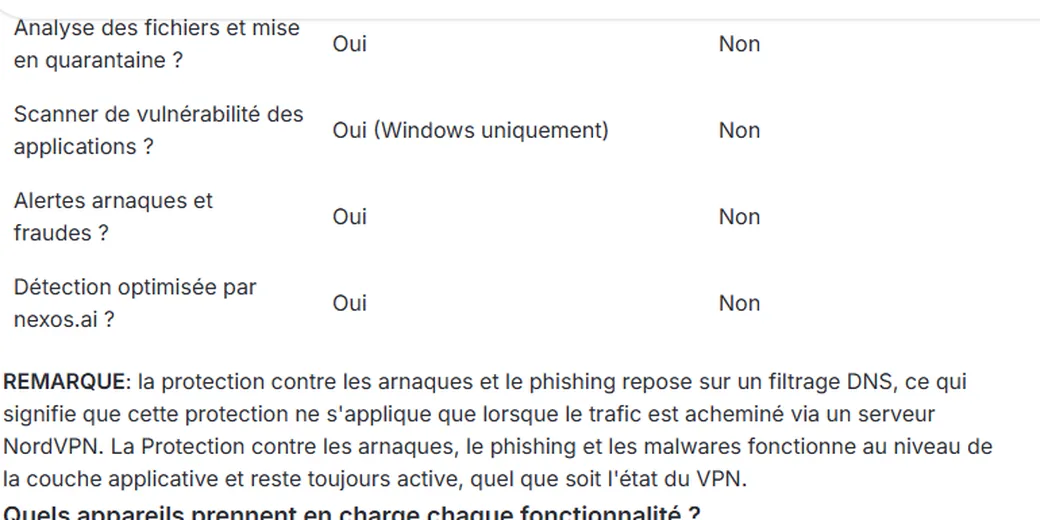
Si tu cherchais Protection Anti menaces Pro, tu peux tomber sur de vieux noms. NordVPN explique dans son support que ce service s’appelle désormais protection contre les arnaques, le phishing et les malwares. Une autre fonction, plus légère, garde le nom protection contre les arnaques et le phishing. Sur Windows, le pack complet peut ajouter l’analyse des fichiers, la quarantaine et le scanner de vulnérabilité des applications.
C’est un détail qui change tout quand tu cherches le menu. Tu n’as pas forcément perdu l’option. Elle peut juste porter un nouveau libellé, surtout si ton application vient d’être mise à jour. Le bon réflexe consiste donc à chercher l’onglet protection ou l’icône de bouclier, pas seulement l’ancien nom.
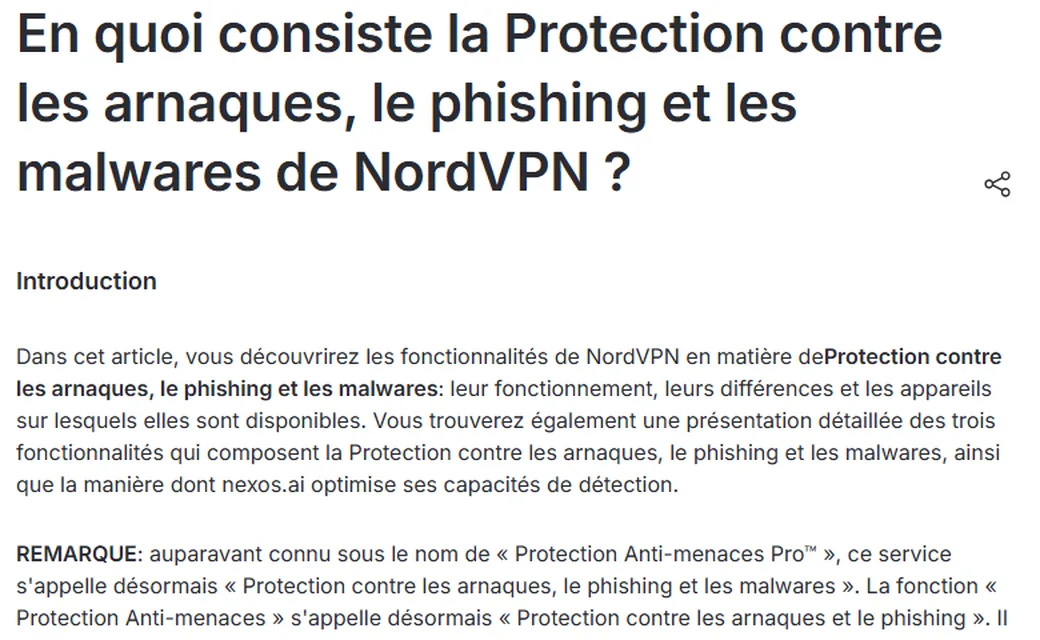
Si ton application affiche encore Protection Anti menaces Pro, mets NordVPN à jour puis redémarre Windows. Le nouveau nom peut arriver après le déploiement de la version.
Ce que la protection bloque vraiment
La protection complète vise quatre familles de soucis. Elle peut bloquer des sites frauduleux, des pages de phishing, certains domaines liés à des malwares et une partie des traqueurs. Sur Windows, elle peut aussi analyser les fichiers téléchargés et mettre de côté ceux qui semblent dangereux. Tu gardes ensuite la main pour supprimer ou conserver le fichier selon le verdict.
Ce n’est pas un bouton magique qui remplace tous tes réflexes. Si une fausse facture arrive en pièce jointe, tu dois toujours rester prudent. Par contre, la protection ajoute un filet pratique pendant la navigation et les téléchargements. Elle est surtout utile si tu installes souvent des outils, des pilotes, des mods de jeux ou des utilitaires récupérés un peu vite.
| Fonction | Sur Windows | À quoi ça sert |
|---|---|---|
| Sites frauduleux | Oui | Éviter les pages qui poussent au paiement ou au vol d’identifiants |
| Phishing | Oui | Bloquer les fausses pages de connexion et les liens piégés |
| Analyse des fichiers | Oui avec l’offre compatible | Repérer un téléchargement suspect avant ouverture |
| Scanner de vulnérabilité | Oui sur Windows | Signaler les applis installées qui demandent une mise à jour |
Étape 1 installe ou mets à jour NordVPN sur Windows
Commence par la base. Ouvre NordVPN sur ton PC, puis vérifie que l’application est à jour. Si tu pars de zéro, récupère l’installeur depuis le site officiel NordVPN ou depuis ton compte Nord. Évite les sites de téléchargement qui promettent une version modifiée, portable ou gratuite. Pour une appli qui touche à ta sécurité, c’est le genre de raccourci qui finit mal.
Une fois l’installation terminée, lance NordVPN et connecte-toi. Si Windows affiche une demande d’autorisation, valide uniquement l’installation officielle que tu viens de lancer. Ensuite, laisse l’application terminer sa mise en route avant de chercher le menu. Sur un PC un peu chargé, les onglets peuvent mettre quelques secondes à apparaître.
Étape 2 ouvre l’écran de protection
Dans l’application NordVPN, cherche l’onglet qui parle de protection, de sécurité ou de bouclier. Selon la langue et la version, tu peux voir Protection contre les arnaques, le phishing et les malwares, ou encore l’ancien nom Threat Protection Pro. Clique dessus. C’est ici que NordVPN range le bouton principal, les options de pause et l’historique des menaces.
Si tu ne vois pas l’onglet, vérifie trois points. Ton application doit être à jour, ton abonnement doit inclure la fonction complète, et tu dois utiliser l’application Windows, pas seulement une extension de navigateur. L’extension Chrome ou Firefox peut aider contre certains sites risqués, mais elle ne te donnera pas le scanner Windows complet.
Si le nom te paraît différent, cherche l’idée plutôt que le mot exact. Bouclier, protection, menaces, arnaques, phishing ou malware peuvent mener au même écran selon la version.
Étape 3 active la protection principale
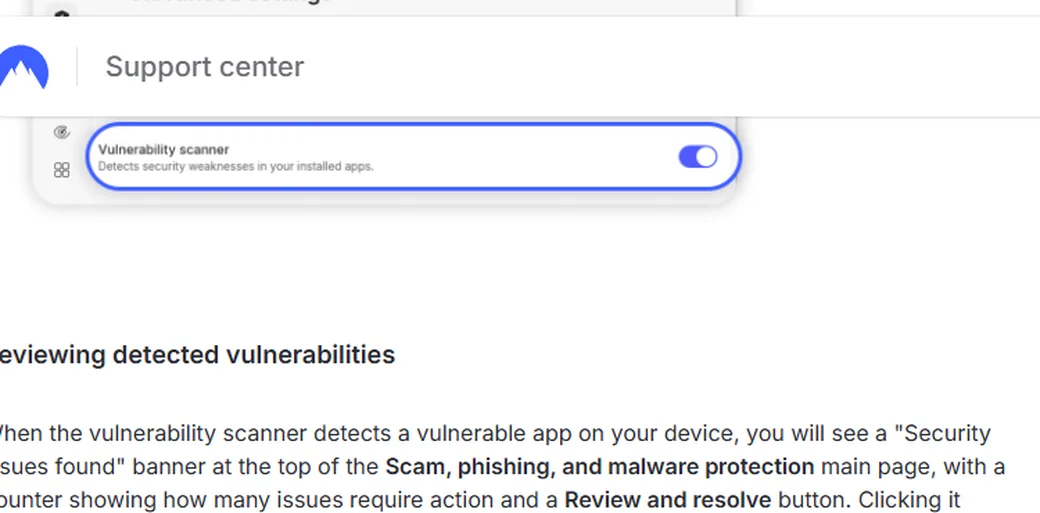
Dans l’écran de protection, clique sur le bouton d’activation. Le support NordVPN indique le parcours depuis l’onglet Scam, phishing, and malware protection avec le bouton Turn on protection. En français, tu peux voir Activer la protection. Une fois activée, la fonction peut bloquer des pubs, des traqueurs, des sites frauduleux, des pages de phishing et des malwares pendant ta navigation.
Ne ferme pas l’application trop vite après le clic. Attends que le statut confirme l’activation. Si le bouton repasse en pause ou si l’écran réclame une reconnexion, reconnecte ton compte Nord puis recommence. Sur Windows, une mise à jour de service peut aussi demander un redémarrage pour que la protection démarre proprement.
Étape 4 vérifie le scanner de vulnérabilité
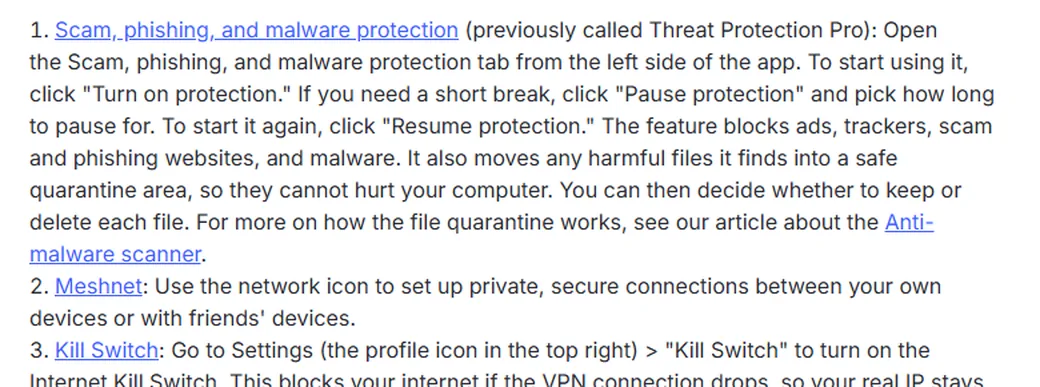
Sur Windows, NordVPN peut aussi signaler des applications vulnérables. L’idée est simple. Si une appli installée a une version connue pour poser un souci de sécurité, NordVPN peut te prévenir. Tu peux ensuite mettre cette appli à jour depuis son site officiel ou depuis son outil de mise à jour.
Ouvre les réglages de la protection et cherche Vulnerability scanner ou scanner de vulnérabilité. Active l’interrupteur si l’option est disponible. Ce contrôle est surtout utile sur les PC où beaucoup de logiciels s’accumulent avec le temps. Navigateurs secondaires, lecteurs vidéo, launchers, utilitaires de compression et vieux outils réseau méritent un petit coup d’œil.
Étape 5 regarde l’historique de protection
Après quelques jours d’utilisation, ouvre l’historique de protection. C’est là que tu vois ce que NordVPN a bloqué ou signalé. Ne supprime pas tout au hasard. Regarde le type d’alerte, le fichier concerné, la date et l’action recommandée. Si un fichier a été mis en quarantaine, il est isolé pour éviter qu’il s’exécute sur ton PC.
Si NordVPN signale un fichier téléchargé depuis un site que tu ne connais pas, le plus simple reste souvent de le supprimer. Si le fichier vient d’un logiciel légitime, télécharge une version fraîche depuis le site officiel de l’éditeur. Évite de restaurer un fichier juste parce que tu en as besoin vite. C’est exactement le moment où il faut ralentir.
Étape 6 mets en pause seulement si tu sais pourquoi
NordVPN permet de mettre la protection en pause puis de la reprendre. Ce bouton peut dépanner si un téléchargement légitime est bloqué, si un site interne de boulot réagit mal ou si tu dois vérifier un faux positif. Choisis une pause courte, fais ton test, puis reprends la protection aussitôt.
Ne laisse pas la pause traîner pendant des semaines. Une protection coupée et oubliée, c’est le grand classique. Si tu dois souvent la désactiver pour le même site, ajoute plutôt une règle propre quand l’application le permet ou passe par le support du service concerné. Le bon objectif, c’est une protection active au quotidien, avec des exceptions rares.
Que faire si le bouton est grisé
Commence par te reconnecter à ton compte Nord. Si l’abonnement ne couvre pas la fonction complète, l’application peut afficher le menu sans laisser activer toutes les options. Mets ensuite NordVPN à jour, redémarre Windows, puis relance l’application en mode normal. Pas besoin de lancer dix outils de nettoyage, on reste calme.
Si tu utilises déjà un antivirus très strict, il peut ralentir ou bloquer une partie du service NordVPN. Dans ce cas, vérifie les alertes de l’antivirus et ajoute NordVPN comme application de confiance uniquement si le fichier vient bien de l’éditeur officiel. Si le problème persiste, désinstalle puis réinstalle NordVPN depuis le site officiel.
Compte connecté, appli à jour, abonnement compatible, redémarrage Windows, antivirus qui ne bloque pas NordVPN. Ces cinq points règlent la majorité des boutons gris.
Les erreurs à éviter avec cette protection
La première erreur consiste à croire que le VPN doit être connecté pour tout protéger. Certaines fonctions de protection peuvent fonctionner au niveau de l’application même si le tunnel VPN n’est pas actif. Vérifie le statut dans NordVPN plutôt que de deviner.
La deuxième erreur consiste à confondre cette protection avec un antivirus complet pour tout le système. Elle aide sur la navigation, les téléchargements et certains signaux de sécurité. Elle ne remplace pas les mises à jour Windows, les sauvegardes, les mots de passe solides et ton réflexe de ne pas ouvrir une pièce jointe louche.
La troisième erreur consiste à ignorer les applis vulnérables. Quand le scanner signale un logiciel à mettre à jour, traite-le vite. Une vieille appli oubliée peut devenir une porte d’entrée bête, surtout si elle lance des services en arrière-plan.
Mon réglage conseillé sur Windows
Sur un PC perso, j’activerais la protection principale, le blocage des sites frauduleux, l’analyse des fichiers téléchargés et le scanner de vulnérabilité si l’offre le permet. Je garderais l’historique de protection dans mes favoris mentaux, à consulter quand un téléchargement est bloqué ou quand NordVPN affiche une alerte.
Si tu veux aussi durcir la partie VPN pure, lis notre tuto pour activer NordWhisper dans NordVPN sur Windows. Et si ton souci vient plutôt d’un navigateur qui doit contourner le tunnel, notre tuto pour exclure un site du VPN NordVPN sur Chrome complète bien ce réglage. Protection web, protocole VPN et exceptions navigateur, chacun son job.
Le bon plan est simple. Tu actives la protection, tu la laisses tourner, tu regardes l’historique quand une alerte tombe, puis tu mets tes applis à jour quand NordVPN te le signale. Si tu veux partir avec l’application officielle et les bons réglages dès le départ, tu peux essayer NordVPN puis suivre les étapes ci-dessus.
Active la protection, évite les pauses longues, lis les alertes avant de restaurer un fichier et mets à jour les applis signalées. Tu gagnes en tranquillité sans compliquer ton PC.
Questions rapides sur la protection anti menaces NordVPN
Protection Anti menaces Pro a-t-elle disparu
Non. NordVPN a renommé la fonction complète en protection contre les arnaques, le phishing et les malwares. Tu peux encore voir l’ancien nom dans certaines zones pendant la transition.
Faut-il connecter le VPN pour utiliser cette protection
Pas toujours. NordVPN indique que certaines protections restent actives au niveau de l’application. Vérifie le statut dans l’onglet de protection plutôt que le bouton de connexion VPN seul.
Le scanner de vulnérabilité est-il disponible partout
Le support NordVPN indique une disponibilité Windows pour le scanner de vulnérabilité des applications. Sur mobile ou extension navigateur, les options peuvent être plus limitées.
Que faire si NordVPN met un fichier en quarantaine
Lis le détail de l’alerte, vérifie l’origine du fichier, puis supprime-le si tu ne connais pas la source. Si le fichier vient d’un logiciel légitime, retélécharge une version propre depuis le site officiel.