Le VPN d’Edge protège surtout le navigateur. Si tu veux choisir un pays, protéger toutes tes apps et garder une connexion plus complète, NordVPN reste le plan beaucoup plus carré.
Tu peux garder le Réseau sécurisé Edge pour un dépannage rapide dans le navigateur.
Tu veux activer le VPN gratuit de Microsoft Edge parce que tu as vu passer ce réglage dans un comparatif de navigateurs ou dans une vidéo rapide. Bonne pioche, mais il faut savoir où il se cache. Le nom officiel est Réseau sécurisé Microsoft Edge, et le réglage n’est pas dans une grosse fenêtre VPN avec une carte du monde. Il est tout en bas de la section Sécurité.
Le but de ce tuto est simple. Tu vas ouvrir le bon panneau, activer le bouton, choisir le mode qui colle à ton usage, puis vérifier ton IP avec un test externe. Pas besoin de télécharger une extension, pas besoin de toucher au registre Windows, pas besoin de bidouille bizarre.
- Tu vas trouver le réglage Réseau sécurisé dans Edge
- Tu vas comprendre les trois modes proposés
- Tu vas éviter de brûler les 5 Go gratuits en une soirée
- Tu vas vérifier ton IP avec BrowserLeaks
- Tu vas savoir quand Edge suffit et quand un vrai VPN devient plus malin
Ce que le VPN Edge fait vraiment
Microsoft présente Edge Secure Network comme une protection VPN intégrée au navigateur. En clair, Edge peut chiffrer une partie du trafic web qui passe par lui, masquer ton adresse IP sur les sites concernés et t’aider quand tu navigues sur un WiFi public ou sur une page HTTP pas très clean.
Le service est fourni avec Cloudflare côté réseau. Microsoft indique aussi une limite gratuite de 5 Go par mois avec un compte Microsoft personnel connecté dans Edge. C’est pratique pour surfer, lire ses mails ou ouvrir un espace client sur une connexion douteuse. Ce n’est pas un VPN complet pour Windows.
Le VPN gratuit de Microsoft Edge protège le trafic du navigateur Edge. Il ne protège pas Steam, Discord, un launcher de jeu, un client torrent, ton app mail Windows ou les autres navigateurs. Pour ça, il faut une application VPN complète.
Autre limite à garder en tête. Tu ne choisis pas le pays du serveur. Edge cherche une adresse régionale similaire pour limiter le suivi et protéger la session, mais il ne sert pas à changer volontairement de pays pour contourner un catalogue ou tester une boutique étrangère.
Avant de l’activer
Commence par mettre Microsoft Edge à jour. Ouvre le menu en haut à droite, va dans Aide et commentaires, puis À propos de Microsoft Edge. Si une mise à jour se lance, laisse Edge finir et redémarre le navigateur.
Ensuite, connecte un compte Microsoft personnel dans le profil Edge. Le réglage peut ne pas apparaître sur un navigateur géré par une entreprise, un PC bridé par une stratégie, ou dans certaines régions. Si ton Edge affiche un message lié à un navigateur géré, tu ne pourras pas forcer proprement l’option depuis les réglages classiques.
Dernier point avant de cliquer partout. Ferme les onglets sensibles. Un test VPN, même léger, peut te déconnecter d’un service ou déclencher une vérification si le site détecte une IP inhabituelle.
Étape 1 Ouvre les réglages de sécurité
Dans Edge, colle l’adresse interne qui commence par edge, ajoute deux slashs, puis settings/privacy/security. Valide avec Entrée.
Tu arrives dans Confidentialité, recherche et services, puis directement dans la zone Sécurité. Si Edge ne saute pas au bon endroit, cherche la section Sécurité dans la page et descends doucement. Le réglage VPN est plus bas que SmartScreen, DNS sécurisé et les protections contre les sites douteux.
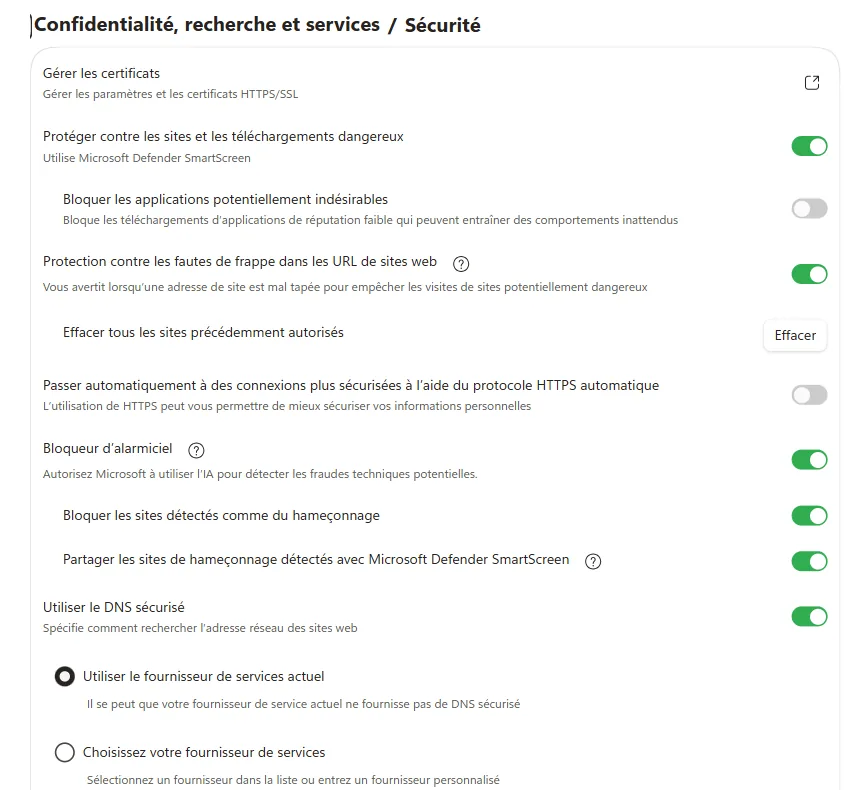
Ne confonds pas le VPN Edge avec le DNS sécurisé. Le DNS sécurisé aide à résoudre les noms de domaine via un fournisseur précis. Le Réseau sécurisé, lui, agit comme une couche VPN pour le trafic web d’Edge quand le mode choisi le demande.
Étape 2 Active le Réseau sécurisé
Descends jusqu’à la ligne Utiliser le Réseau sécurisé de Microsoft Edge. Active l’interrupteur. Quand il devient vert, Edge affiche les modes juste en dessous. Si rien ne se passe, vérifie que tu utilises un profil personnel et que ton navigateur n’est pas géré.
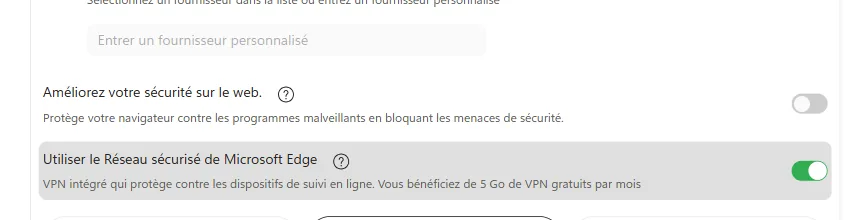
Le petit texte sous le bouton rappelle la limite de 5 Go gratuits par mois. Garde cette limite en tête si tu regardes beaucoup de vidéo ou si tu ouvres des pages très lourdes. Ce quota peut partir vite avec le mauvais mode.
Étape 3 Choisis le bon mode
Edge propose trois réglages. Le plus simple pour démarrer est Optimisé. Il protège automatiquement les situations qui sentent le réseau public, les sites HTTP ou les connexions moins propres. Il évite aussi de faire passer la vidéo en streaming dans le VPN afin de préserver le quota.
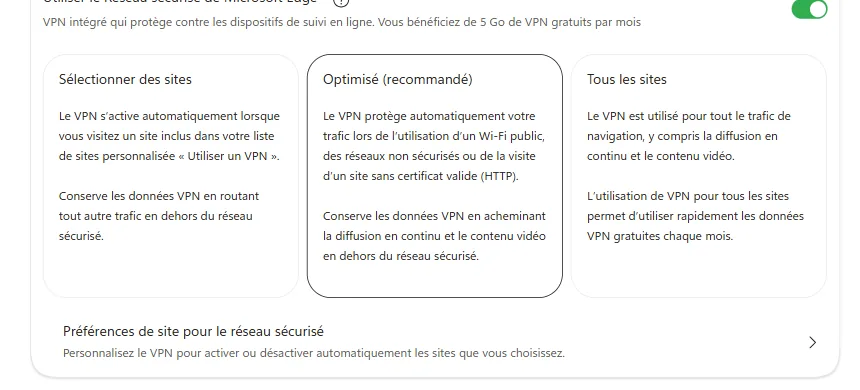
| Mode | Quand l’utiliser | Limite à connaître |
|---|---|---|
| Sélectionner des sites | Tu veux protéger seulement une poignée de sites | Il faut ajouter les sites à la main |
| Optimisé | Tu veux un réglage tranquille pour le WiFi public | Tout le trafic Edge ne passe pas forcément dans le VPN |
| Tous les sites | Tu veux tester rapidement l’IP vue par les sites | Le quota gratuit peut descendre très vite |
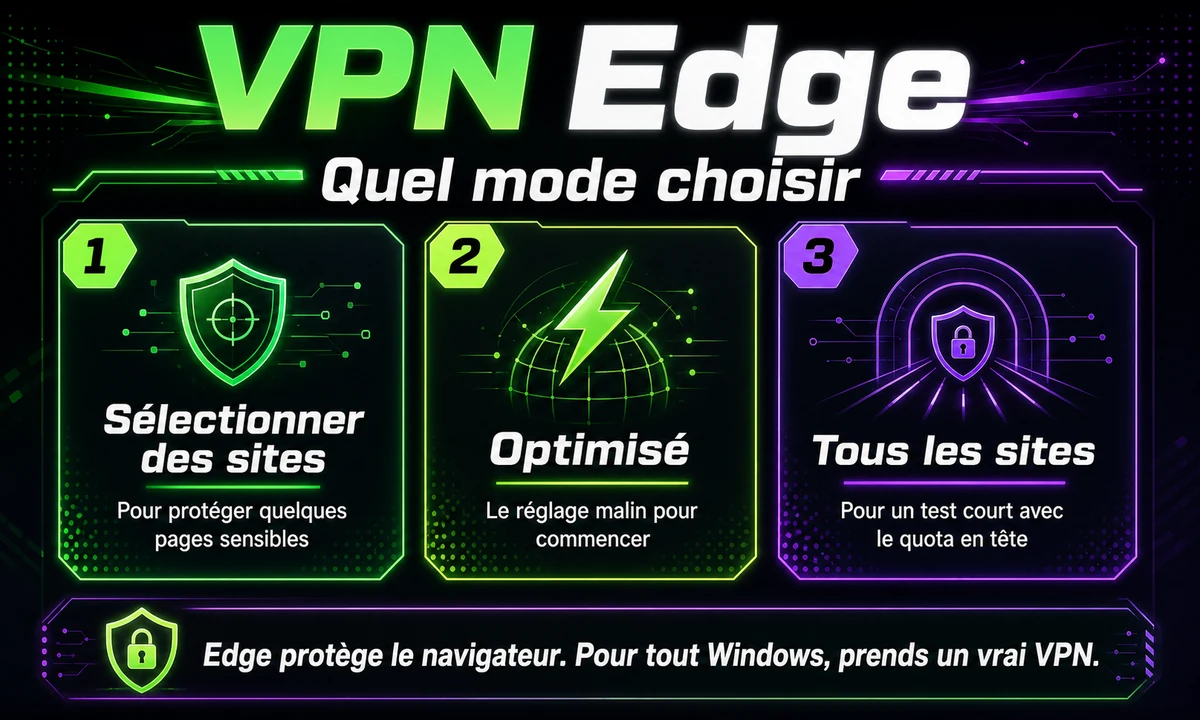
Pour un usage normal, Optimisé est le meilleur point de départ. Pour un test précis, Tous les sites peut être utile pendant quelques minutes. Pour un site de banque, de voyage ou de compte client que tu ouvres souvent sur WiFi public, Sélectionner des sites garde un bon contrôle.
Étape 4 Vérifie ton IP après activation
Une fois le mode choisi, ouvre un site de test comme BrowserLeaks dans Edge. Regarde l’adresse IP publique, le pays, l’IPv6, WebRTC et les DNS. Si tu utilises Tous les sites, le résultat doit changer par rapport à ta connexion habituelle. Si tu utilises Optimisé, le VPN peut ne pas se déclencher sur un site HTTPS classique depuis ton réseau maison.
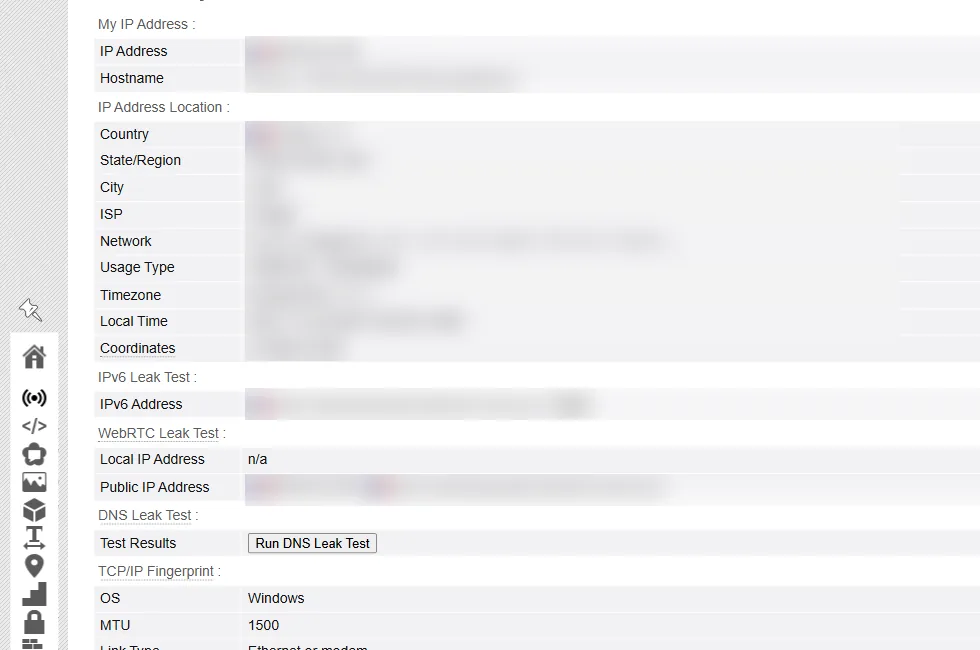
Le bon réflexe est de faire deux tests. Le premier sans Réseau sécurisé, le second avec Réseau sécurisé activé. Note surtout si ton FAI ressort encore, si une IPv6 visible traîne, ou si WebRTC expose une adresse inattendue. Si rien ne change en mode Tous les sites, coupe puis rallume Edge, vérifie ton compte Microsoft et retente.
Si tu veux savoir si Edge protège vraiment la page en cours, utilise un site de test IP dans Edge uniquement. Ouvre le même site dans Chrome ou Firefox pour comparer. Si les deux navigateurs affichent la même IP, le VPN Edge n’est probablement pas actif sur cette page.
Ce que tu ne dois pas attendre du VPN Edge
Le Réseau sécurisé Edge ne remplace pas une application VPN installée sur Windows. Il ne protège pas les logiciels hors Edge. Il ne sert pas non plus à choisir un pays précis. Si tu veux te connecter depuis le Canada, l’Allemagne ou les États Unis, Edge ne te donnera pas une liste de serveurs.
Il faut aussi éviter de le vendre comme une solution gaming. Si tu cherches un test plus orienté jeu, tu peux lire notre article sur le VPN Fortnite bot lobby. Pour Edge, l’idée est plutôt de protéger une session web courte, par exemple à l’hôtel, dans un coworking ou sur un WiFi d’aéroport.
Si tu veux comparer avec des alternatives gratuites, notre sélection des meilleurs VPN gratuits peut t’aider à voir les compromis. Fais juste attention aux limites de données, aux pays disponibles et aux apps couvertes.
Quand passer à NordVPN plutôt qu’à Edge
Edge est pratique quand tu veux un bouton rapide dans le navigateur. NordVPN devient plus adapté si tu veux protéger tout Windows, choisir un pays, lancer plusieurs applications, garder un kill switch, ou utiliser le VPN avec un autre navigateur.
Le cas typique est simple. Tu travailles souvent hors de chez toi, tu te connectes à des réseaux publics, tu utilises plusieurs apps en même temps et tu ne veux pas te demander quel trafic passe dans Edge. Dans ce cas, une vraie app VPN évite le flou.
Le lien en haut de l’article sert à ça. Tu peux tester NordVPN si tu veux une protection plus large, puis garder Edge Secure Network comme solution d’appoint quand tu es déjà dans Edge et que tu veux juste renforcer une page web.
Les pannes courantes et les réglages rapides
Si le bouton n’apparaît pas, commence par mettre Edge à jour. Vérifie aussi que ton profil n’est pas un profil professionnel. Les appareils gérés peuvent masquer ou bloquer le Réseau sécurisé.
Si le bouton est visible mais que le VPN ne semble pas changer ton IP, teste Tous les sites pendant deux minutes. Ouvre BrowserLeaks, recharge la page et compare. Si le résultat reste identique, ferme Edge, rouvre le navigateur et reconnecte ton compte Microsoft.
Si le streaming rame ou si une page vidéo se comporte mal, repasse en Optimisé. Ce mode évite justement de gaspiller le quota avec la vidéo. Si tu dois protéger une seule page sensible, utilise Sélectionner des sites au lieu de Tout les sites.
Si ton quota mensuel est vide, Edge ne pourra plus fournir la même protection gratuite jusqu’au renouvellement. Là, tu as deux choix propres. Tu attends le mois suivant, ou tu passes sur une solution VPN complète qui ne dépend pas de cette enveloppe gratuite.
Mon avis
Le VPN gratuit de Microsoft Edge est une bonne option de secours. Il est discret, gratuit avec un compte Microsoft personnel et facile à activer quand tu sais où chercher. Pour une session web rapide, il fait le boulot sans extension douteuse.
Son vrai défaut est aussi sa force. Il reste limité au navigateur et il automatise beaucoup de choses. Si tu veux un contrôle précis, un pays au choix ou une protection pour tout l’ordi, Edge devient trop léger. Pour un usage simple, active Optimisé. Pour un test ponctuel, passe en Tous les sites. Pour le reste, prends un VPN complet et arrête de jouer à cache cache avec les réglages.
Questions rapides sur le VPN gratuit Microsoft Edge
Le VPN gratuit de Microsoft Edge protège tout Windows
Non. Il protège le trafic du navigateur Edge selon le mode choisi. Pour tout Windows, utilise une application VPN complète.
Pourquoi je ne vois pas Réseau sécurisé dans Edge
Ton navigateur peut ne pas être à jour, ton profil peut être géré, ou la fonction peut ne pas être disponible dans ta région.
Quel mode choisir pour commencer
Optimisé. Il limite les situations où le VPN s’active et préserve mieux les 5 Go gratuits.
Peut-on choisir un pays avec le VPN Edge
Non. Edge ne propose pas de liste de pays. Il masque l’IP dans le navigateur mais ne sert pas à choisir une localisation précise.
Comment savoir si le VPN Edge marche
Active Tous les sites quelques minutes, ouvre un test IP dans Edge, puis compare avec un autre navigateur.