
Tu veux créer une clé API Gemini pour tester Google AI Studio, brancher un petit script, connecter un outil no code ou faire tourner un modèle dans une app perso. Bon réflexe, mais prends deux minutes pour cadrer le test. Une clé API, ça donne accès à ton projet. Si tu la balances dans un dépôt public ou dans un front mal protégé, tu peux vite avoir un souci de quota ou de facturation.
Dans ce tutoriel, tu vas créer une clé API Gemini depuis Google AI Studio, comprendre pourquoi le site peut te demander un projet Google Cloud, importer ce projet si la liste est vide, gérer le message d’erreur qui bloque parfois la création et poser les bons réflexes de sécurité avant ton premier test. Le but est simple. Tu dois repartir avec une clé utilisable, rangée proprement, sans la coller n’importe où.
- Tu vas ouvrir la page des clés API dans Google AI Studio
- Tu vas accepter les conditions si ton compte les affiche encore
- Tu vas importer un projet Google Cloud si AI Studio ne le voit pas
- Tu vas créer une clé API Gemini ou passer par Cloud Console si besoin
- Tu vas protéger ta clé avant de l’utiliser dans un script ou une app
La requête a du potentiel. Google Suggest remonte déjà Google AI Studio API key, Gemini API key, Google AI Studio gratuit, Gemini API key free et Google AI Studio API key not working. Bref, beaucoup cherchent la même chose. Certains veulent juste une clé gratuite pour tester. D’autres veulent comprendre les limites, le prix, les modèles et les erreurs. On va traiter le parcours complet, sans blabla inutile.
Pourquoi créer une clé API Gemini maintenant
Google AI Studio sert à tester les modèles Gemini dans le navigateur, mais la clé API ouvre la partie la plus pratique. Avec elle, tu peux appeler Gemini depuis un script Python, une app Node, une automatisation, un outil interne ou un prototype. Si tu as déjà joué avec Google Flow et Omni Flash, tu vois le même mouvement côté outils Google. Le site pousse des fonctions IA plus puissantes, mais il faut savoir où cliquer.
Le souci, c’est que l’interface change vite. Selon ton compte, AI Studio peut afficher directement une page vide avec le bouton de création, une fenêtre de conditions, une liste de projets à importer ou un message de blocage. Ce tuto prend ces cas un par un. Tu ne restes pas coincé devant un bouton grisé en te demandant si tu as raté une étape.
Si ton objectif est de brancher Gemini dans un agent IA, un bot ou un outil de code, garde aussi sous la main notre article sur Arena AI pour comparer les modèles IA. Une clé API sert à appeler un modèle. Un comparatif sert à choisir lequel mérite ton temps.
Avant de générer ta clé API Gemini
Commence par vérifier trois choses. Tu dois utiliser un compte Google que tu peux gérer sans galère, avoir accès à Google AI Studio et comprendre ce que tu vas faire de la clé. Pour un test local, c’est simple. Pour une app en ligne, il faut déjà penser sécurité. Une clé API ne doit jamais finir dans une page HTML publique, dans du JavaScript visible ou dans un dépôt GitHub ouvert.
La clé API Gemini doit rester côté serveur ou dans une variable d’environnement locale. Si tu la colles dans un front public, elle peut être récupérée. Et là, ce n’est plus un petit test sympa, c’est un vrai problème de compte.
Tu peux créer une clé gratuitement dans Google AI Studio, mais gratuit ne veut pas dire illimité. Les limites changent selon les modèles, le pays, le compte et le niveau du projet. Vérifie toujours la page Utilisation, la limite de débit et les dépenses avant de lancer un script qui tourne en boucle. Le réflexe compte plus que le bouton.
Étape 1 ouvrir Google AI Studio
Ouvre Google AI Studio depuis ton navigateur, puis connecte toi avec ton compte Google. Le chemin direct le plus utile est la page des clés API. Tu peux aussi passer par la barre latérale, puis cliquer sur Clés API ou sur Get API key selon la langue affichée par ton compte.
Si tu arrives pour la première fois, Google AI Studio peut afficher une fenêtre de bienvenue. Elle rappelle les conditions de l’API Gemini, l’usage des données selon ta zone géographique et le fait que les modèles peuvent faire des erreurs. Lis l’écran, coche l’accord obligatoire, puis continue.
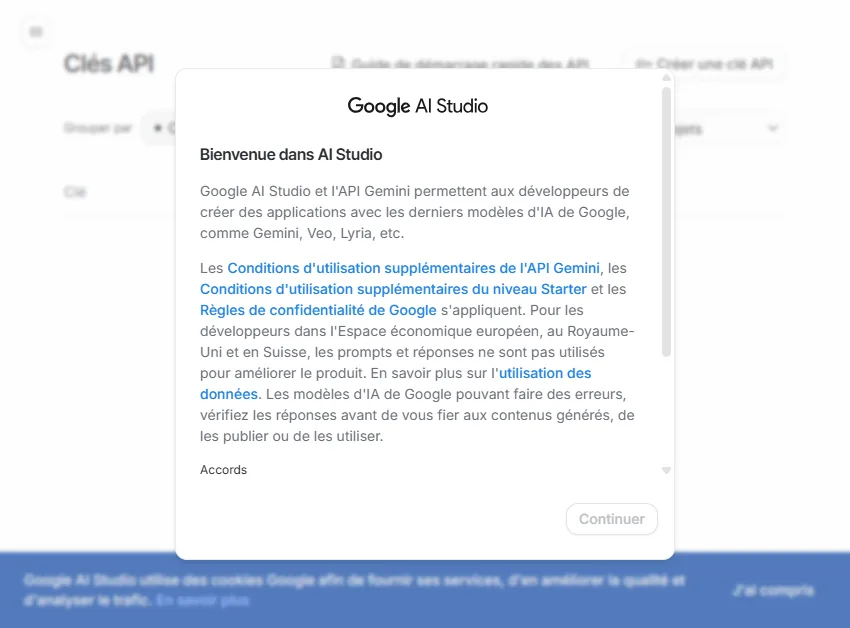
Tu n’es pas obligé de cocher l’abonnement aux mails. La case utile pour avancer est celle des conditions. Une fois validée, AI Studio ouvre la zone de travail. Si le bandeau cookie gêne, accepte le ou ferme le selon ce que propose le site.
Étape 2 repérer la page Clés API
Une fois dans AI Studio, regarde la page Clés API. Tu y trouves le tableau des clés liées aux projets importés dans ton compte. En haut à droite, le bouton Créer une clé API sert à lancer la génération. Si tu ne vois pas encore de clé, ce n’est pas forcément une erreur. AI Studio ne montre que les projets déjà importés.
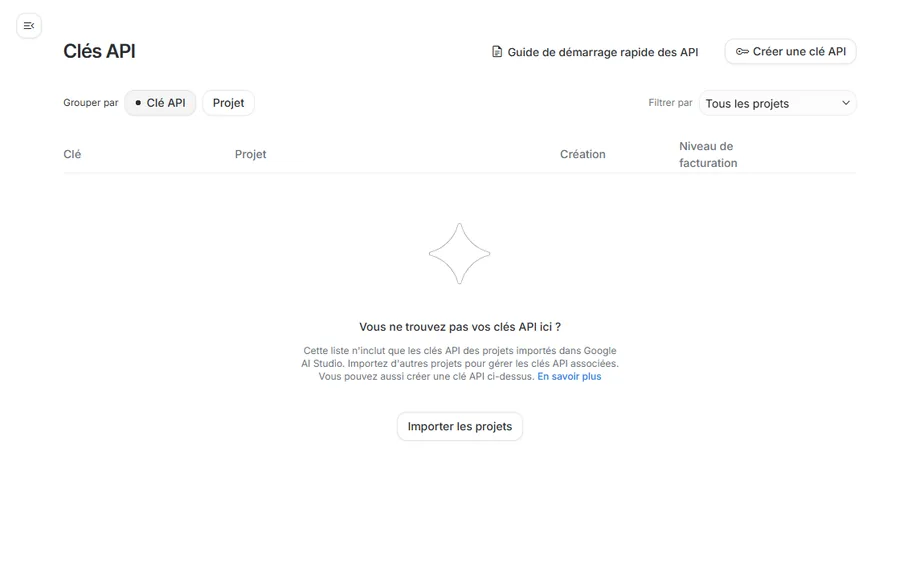
Regarde aussi les menus de gauche. Utilisation, Limite de débit, Dépenses et Facturation sont tes alliés. Ils te servent à vérifier si ton compte reste dans les limites prévues. Tu peux créer une clé en trois clics, mais tu dois aussi savoir où surveiller ce qu’elle consomme.
Si tu travailles souvent avec des secrets, lis aussi notre tuto sur Codex et 1Password pour protéger tes clés API. L’idée est la même. Une clé ne doit pas rester dans un prompt, une capture ou un fichier oublié.
Étape 3 importer un projet si la liste est vide
Si AI Studio affiche une liste vide, clique sur Importer les projets. Le panneau latéral te permet de chercher un projet Google Cloud par nom ou par ID. C’est pratique quand tu viens de créer un projet dans Cloud Console ou quand ton projet existe déjà mais n’apparaît pas dans AI Studio.
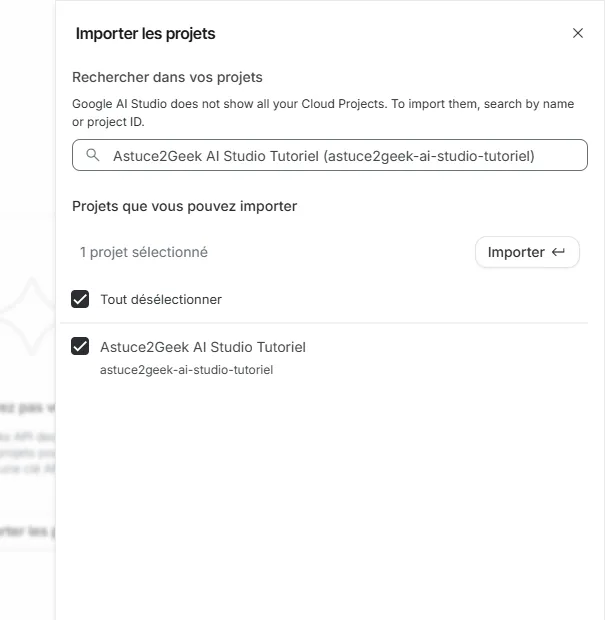
Sélectionne le projet, puis clique sur Importer. AI Studio recharge ensuite la page des clés avec le projet dans l’adresse. Si le projet vient juste d’être créé dans Google Cloud, attends quelques secondes et relance la recherche. Le temps de propagation peut ralentir l’affichage.
Si aucun projet n’existe, tu peux en créer un depuis Google Cloud Console. Donne lui un nom clair, par exemple Gemini test perso ou API Gemini local. Évite les noms flous comme projet 1 si tu comptes garder plusieurs essais. Plus tard, quand tu reliras tes clés, tu comprendras tout de suite à quoi sert chaque projet.
Étape 4 créer la clé API Gemini
Quand le projet est visible dans AI Studio, clique sur Créer une clé API. Une fenêtre apparaît avec un nom de clé et le projet importé. Tu peux garder le nom par défaut, mais je te conseille de le rendre plus clair. Par exemple Gemini local test ou Gemini app recettes. Le nom ne change pas la valeur de la clé, mais il aide à la retrouver.
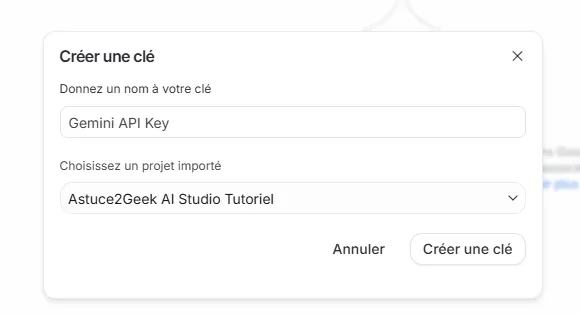
Clique ensuite sur Créer une clé. Si tout se passe bien, Google affiche une valeur à copier. Copie la une seule fois, puis range la tout de suite dans un endroit propre. Ne l’envoie pas dans un chat, ne la mets pas dans une capture et ne la colle pas dans le code visible du navigateur.
Pour un test local, place la clé dans une variable d’environnement. Exemple simple à garder en tête.
GEMINI_API_KEY=colle_ta_cle_iciDans un projet Node ou Python, ton code peut ensuite lire cette variable sans afficher la clé. C’est plus propre que de l’écrire directement dans un fichier. Si tu dois partager le projet, ajoute seulement un fichier exemple avec une valeur vide.
GEMINI_API_KEY=Étape 5 vérifier les dépenses et les limites
AI Studio met aussi en avant les plafonds de dépenses. Si ton compte affiche la présentation, prends le temps de regarder ce menu. Tu peux définir un plafond mensuel par projet et surveiller les coûts liés à l’API. Ce n’est pas une excuse pour publier ta clé partout, mais c’est une bonne barrière en plus.
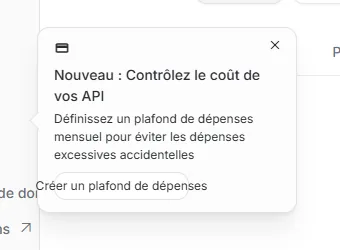
Va aussi dans Limite de débit. Tu y vois les limites par modèle et par projet. Si ton script échoue après quelques appels, le problème peut venir de là. Ne relance pas cinquante fois au hasard. Lis la limite, ajuste ton rythme, puis teste à nouveau.
Pour un prototype, une requête à la fois suffit souvent. Pour un outil qui traite beaucoup de textes, ajoute une pause entre les appels et garde un suivi des erreurs. Tu économises des crédits et tu gardes un projet plus stable.
Si Google AI Studio affiche The request is suspicious
Lors de mes tests, AI Studio a parfois refusé la génération avec le message The request is suspicious. Ce message peut apparaître après un clic sur Créer une clé. Il ne veut pas dire que ton compte est perdu. Il indique que Google veut bloquer l’action du moment.
Commence par fermer l’erreur, attendre un peu, puis vérifier que ton compte est bien connecté. Recharge la page, repasse par Clés API et tente une seule nouvelle fois. Si le message revient, ne force pas. Passe par Google Cloud Console pour vérifier ton projet et créer une clé avec des restrictions propres.
Ce blocage arrive surtout quand Google estime que l’action ressemble à une automatisation ou à une demande douteuse. Pour un usage normal dans ton navigateur, le parcours peut passer sans souci. Si tu vois l’erreur, traite la comme un blocage de sécurité, pas comme une panne définitive.
Alternative avec Google Cloud Console
Dans Google Cloud Console, ouvre ton projet, puis va dans API et services, Identifiants. Clique sur Créer des identifiants, puis choisis Clé API. La console affiche un panneau plus complet que Google AI Studio. Tu peux nommer la clé, choisir les restrictions d’API et limiter l’usage à certains sites, certaines adresses IP ou certaines apps.
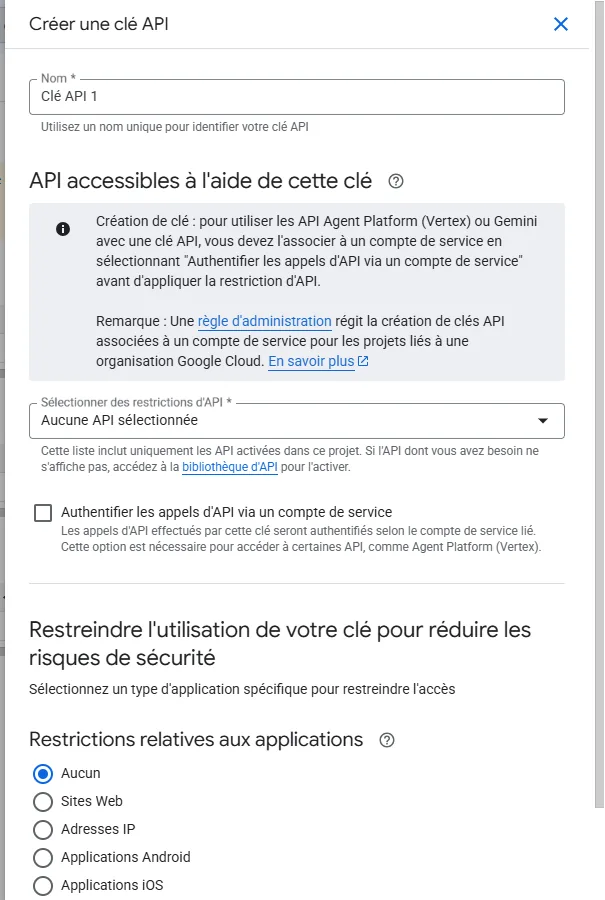
Pour Gemini, vérifie que l’API utile est activée dans le projet. Si la liste de restrictions ne propose rien, passe par la bibliothèque d’API, active l’API nécessaire, puis reviens aux identifiants. Ne laisse pas une clé ouverte à tout si ton usage est clair. Pour un serveur, une restriction IP peut aider. Pour un site, une restriction par domaine peut convenir, mais elle ne remplace pas un appel serveur.
Si ton projet est public, appelle Gemini depuis ton serveur et garde la clé hors du navigateur. Une restriction aide, mais une clé côté front reste récupérable par un utilisateur motivé.
Le tableau rapide des blocages
Voici les cas que tu peux rencontrer pendant la création de ta clé API Gemini.
| Ce que tu vois | Cause probable | Action utile |
|---|---|---|
| La liste des clés est vide | Aucun projet importé dans AI Studio | Clique sur Importer les projets |
| Le projet ne sort pas dans la recherche | Projet tout juste créé ou mauvais compte | Attends, puis cherche par ID exact |
| Le bouton Créer une clé est grisé | Aucun projet sélectionné | Sélectionne un projet importé |
| The request is suspicious | Action bloquée par Google | Recharge, attends, puis passe par Cloud Console si besoin |
| La clé ne marche pas dans ton script | Mauvaise variable ou modèle hors limite | Vérifie GEMINI_API_KEY, le modèle et la limite de débit |
Où ranger ta clé API Gemini
Pour un test local, garde la clé dans un fichier d’environnement ignoré par Git. Ton fichier peut s’appeler `.env`, mais il doit être dans `.gitignore`. Pour une app hébergée, mets la clé dans les secrets de ton hébergeur. Vercel, Netlify, Cloudflare, Render ou un VPS savent gérer ça.
Si tu utilises un agent de code, ne colle pas la clé dans le prompt. Dis plutôt où se trouve la variable locale, ou utilise un coffre de secrets. Le jour où tu dois révoquer une clé, retourne dans AI Studio ou Cloud Console, supprime la clé concernée, puis crée en une nouvelle. C’est rapide et ça évite de garder un secret douteux.
Tu peux aussi créer une clé par projet. Une clé pour tes tests locaux, une autre pour un outil privé, une autre pour une app publiée. Si une clé fuit, tu coupes seulement celle qui pose souci. C’est plus net qu’une seule clé utilisée partout.
Un premier test sans te compliquer la vie
Après la création, fais un test minuscule. Une seule requête, une consigne courte, un modèle disponible dans ton compte. Si le test marche, tu peux intégrer la clé dans ton projet. Si ça bloque, regarde d’abord le nom de la variable, puis la limite de débit, puis le modèle. Dans beaucoup de cas, l’erreur vient d’un détail de configuration.
Si tu travailles en ligne de commande, notre article sur Gemini CLI en headless peut t’aider à garder un setup plus propre. Et si tu veux comparer Gemini à d’autres modèles avant de l’intégrer, la meilleure IA pour le code reste un bon point de départ.
La routine à garder est simple. Tu crées la clé dans AI Studio, tu l’associes au bon projet, tu vérifies les limites, tu poses un plafond si ton compte le permet, tu ranges la clé hors du code public, puis tu lances un petit test. Pas besoin d’ajouter des étapes inutiles. Une clé propre, un projet clair, un premier appel maîtrisé, et tu peux bosser tranquille.
FAQ sur la clé API Gemini
Google AI Studio API key est il gratuit
Tu peux créer une clé dans Google AI Studio sans payer au départ, mais les limites et les coûts dépendent du projet, du modèle et du niveau de compte. Vérifie toujours Utilisation, Limite de débit et Dépenses avant de lancer un script long.
Pourquoi AI Studio demande un projet Google Cloud
La clé API est liée à un projet Google Cloud. Si aucun projet n’est importé dans AI Studio, la page des clés peut rester vide. Dans ce cas, cherche ton projet par nom ou par ID, puis importe le dans AI Studio.
Que faire si The request is suspicious apparaît
Ferme le message, attends un peu, vérifie ton compte, puis recharge la page. Si l’erreur revient, passe par Google Cloud Console, crée la clé depuis API et services, puis choisis des restrictions adaptées.
Comment éviter de rendre ma clé Gemini publique
Ne colle jamais ta clé dans une page publique, un fichier JavaScript visible ou un dépôt ouvert. Garde la dans une variable d’environnement, un secret d’hébergeur ou un coffre de mots de passe.