L’extension Proton VPN sur Firefox protège surtout ton navigateur. Si tu veux choisir un pays, couvrir toutes tes apps et éviter les réglages qui changent selon le navigateur, NordVPN reste le plan le plus simple.
Tu peux quand même suivre ce tuto si tu veux installer Proton VPN dans Firefox proprement.
Tu veux installer Proton VPN sur Firefox sans tomber sur une fausse extension, sans cliquer sur le mauvais bouton et sans finir avec une IP qui ne change pas. Bonne idée. L’extension Firefox de Proton VPN a beaucoup fait parler d’elle ces derniers jours, donc autant repartir sur une méthode propre, vérifiable et rapide.
Le but ici est simple. Tu vas ouvrir la vraie fiche Mozilla, vérifier l’éditeur, ajouter l’extension, te connecter, puis contrôler ton IP avec un site externe. Je te montre aussi le plan de secours si le bouton ne s’affiche pas chez toi ou si Firefox bloque l’installation.
- Tu vas trouver la fiche officielle Proton VPN pour Firefox
- Tu vas savoir quoi vérifier avant de cliquer
- Tu vas installer l’extension sans passer par un site douteux
- Tu vas choisir le bon plan de secours si l’extension bloque
- Tu vas contrôler ton IP, WebRTC et DNS après connexion
Pourquoi ce tuto tombe au bon moment
Proton VPN est connu pour son application complète, mais beaucoup d’utilisateurs passent par l’extension navigateur parce qu’elle est légère. Sur Firefox, c’est pratique pour protéger seulement la navigation web, surtout si tu ne veux pas lancer une grosse application à chaque session.
Le souci, c’est que les extensions VPN peuvent bouger vite. Une mise à jour peut coincer, une fiche peut passer en validation, un navigateur peut afficher un avertissement, et toi tu veux juste savoir si tu peux cliquer sans te faire avoir. C’est exactement pour ça qu’on va vérifier chaque étape.
Ne cherche pas une extension Proton VPN sur un annuaire au hasard. Passe par Firefox Add-ons ou par le site Proton, puis vérifie que l’éditeur affiché est Proton ou Proton Team avant d’ajouter quoi que ce soit.
Autre point à garder en tête. Une extension VPN ne protège pas tout Windows. Elle protège le trafic du navigateur où elle tourne. Si tu veux couvrir Discord, Steam, un client mail, une app de torrent ou un autre navigateur, il te faut une application VPN de bureau.
Étape 1 Ouvre la vraie fiche Firefox Add-ons
Ouvre Firefox, puis va sur Firefox Add-ons. Dans la recherche, tape Proton VPN. Le nom que tu dois voir est Proton VPN Fast and Secure, avec Proton ou Proton Team comme éditeur. Si tu vois un nom bizarre, une note ridicule ou un éditeur inconnu, tu passes ton chemin.
Sur la fiche officielle, le bouton bleu Ajouter à Firefox se trouve à droite. Mozilla peut aussi afficher un avertissement indiquant que la sécurité du module n’est pas contrôlée par Mozilla. Ce message ne veut pas dire que l’extension est fausse. Il t’invite surtout à vérifier l’éditeur avant installation.
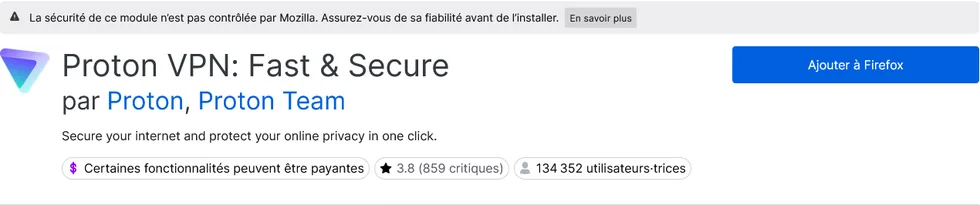
Le détail qui compte, c’est l’éditeur. Proton et Proton Team sont cohérents avec la fiche officielle. Le nombre d’utilisateurs, les avis et les captures donnent aussi un signal utile. Si la fiche que tu vois n’a rien de tout ça, ferme l’onglet.
Étape 2 Ajoute l’extension dans Firefox
Clique sur Ajouter à Firefox. Le navigateur ouvre une petite fenêtre de confirmation avec les autorisations demandées. Lis le texte, puis valide l’ajout si tu es bien sur la fiche officielle. Firefox affiche ensuite l’icône d’extension en haut à droite ou dans le menu des modules.
Si l’icône n’apparaît pas, ouvre le bouton Extensions dans la barre d’outils, puis épingle Proton VPN. C’est un petit geste bête, mais il évite de chercher l’extension à chaque connexion.
Après installation, ferme la fiche Mozilla et ouvre un nouvel onglet. Clique sur l’icône Proton VPN depuis la barre d’outils. Si Firefox t’affiche seulement la page d’extension sans bouton de connexion, recharge le navigateur avant de paniquer.
Étape 3 Connecte ton compte Proton
Quand la fenêtre Proton VPN s’ouvre, connecte ton compte Proton. Un compte gratuit suffit pour démarrer, même si certaines options restent réservées aux offres payantes. Si tu veux comparer avec d’autres options sans frais, notre sélection des meilleurs VPN gratuits peut t’aider à faire le tri. Si tu as déjà Proton Mail, Proton Pass ou Proton Drive, tu peux tenter les mêmes identifiants.
Une fois connecté, utilise Quick Connect pour lancer une connexion rapide. L’extension choisit un serveur disponible et applique le VPN au trafic de Firefox. Attends quelques secondes avant de tester ton IP. Si tu cliques trop vite sur trois boutons, tu risques surtout de te créer un faux problème.
Tu peux aussi chercher un pays si ton offre le permet. Pour un usage gratuit, garde une attente réaliste. Le choix des pays et les fonctions avancées ne sont pas toujours les mêmes selon le compte.
Étape 4 Télécharge l’application Windows si Firefox bloque
Si le bouton Ajouter à Firefox ne s’affiche pas, si la fiche ne charge pas, ou si l’extension refuse de se connecter, passe par l’application Proton VPN pour Windows. C’est le plan le plus propre quand tu veux continuer à utiliser Firefox tout en protégeant tout le trafic de ton PC.
Va sur la page officielle de téléchargement Windows de Proton VPN. Clique sur Download for Windows, installe l’application, connecte ton compte, puis lance Quick Connect. Une fois l’app active, Firefox profite aussi du VPN, sans avoir besoin d’extension.
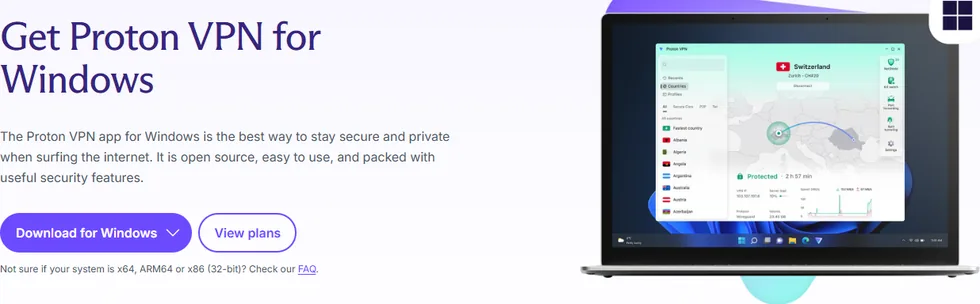
Cette option est souvent meilleure si tu veux protéger plusieurs logiciels en même temps. Elle évite aussi les limites propres aux extensions, comme les soucis de barre d’outils, les conflits avec un autre module ou les bugs liés à une version précise du navigateur.
Étape 5 Utilise Chrome seulement si ça t’arrange
Proton VPN propose aussi une extension Chrome. Elle peut servir si tu utilises déjà Chrome, Brave, Edge, Vivaldi ou un autre navigateur Chromium. Ce n’est pas obligatoire pour Firefox, mais c’est pratique si tu veux une solution navigateur de secours sans installer l’app Windows.
Dans le Chrome Web Store, vérifie là aussi l’éditeur Proton AG, le nom de l’extension et les avis. Ne te contente pas d’un logo violet ressemblant. Les fausses extensions savent copier une icône. Elles copient moins bien l’historique, l’éditeur et le nombre d’utilisateurs.
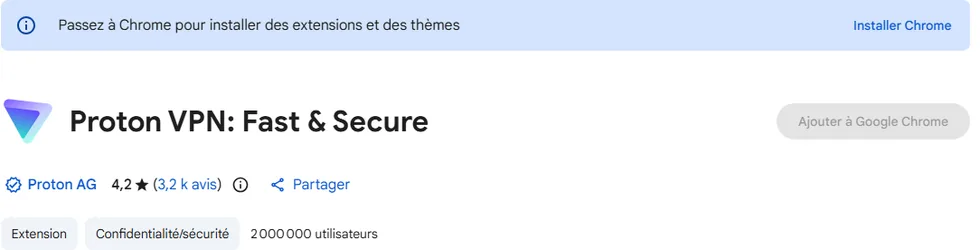
Si tu utilises Edge, le Chrome Web Store peut afficher une demande d’autorisation pour installer des extensions venues d’autres boutiques. Lis le message tranquillement. Si tu veux une solution plus simple dans Edge, tu peux aussi lire notre tuto pour activer le VPN gratuit de Microsoft Edge.
Étape 6 Vérifie ton IP après connexion
Une fois Proton VPN connecté, ouvre un site de test comme BrowserLeaks dans Firefox. Regarde l’adresse IP publique, le pays affiché, les lignes WebRTC et les DNS. Le but n’est pas de collectionner des chiffres. Tu veux juste vérifier que Firefox ne sort plus avec ton IP habituelle.
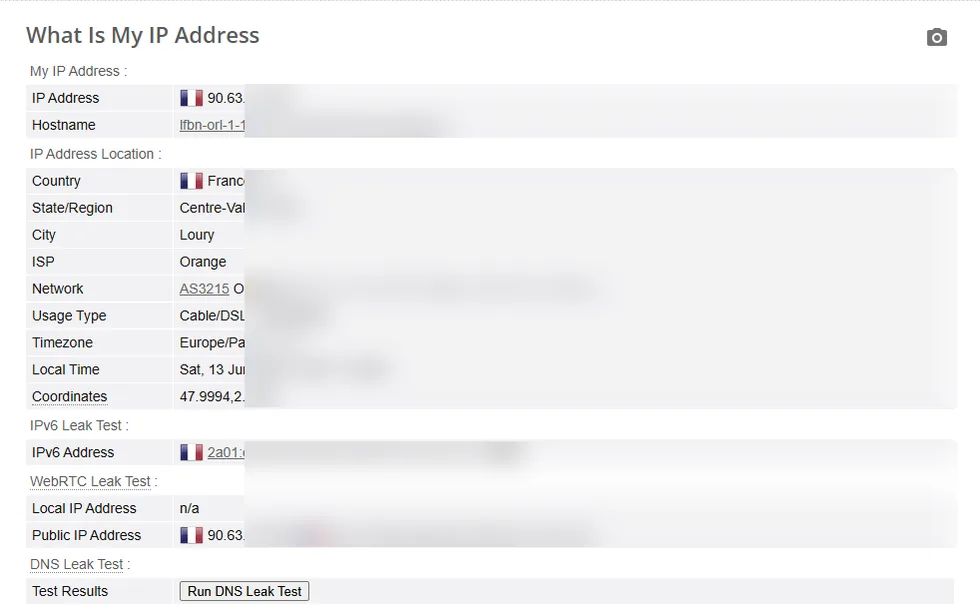
Fais le test en deux temps. D’abord sans VPN, puis avec Proton VPN connecté. Si l’IP reste identique, reconnecte l’extension ou passe par l’application Windows. Si WebRTC affiche encore une adresse gênante, cherche dans les réglages de l’extension si une protection WebRTC existe pour ton compte.
Ne te fie pas seulement au petit voyant vert de l’extension. Un bouton connecté, c’est bien. Un test IP externe, c’est mieux. C’est le seul moyen simple de voir ce que les sites reçoivent vraiment.
Extension Firefox ou application Windows
Le choix dépend surtout de ce que tu veux protéger. L’extension Firefox est légère, rapide et pratique si tu veux seulement masquer la navigation web dans Firefox. L’application Windows est plus complète parce qu’elle couvre tout le trafic de l’ordinateur.
| Solution | Quand la choisir | Ce qu’il faut surveiller |
|---|---|---|
| Extension Firefox | Tu veux protéger seulement Firefox | La fiche Mozilla, l’éditeur et le test IP |
| Application Windows | Tu veux couvrir tout le PC | Le lancement automatique et le pays choisi |
| Extension Chrome | Tu utilises aussi un navigateur Chromium | La fiche Chrome Web Store et l’éditeur Proton AG |
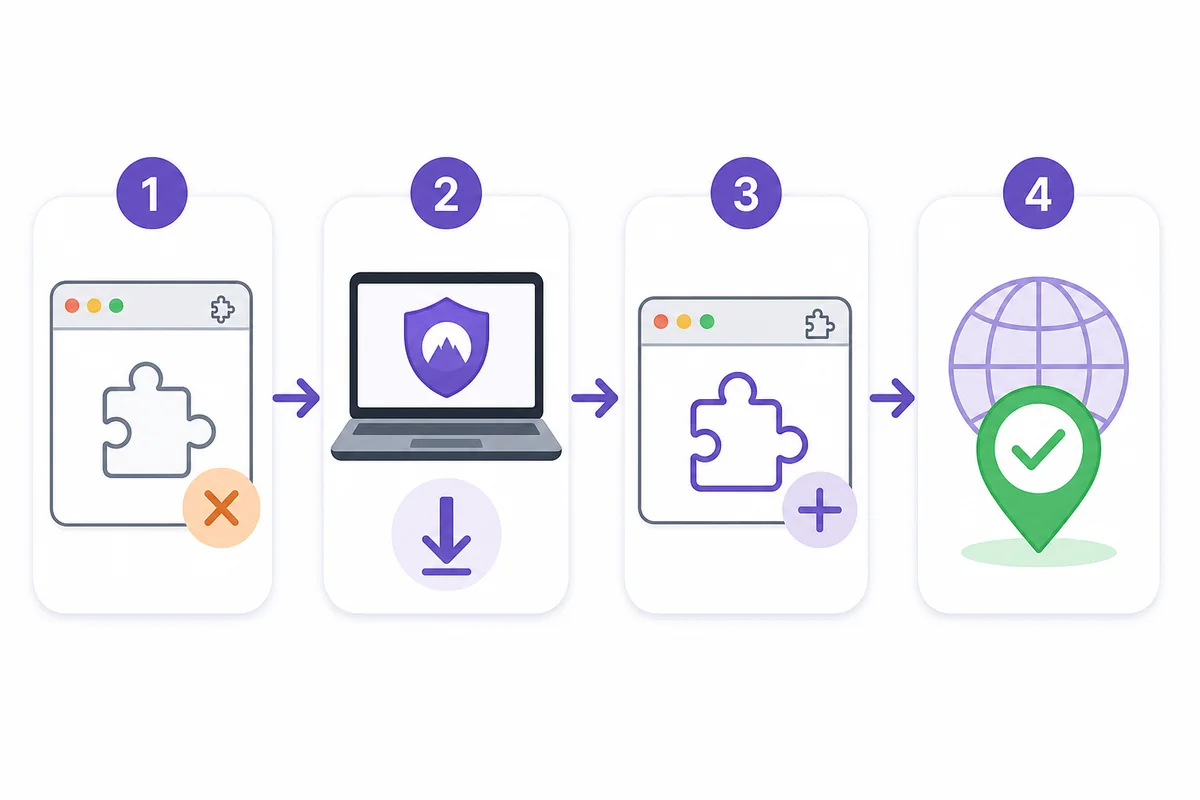
Si tu veux rester dans Firefox et garder un usage simple, commence par l’extension. Si tu travailles souvent sur WiFi public, si tu ouvres plusieurs apps ou si tu veux éviter les trous de protection entre navigateurs, prends l’application Windows.
Les erreurs qui font perdre du temps
La première erreur est de chercher Proton VPN dans Google, de cliquer sur le premier résultat publicitaire et d’installer depuis un site tiers. Pour une extension VPN, c’est non. Tu passes par Mozilla, Proton ou la boutique officielle du navigateur.
La deuxième erreur est de confondre extension VPN et VPN système. Si tu as connecté l’extension Firefox, Chrome, Steam ou une autre app ne sont pas protégés. Pour tout l’ordinateur, utilise l’application Windows.
La troisième erreur est de tester sur un seul site. Certains sites gardent des sessions, de la géolocalisation navigateur ou des cookies. Pour vérifier proprement, teste l’IP, puis ouvre un autre site de contrôle. Si les deux racontent la même chose, tu peux respirer.
Si tu veux comparer sans te mélanger, ouvre BrowserLeaks dans Firefox avec l’extension active, puis ouvre le même test dans Edge sans VPN. Si les deux résultats sont différents, tu as déjà une bonne indication.
Quand NordVPN devient plus pratique
Proton VPN est une option solide, surtout si tu utilises déjà l’écosystème Proton. NordVPN devient plus pratique si tu veux une app très orientée grand public, un choix de pays rapide, une protection globale de Windows et moins de questions autour des extensions.
Le cas typique est simple. Tu te connectes souvent hors de chez toi, tu passes d’un navigateur à l’autre, tu lances plusieurs logiciels, et tu veux que le VPN suive sans réfléchir. Dans ce cas, l’extension Firefox devient trop limitée.
Le lien NordVPN en début d’article sert à ça. Tu peux garder Proton VPN Firefox pour une protection légère dans le navigateur, puis passer sur une app complète si tu veux couvrir plus large.
Mon avis
Installer Proton VPN sur Firefox reste une bonne idée si tu veux une protection simple pour la navigation. La fiche officielle Mozilla est claire, le bouton Ajouter à Firefox est facile à repérer et le test IP prend moins d’une minute.
Je te conseille juste de garder le plan B sous le coude. Si l’extension bloque, ne bidouille pas pendant une heure. Installe l’application Windows depuis Proton, connecte ton compte, puis relance Firefox. Tu perds moins de temps et tu obtiens une protection plus large.
Le meilleur réflexe, c’est de vérifier avant et après. La bonne fiche, le bon éditeur, la bonne extension, puis le bon test IP. Là, tu sais exactement ce que tu as installé et ce que ton navigateur montre au web.
Questions rapides sur Proton VPN Firefox
Proton VPN Firefox est gratuit
Oui, tu peux utiliser Proton VPN avec un compte gratuit. Certaines options, certains pays et fonctions avancées peuvent dépendre de ton offre.
Pourquoi le bouton Ajouter à Firefox ne s’affiche pas
Tu peux être sur un autre navigateur, sur une fiche indisponible dans ta région, ou sur une page qui ne charge pas correctement. Ouvre la fiche depuis Firefox et recharge la page.
Proton VPN Firefox protège tout mon PC
Non. L’extension protège le trafic de Firefox. Pour protéger tout Windows, installe l’application Proton VPN de bureau.
Que faire si l’extension Proton VPN bloque
Ferme Firefox, relance le navigateur, reconnecte ton compte Proton, puis teste ton IP. Si ça bloque encore, utilise l’application Windows.
L’extension Chrome peut remplacer Firefox
Oui si tu utilises Chrome, Edge, Brave ou un autre navigateur Chromium. Vérifie toujours l’éditeur Proton AG dans le Chrome Web Store.