
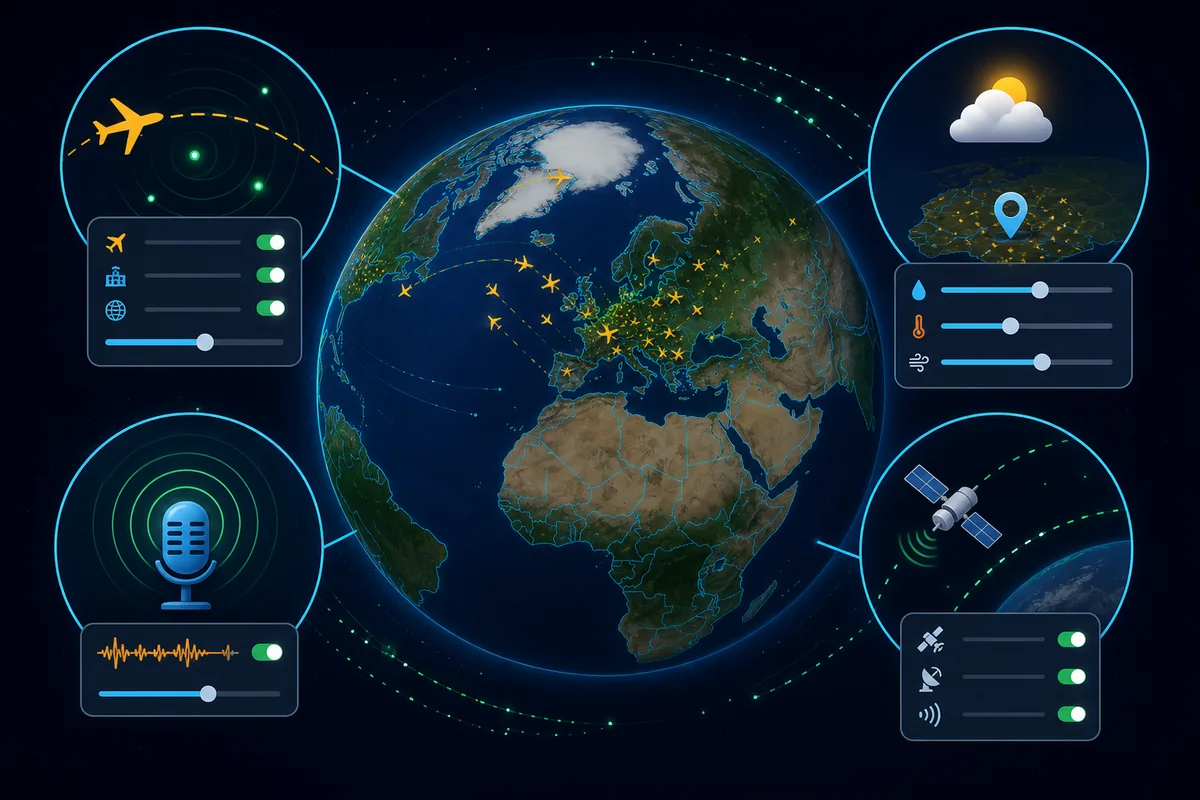
Tu veux suivre un vol en direct gratuit sans installer une appli, sans créer un compte et sans te perdre dans une carte blindée de pubs. Pocket World mérite clairement le détour. Le site affiche un globe 3D dans ton navigateur, avec les avions en temps réel, mais aussi des couches météo, radio, satellites, navires, catastrophes et données géographiques.
Le but de ce tuto est simple. Tu vas ouvrir Pocket World, activer le radar de vol, filtrer l’affichage, cliquer sur un avion, lire les infos utiles, puis tester les autres couches qui rendent le site plus malin qu’un simple clone de Flightradar. C’est pratique pour vérifier un vol, suivre un avion au dessus de ta région, regarder le trafic autour d’un aéroport ou juste bidouiller un globe 3D bien rempli.
- Tu vas ouvrir le radar de vol gratuit de Pocket World
- Tu vas afficher les avions sur le globe 3D
- Tu vas utiliser les filtres pour alléger la carte
- Tu vas cliquer sur un appareil pour lire sa fiche
- Tu vas tester les couches radio, météo et satellites
Pocket World a fait parler de lui en juin 2026 parce qu’il rassemble pas mal de flux publics au même endroit. Les gros sites de suivi de vol restent très solides, mais Pocket World ajoute un côté terrain de jeu geek. Tu passes d’un avion à une radio française, puis à un satellite ou à une couche météo, sans changer de site. Pour un usage curieux, rapide et gratuit, c’est plutôt efficace.
Pourquoi utiliser Pocket World pour suivre un vol
Les recherches autour de suivre un vol en direct gratuit, radar avion en vol gratuit ou suivre un vol sur une carte reviennent souvent. La promesse est claire. Tu veux voir où se trouve un avion, où il va, s’il bouge encore, à quelle altitude il vole, et parfois quel appareil est passé au dessus de chez toi.
Pocket World répond à ce besoin avec une approche visuelle. Au lieu d’une carte plate classique, tu manipules un globe. Tu peux zoomer, tourner la Terre, cliquer sur une zone, puis ouvrir les couches qui t’intéressent. Pour les vols, le site affiche des points ou tracés d’avions, des filtres, des sources de données et une fiche quand tu sélectionnes un appareil.
Il ne faut pas le prendre pour un outil de contrôle aérien. Les données peuvent avoir du retard, certains avions ne sortent pas, et des vols peuvent être absents selon la couverture, le pays, le type d’appareil ou les choix de masquage. Pour vérifier un départ officiel, tu gardes le site de la compagnie ou de l’aéroport. Pour observer le trafic en direct et croiser quelques infos, Pocket World fait très bien le job.
Si la carte te paraît trop chargée, commence par zoomer sur une zone précise. Tu verras beaucoup mieux les avions autour d’un aéroport, sans transformer l’écran en pluie de confettis jaunes.
Étape 1 ouvrir le radar de vol sur Pocket World
Ouvre Pocket World dans ton navigateur. Le site charge un globe 3D et une barre d’onglets en haut de l’écran. Clique sur VOLS si ce n’est pas déjà l’onglet actif. Le panneau Radar des vols apparaît à gauche, avec les boutons Avions, Aéroports, Tout et Zones interdites.
Sur la carte, les avions sont visibles sous forme de marqueurs. La zone Europe est souvent bien remplie, donc tu peux commencer par là pour comprendre l’interface. Le panneau donne aussi une estimation du nombre d’appareils visibles et l’état des flux actifs.
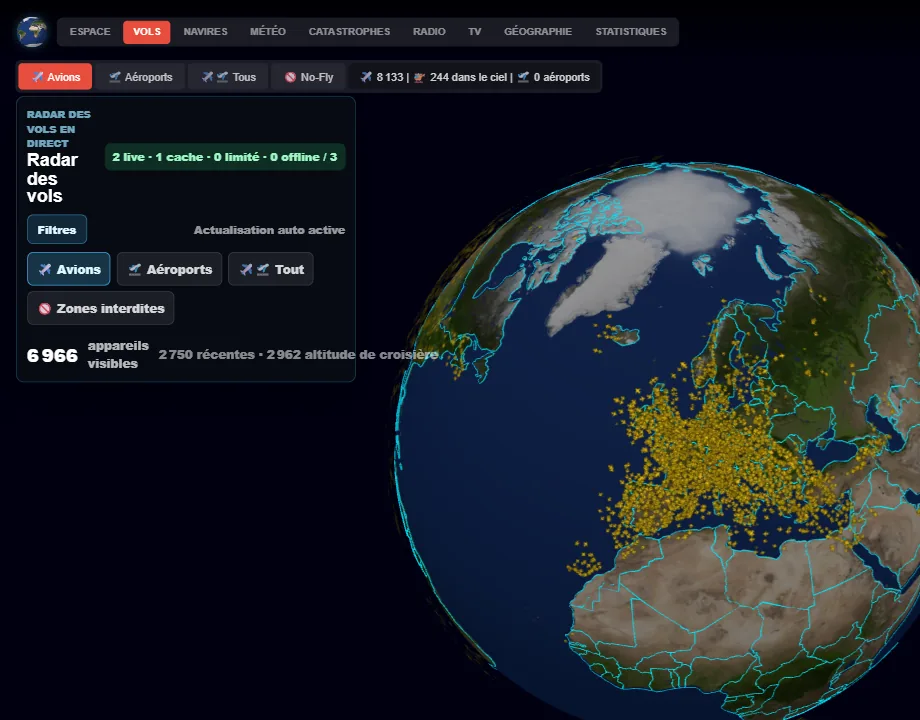
Tu peux déplacer le globe avec la souris, zoomer à la molette, puis revenir vers l’Europe ou ton pays. Le bouton Home en haut à gauche permet de revenir à une vue plus standard si tu t’es perdu dans l’espace. Oui, ça arrive vite quand on commence à faire tourner la planète juste pour voir.
Étape 2 alléger la carte avec les filtres
Le premier piège avec un radar de vol gratuit, c’est la surcharge. Si tu affiches tout, tu obtiens une carte impressionnante, mais pas toujours lisible. Clique sur Filtres dans le panneau Radar des vols. Pocket World affiche alors des options pour chercher un vol, une compagnie ou une route, puis des boutons pour les traces, la route, la prévision, la densité, l’altitude et la météo.
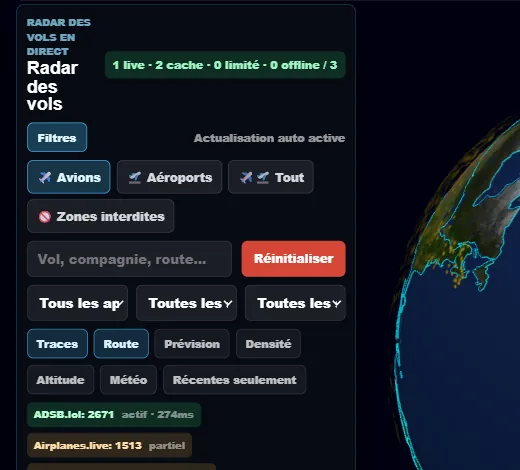
Si tu veux juste regarder les avions en vol, garde Avions actif et désactive Aéroports. Si tu cherches un trajet, teste le champ de recherche avec un numéro de vol ou une compagnie. Si l’interface ne trouve rien, ne bloque pas dessus. Les flux temps réel ne couvrent pas tout et certains formats de numéros sont plus faciles à reconnaître que d’autres.
Les boutons Traces et Route sont utiles quand tu veux comprendre le trajet d’un appareil. Densité donne une vue plus globale du trafic. Altitude aide à séparer les appareils proches du sol des avions en croisière. Tu peux cliquer, regarder l’effet, puis revenir en arrière si l’écran devient trop chargé.
Pour un premier test propre, active Avions, Traces et Route. Garde les autres options pour la suite. Tu verras plus vite ce que fait un appareil précis.
Étape 3 cliquer sur un avion et lire sa fiche
Quand tu vois un marqueur d’avion, clique dessus. Pocket World ouvre une fiche sur le côté avec le numéro de vol, le type d’appareil quand il est disponible, une photo, l’aéroport de départ, l’aéroport d’arrivée, la distance, la progression, l’altitude et la vitesse. Selon le vol choisi, certains champs peuvent rester vides.
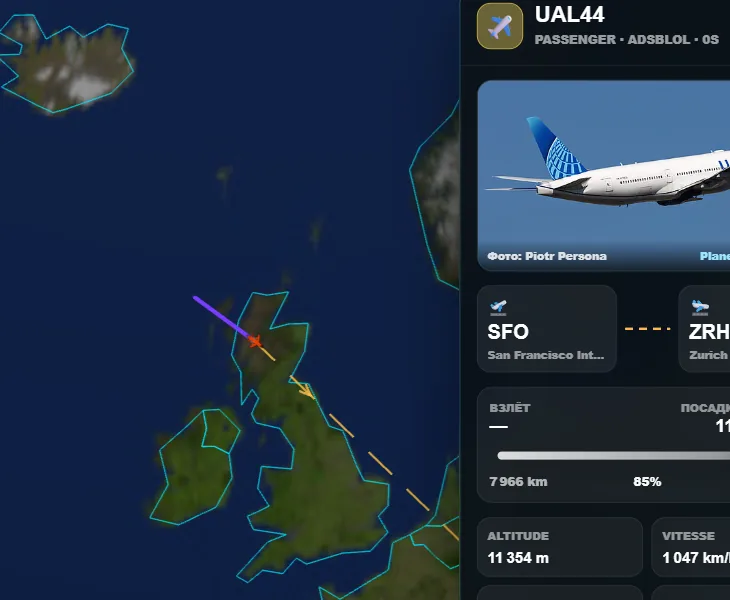
Dans l’exemple, la fiche montre un vol avec sa trajectoire entre deux aéroports et plusieurs données de vol. Ce n’est pas l’outil à utiliser pour prendre une décision critique à la minute, mais c’est parfait pour comprendre où se trouve un avion, dans quelle direction il part et s’il approche de sa destination.
Si tu suis un proche, garde quand même le réflexe compagnie ou aéroport pour l’heure officielle. Pocket World sert surtout à visualiser. Pour l’arrivée réelle, les sites d’aéroports restent plus fiables, surtout quand il y a un retard ou un changement de porte.
Ce que tu peux lire sur la carte
Un radar de vol peut vite donner l’impression que tout est exact au pixel près. En pratique, tu dois lire la carte avec un peu de recul. Les infos viennent de flux publics et de réseaux de suivi. La position peut être approximative, le retard peut changer, et les données sur l’appareil dépendent de ce que le flux transmet.
| Ce que tu regardes | À quoi ça sert | Réflexe utile |
|---|---|---|
| Marqueur avion | Voir la position actuelle sur le globe | Zoome avant de cliquer |
| Trace du vol | Comprendre la route déjà parcourue | Active Traces si la carte reste vide |
| Altitude | Savoir si l’avion monte, descend ou croise haut | Compare avec la distance restante |
| Vitesse | Repérer un vol en croisière ou en approche | Ne panique pas sur une valeur qui bouge |
| Source | Identifier le flux qui alimente la donnée | Teste une autre source si la carte manque d’avions |
Le point fort de Pocket World, c’est cette lecture rapide. Tu ouvres, tu cliques, tu lis, puis tu passes à une autre couche si tu veux du contexte. Si ton but est de surveiller ta connexion web pendant que tu voyages ou bosses depuis un hôtel, tu peux aussi garder sous la main notre tuto pour activer le VPN gratuit de Microsoft Edge. Ce n’est pas le même usage, mais ça reste dans la boîte à outils du navigateur.
Étape 4 tester les radios du monde
Pocket World ne se limite pas aux avions. Clique sur RADIO dans la barre du haut. Un panneau s’ouvre avec des filtres par pays, région, genre et langue. Pour rendre le test concret, sélectionne France dans Pays. Tu obtiens une liste de stations actives, avec des tags comme news, talk, sport ou pop selon les radios.
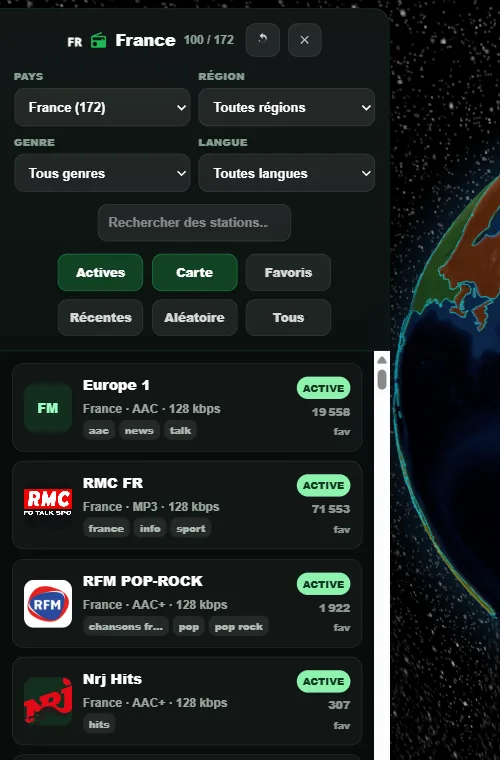
Le bouton Carte sert à replacer les stations sur le globe. Actives montre les flux qui répondent. Favoris et Récentes deviennent utiles si tu utilises le site souvent. Le bouton Aléatoire est le petit bonus sympa quand tu veux tomber sur une radio sans choisir.
Le lien avec le suivi de vol est plus utile qu’il n’y paraît. Tu peux regarder une zone, écouter une radio locale, puis revenir au trafic aérien. Pour un curieux de géographie, de météo ou d’aviation, ça donne une ambiance que les radars classiques n’ont pas.
Étape 5 afficher la météo sur le globe
Clique ensuite sur MÉTÉO. Pocket World affiche des marqueurs avec des températures et des icônes de temps. Ce n’est pas une app météo complète, mais ça donne un contexte rapide autour d’une zone. Si tu regardes un vol qui approche d’un pays, cette couche peut aider à comprendre pourquoi le trafic paraît dense, ralenti ou dispersé.
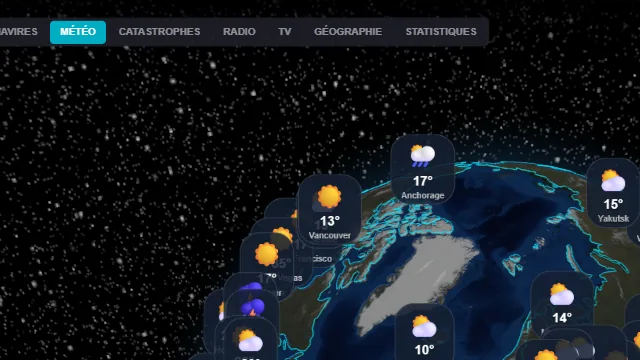
Tu peux faire tourner le globe, regarder les grandes zones, puis revenir à VOLS. L’intérêt est surtout visuel. En quelques clics, tu passes d’un radar aérien à une carte météo sans ouvrir un autre onglet.
Étape 6 passer en mode espace
Dernière couche à tester, ESPACE. Elle affiche des options pour les satellites, bases spatiales, observatoires, lancements, météores et planètes. Clique sur Satellites, puis regarde le panneau de recherche. Tu peux chercher un nom ou un identifiant NORAD, filtrer par périgée, inclinaison ou pays d’origine, puis activer le suivi de la Terre.
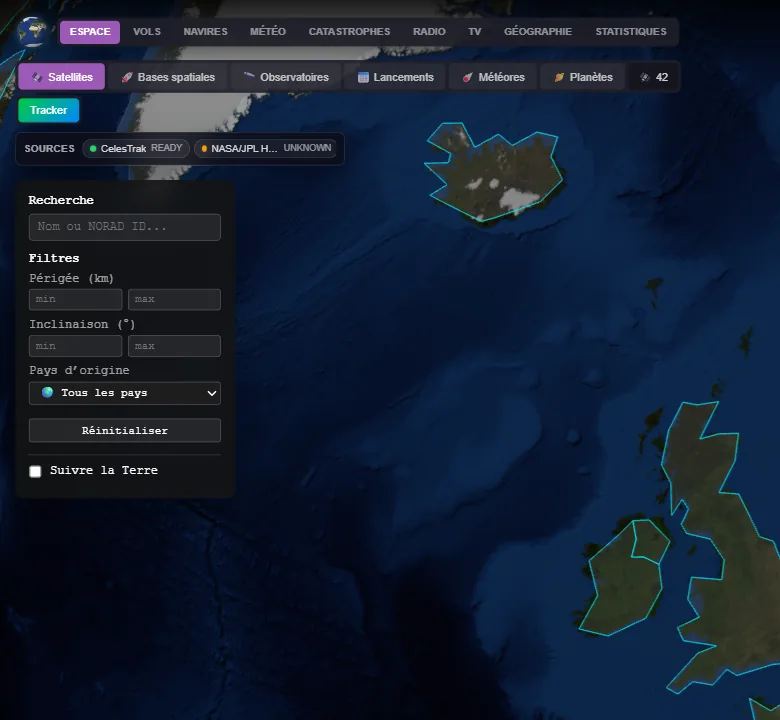
Cette partie dépasse le radar de vol classique. Tu ne l’ouvriras pas forcément tous les jours, mais elle montre bien le concept de Pocket World. Le site sert de tableau de bord mondial, pas seulement de carte d’avions.
Les limites à connaître avant de t’emballer
Pocket World est pratique, mais il faut garder deux ou trois limites en tête. Le site agrège des données publiques, donc la précision dépend des flux disponibles. Un avion militaire peut être absent. Un vol privé peut être masqué. Une région peut avoir moins de couverture. Une station radio peut ne plus répondre. Un marqueur météo peut être décalé par rapport à ce que tu vois dehors.
Autre point à surveiller, la performance. Un globe 3D avec des milliers de marqueurs réclame davantage à ton navigateur qu’une page texte. Si ton PC souffle, coupe quelques couches, réduis le zoom ou ferme les onglets lourds. Sur mobile, le site peut rester utilisable, mais l’expérience est plus confortable sur un écran large.
Si tu veux uniquement vérifier un numéro de vol précis avant de partir à l’aéroport, un service spécialisé peut être plus direct. Si tu veux observer, comparer, écouter, tourner autour de la planète et comprendre ce qui se passe dans une zone, Pocket World est beaucoup plus fun.
Mon réglage préféré pour un suivi rapide
Pour un suivi rapide, je pars sur VOLS, j’active Avions, Traces et Route, puis je zoome sur l’aéroport ou la zone qui m’intéresse. Je clique sur un appareil, je lis la fiche, puis je coupe les options inutiles si la carte devient trop chargée. Si je veux du contexte, je passe sur MÉTÉO, puis je reviens sur VOLS. Pour flâner un peu, je termine par RADIO avec le pays affiché sur le globe.
Ce flux marche bien parce qu’il évite le piège du site qui fait tout mais où tu ne sais plus où cliquer. Tu commences par une action simple, tu suis un avion en direct gratuit, puis tu ajoutes les couches seulement si elles t’aident. C’est la meilleure façon de profiter de Pocket World sans perdre dix minutes à appuyer partout.
Pour un vrai besoin voyage, vérifie toujours le statut officiel auprès de la compagnie ou de l’aéroport. Pour observer le trafic et comprendre une zone, Pocket World est un excellent radar de poche dans le navigateur.
FAQ sur Pocket World
Pocket World est il gratuit
Oui, tu peux utiliser Pocket World gratuitement dans le navigateur. Le site affiche des couches de vols, météo, radio, satellites et autres données publiques sans compte obligatoire.
Peut on suivre un vol précis avec Pocket World
Oui, tu peux chercher un vol, une compagnie ou une route depuis les filtres du panneau VOLS. Si le vol ne sort pas, la couverture ou le format de recherche peut être en cause.
Pourquoi certains avions ne s’affichent pas
Certains appareils sont absents parce que les données dépendent des flux disponibles, de la couverture, du type d'avion et des choix de masquage. Pour un statut officiel, vérifie aussi la compagnie ou l'aéroport.
Pocket World remplace t il Flightradar24
Pas vraiment. Pocket World est excellent pour explorer un globe 3D avec plusieurs couches. Flightradar24 ou FlightAware restent plus directs pour un suivi de vol très spécialisé.


