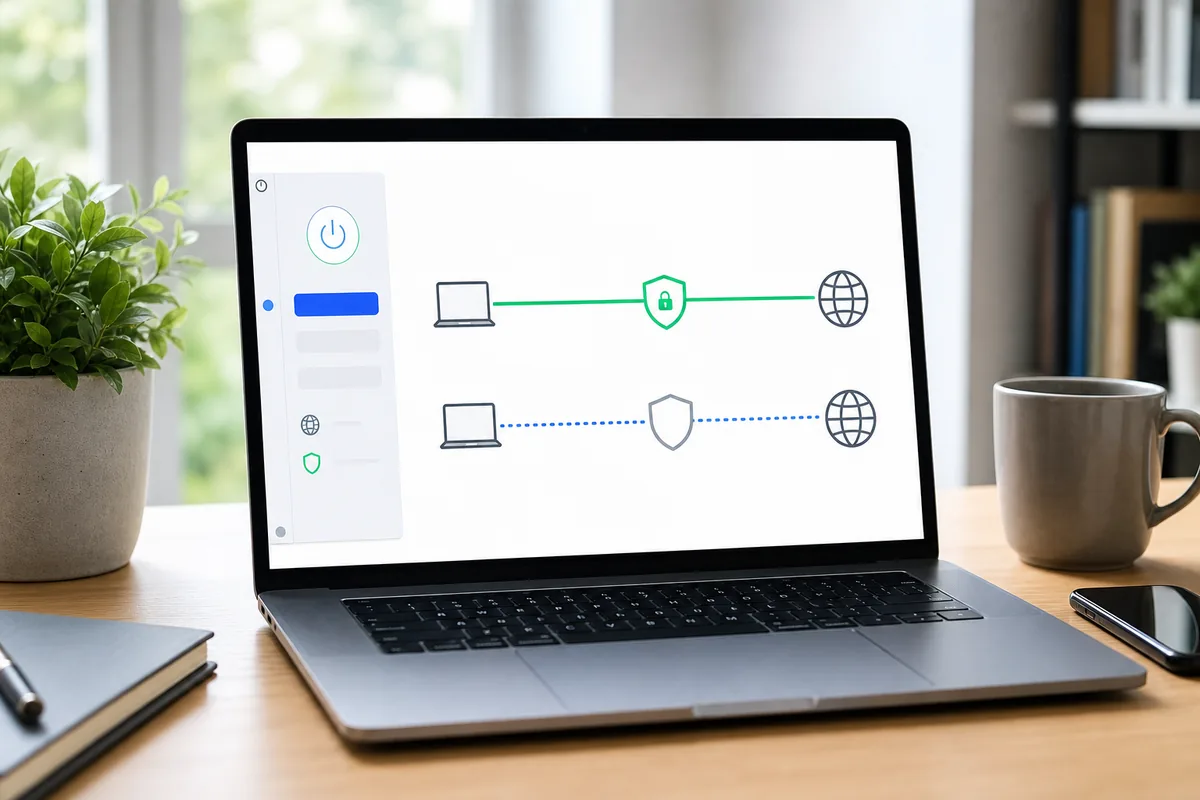
Tu veux garder NordVPN actif dans Chrome, mais un site refuse de charger, affiche une erreur ou bloque ton compte dès que le VPN tourne. Bonne nouvelle, tu n’as pas besoin de couper tout ton VPN pour une seule page qui fait sa difficile. L’extension NordVPN Chrome possède une option Exclure du VPN, aussi liée au split tunneling navigateur, qui permet de laisser passer un domaine hors VPN pendant que le reste de ta navigation reste protégé.
Si tu n’as pas encore l’extension, pars de l’offre officielle NordVPN, installe-la depuis le Chrome Web Store, puis reviens ici pour régler l’exclusion sans te tromper. Tester NordVPN
Dans ce tuto, tu vas repérer la bonne fiche Chrome Web Store, vérifier les fonctions utiles, lire la version actuelle, puis suivre la procédure officielle pour exclure un domaine. Le but est simple. Tu gardes un VPN actif dans Chrome, tu règles le site qui coince, et tu évites le vieux réflexe qui consiste à tout désactiver pendant trois heures.
- Tu vas identifier l’extension NordVPN officielle sur Chrome
- Tu vas vérifier WebRTC, IP virtuelle et protection du navigateur
- Tu vas contrôler la version et l’éditeur avant de cliquer
- Tu vas ouvrir la fonction Exclure du VPN
- Tu vas ajouter un domaine avec ou sans sous-domaines
- Tu vas tester que le site exclu recharge bien hors VPN
Quand utiliser Exclure du VPN dans Chrome
Cette option sert quand un site ne supporte pas bien le VPN. Ça arrive avec une banque, une billetterie, un espace client, un service de streaming ou un tableau de bord pro qui surveille beaucoup l’adresse IP. Au lieu de déconnecter NordVPN pour tout Chrome, tu mets seulement ce domaine dans une liste d’exclusion.
Le point à retenir est simple. Un site exclu ne passe plus dans le tunnel VPN. Il voit donc ton adresse IP réelle et ton trafic n’est pas chiffré par NordVPN pour cette page. Ce réglage n’est pas fait pour tout mettre hors VPN. Il sert à corriger un site précis, puis à continuer ta navigation normale avec le VPN actif.
Avant d’exclure un site, teste une fois avec un autre serveur NordVPN proche de toi. Si le site marche avec un autre serveur, tu n’as peut-être pas besoin de créer une règle.

Étape 1 ouvre la fiche NordVPN sur le Chrome Web Store
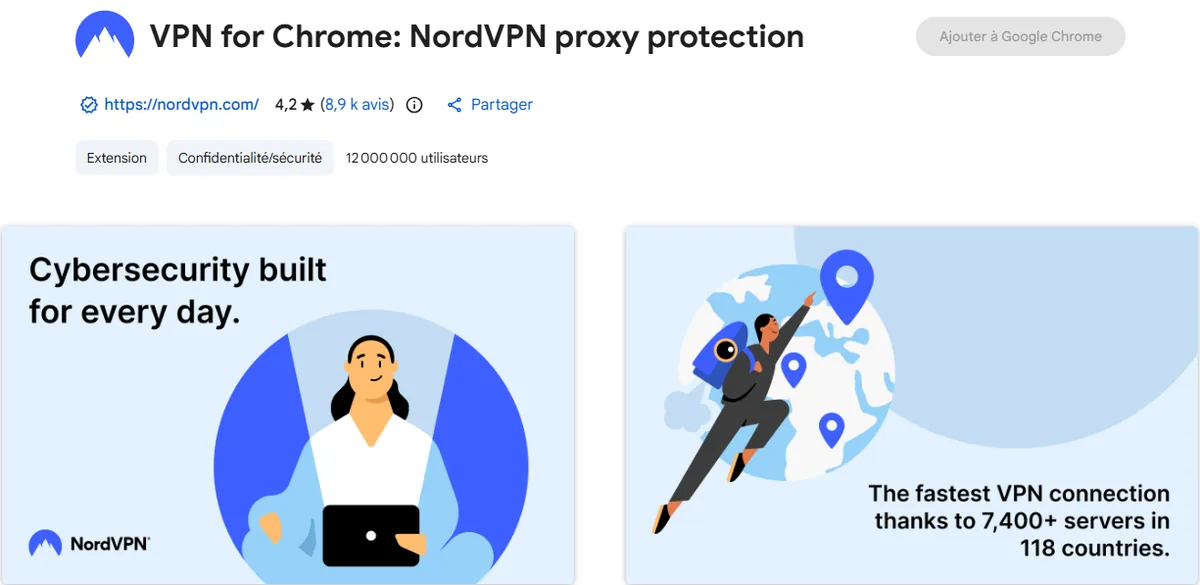
Commence par la fiche officielle. Le nom affiché est VPN for Chrome NordVPN proxy protection, le domaine visible pointe vers nordvpn.com et la fiche indique une grosse base d’utilisateurs. Ce contrôle évite de cliquer sur une extension au nom proche, surtout si tu arrives depuis une recherche Google ou depuis une suggestion Chrome.
Sur la fiche, le bouton Ajouter à Google Chrome peut être grisé si tu es en navigation privée ou en mode invité. Dans ce cas, ouvre Chrome en profil normal. Si le bouton est actif, installe l’extension, connecte ton compte NordVPN, puis épingle l’icône dans la barre d’extensions pour l’avoir sous la main.
Étape 2 lis les fonctions utiles avant de régler le site
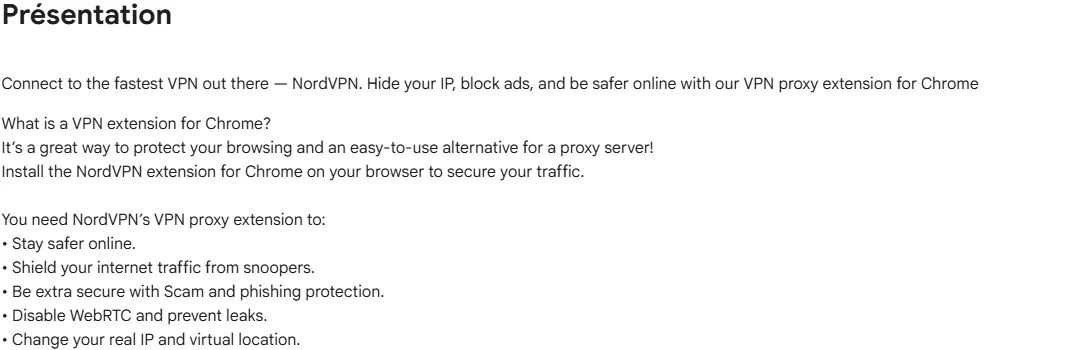
La présentation de l’extension rappelle plusieurs fonctions utiles pour un VPN dans Chrome. Elle parle de changement d’IP, de localisation virtuelle, de protection contre certains sites douteux et de blocage WebRTC. Le bloc WebRTC mérite ton attention, car une fuite WebRTC peut afficher un indice de connexion même quand tu crois naviguer avec une IP différente.
Pour l’option qui nous intéresse, retiens surtout que l’extension NordVPN agit sur le trafic du navigateur. Elle ne remplace pas forcément l’application complète si tu veux protéger tout Windows, macOS ou Android. Dans Chrome, elle est pratique parce que le réglage Exclure du VPN se fait directement depuis le panneau de l’extension.
Étape 3 contrôle la version et l’éditeur
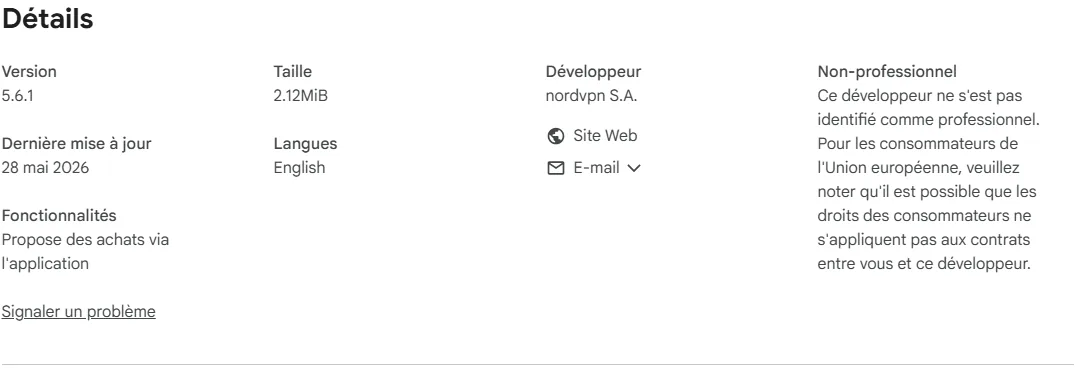
Descends ensuite dans le bloc Détails. Tu y vois la version, la dernière mise à jour, la taille, les langues et le développeur. Sur la capture de contrôle, l’éditeur est nordvpn S.A. et la version affichée est 5.6.1. Ce passage vaut le détour, car une extension VPN touche directement à ta navigation.
Si tu ne retrouves pas le même éditeur ou si la fiche semble bizarre, stoppe la manipulation. Passe par le lien officiel NordVPN ou par le Chrome Web Store, pas par un fichier envoyé dans un forum ou par une page qui promet une extension gratuite modifiée. Une extension navigateur mal choisie peut faire bien plus de bruit qu’un simple bouton VPN.
Étape 4 ouvre le panneau NordVPN dans Chrome
Une fois l’extension installée et connectée, clique sur l’icône NordVPN dans la barre d’extensions. Si tu ne la vois pas, clique sur l’icône en forme de pièce de puzzle, puis épingle NordVPN. Tu vas gagner du temps, surtout si tu testes plusieurs domaines dans la même session.
Connecte-toi à un serveur VPN avant de créer l’exclusion. Ça permet de vérifier que le site pose bien souci quand le VPN est actif. Si le site marche déjà avec ton serveur actuel, ne crée pas de règle inutile. Une liste d’exclusions courte reste plus facile à relire dans trois mois.
Crée une règle seulement pour le domaine qui bloque. Si seul le paiement coince, commence par le domaine principal du service, puis ajoute les sous-domaines seulement si la page de paiement reste capricieuse.
Étape 5 clique sur Exclure du VPN
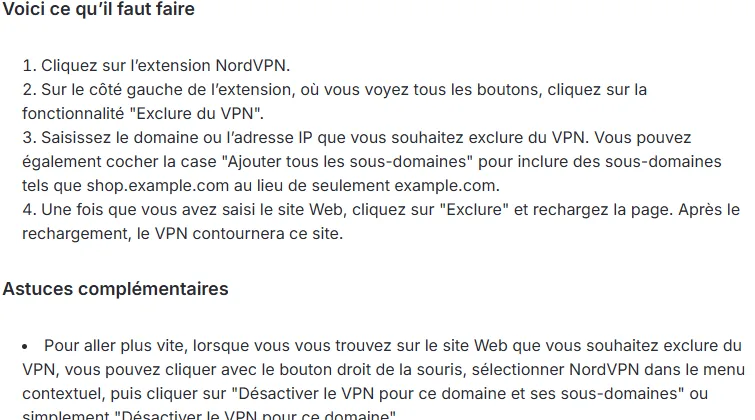
Dans le panneau de l’extension, cherche la colonne de boutons à gauche. NordVPN indique qu’il faut cliquer sur Exclure du VPN. C’est la fonction qui fractionne le trafic du navigateur. Le site que tu ajoutes sort du tunnel, le reste de Chrome continue à utiliser le serveur VPN.
Saisis le domaine sans te compliquer la vie. Pour un site comme example.com, entre le domaine principal. Si le service charge des zones comme compte.example.com ou paiement.example.com, coche Ajouter tous les sous-domaines. C’est souvent le réglage le plus propre pour les espaces client qui utilisent plusieurs adresses derrière le même service.
Étape 6 recharge la page et teste le résultat
Après avoir cliqué sur Exclure, recharge l’onglet du site. Ne te contente pas de regarder le bouton dans l’extension. Le site doit réellement se rouvrir, te laisser te connecter ou passer l’étape qui bloquait. Si rien ne change, ferme l’onglet, rouvre le site, puis vérifie que tu as saisi le bon domaine.
Pour un contrôle plus carré, ouvre un site de test IP dans un autre onglet. Le site exclu doit passer avec ton IP réelle, tandis qu’un autre onglet non exclu doit afficher l’IP du serveur NordVPN. Si tu veux pousser plus loin, notre tuto sur le test fuite VPN DNS WebRTC et IPv6 t’aide à vérifier IP, DNS et WebRTC sans installer d’outil en plus.
Étape 7 utilise le clic droit pour aller plus vite
NordVPN donne aussi une méthode express. Depuis le site que tu veux exclure, fais un clic droit dans la page, choisis NordVPN dans le menu contextuel, puis désactive le VPN pour ce domaine. Tu peux choisir le domaine seul ou le domaine avec ses sous-domaines. C’est très pratique quand tu arrives sur une page qui bloque au moment de valider.
Ce raccourci ne doit pas devenir un réflexe automatique. Si tu exclus quinze sites en deux jours, ton navigateur va finir avec une liste difficile à suivre. Garde les règles pour les services qui posent vraiment souci, et supprime une règle dès qu’elle ne sert plus.
| Situation | Réglage conseillé | Pourquoi |
|---|---|---|
| Une page de connexion bloque | Exclure le domaine principal | Tu gardes le VPN actif ailleurs dans Chrome |
| Le paiement passe par un sous-domaine | Ajouter tous les sous-domaines | Tu évites une règle qui marche à moitié |
| Un seul serveur NordVPN bloque | Changer de serveur avant d’exclure | Tu limites les exceptions inutiles |
| Tu veux protéger tout l’appareil | Utiliser aussi l’application NordVPN | L’extension Chrome ne couvre que le navigateur |
Les erreurs qui font perdre du temps
La première erreur consiste à exclure un site trop large. Si tu mets un domaine utilisé pour beaucoup de services, tu vas sortir plus de trafic que prévu du VPN. Reste précis. Un domaine clair, une raison claire, un test après rechargement.
La deuxième erreur consiste à oublier les sous-domaines. Un site moderne peut utiliser plusieurs adresses pour le compte, le panier, le paiement, le support ou les fichiers. Si la page principale marche mais qu’un bouton bloque plus loin, ajoute les sous-domaines et recharge.
La troisième erreur consiste à confondre extension Chrome et application complète. L’extension NordVPN est parfaite pour le trafic du navigateur. Pour les autres logiciels, jeux, clients mail ou applis Windows, il faut l’application NordVPN. Si tu veux un réglage VPN plus global, notre tuto sur le chiffrement post quantique NordVPN peut aussi t’aider à lire les options de l’application.
Mon réglage conseillé
Je garderais l’extension NordVPN épinglée dans Chrome, avec WebRTC bloqué et une liste d’exclusions très courte. Pour un site qui casse une fois, je testerais d’abord un autre serveur. Pour un site qui bloque souvent, j’ajouterais le domaine principal, puis les sous-domaines seulement si la connexion ou le paiement l’exige.
Si tu pars de zéro, installe l’extension officielle, connecte ton compte, teste un site avec VPN, puis crée une seule exclusion de test. Tu verras vite la logique. Le site ajouté sort du tunnel, les autres onglets restent sous VPN, et tu peux supprimer la règle dès que tu n’en as plus besoin. Essayer NordVPN sur Chrome
Après chaque nouvelle règle, recharge le site et ouvre un autre onglet non exclu. Si les deux affichent le même résultat IP, relis la règle avant d’ajouter une deuxième exception.
Questions rapides sur NordVPN Chrome
Peut-on exclure un seul site dans NordVPN Chrome
Oui. Dans l’extension NordVPN, ouvre Exclure du VPN, saisis le domaine, choisis les sous-domaines si besoin, puis recharge la page.
Est-ce que le site exclu reste chiffré par le VPN
Non. Le site exclu passe avec ton adresse IP réelle et sans tunnel VPN. Utilise ce réglage seulement pour un site précis qui bloque ou casse avec le VPN.
Faut-il installer l’application NordVPN pour utiliser cette option
Pour ce réglage dans Chrome, l’extension suffit. L’application NordVPN reste utile si tu veux protéger tout l’appareil, pas seulement le trafic du navigateur.
Pourquoi activer aussi Ajouter tous les sous-domaines
Cette case évite qu’une page marche sur le domaine principal mais bloque sur une zone comme compte, paiement ou boutique. Coche-la quand le service utilise plusieurs sous-domaines.