
Tu veux transformer une idée en petite application web sans ouvrir un éditeur de code pendant trois heures. Bolt.new fait partie des outils IA qui montent fort pour ça. Tu écris ce que tu veux, l’outil prépare les fichiers, lance l’aperçu et te laisse corriger le projet par discussion.
Ce tutoriel te montre comment utiliser Bolt.new proprement, sans brûler tes crédits au hasard et sans lancer une usine à gaz dès le premier message. L’objectif est simple. Tu vas partir d’une idée nette, demander une première version, tester le résultat, corriger les bugs et publier seulement quand l’application tient debout.
- Tu vas préparer une demande claire avant de lancer Bolt.new
- Tu vas repérer la zone de prompt et le bouton Build now
- Tu vas comprendre quand utiliser Plan avant la génération
- Tu vas tester la prévisualisation sans corriger au hasard
- Tu vas publier seulement après les derniers contrôles
Le sujet colle bien aux recherches du moment. Google Suggest remonte déjà des requêtes comme Bolt.new gratuit, Bolt.new avis, comment utiliser Bolt.new et créer application IA. Bref, il y a du monde qui veut tester, mais beaucoup commencent trop vite. On va éviter ça.
Pourquoi Bolt.new mérite ton attention
Bolt.new sert à créer des sites, prototypes et applications web en discutant avec une IA. Tu n’as pas besoin de préparer un dossier de code, d’installer Node ou de configurer ton environnement local. Tu arrives sur le site, tu décris ton idée, puis Bolt prépare une première version dans le navigateur.
Le truc intéressant, c’est que tu vois à la fois la conversation, le code et l’aperçu. Tu peux donc demander une correction, tester le rendu, puis relancer l’IA sur un point précis. Pour un freelance, un créateur de contenu, un étudiant ou un bidouilleur pressé, c’est pratique pour valider une idée avant de passer plus de temps dessus.
Pour le même esprit mission concrète, tu peux jeter un œil à Codex goal et son mode agent IA. Côté développeur, les agents programmables de Cursor montrent aussi où ce petit monde se dirige.
Avant de démarrer sans te prendre les pieds
Le piège classique, c’est d’arriver sur Bolt.new avec une phrase trop vague. Si tu tapes juste une app de tâches, Bolt va bien tenter quelque chose, mais tu risques d’obtenir un résultat moyen. Il faut lui donner le type d’utilisateur, les pages attendues, les fonctionnalités et le style visuel.
Mon conseil rapide
Prépare trois lignes avant de cliquer sur Build now. Une ligne pour le but, une ligne pour les fonctions, une ligne pour le style. Ça suffit déjà à éviter un gros paquet d’allers retours.
✅ Plus ta demande est nette, moins tu dépenses de crédits.
Pour ce tutoriel, on va prendre un exemple simple. Une application de suivi de tâches pour freelance, avec un tableau de bord, des filtres par statut et une interface responsive. Ce n’est pas un projet énorme, mais il contient assez de détails pour tester Bolt sérieusement.
Étape 1 ouvrir Bolt.new et repérer la zone de prompt
Commence par ouvrir Bolt.new dans ton navigateur. La page d’accueil affiche une grande zone de saisie avec la phrase Type your idea and we’ll build it together. C’est là que tout démarre. Tu peux aussi voir des boutons pour importer depuis Figma ou GitHub, mais pour un premier essai, reste sur le prompt classique.
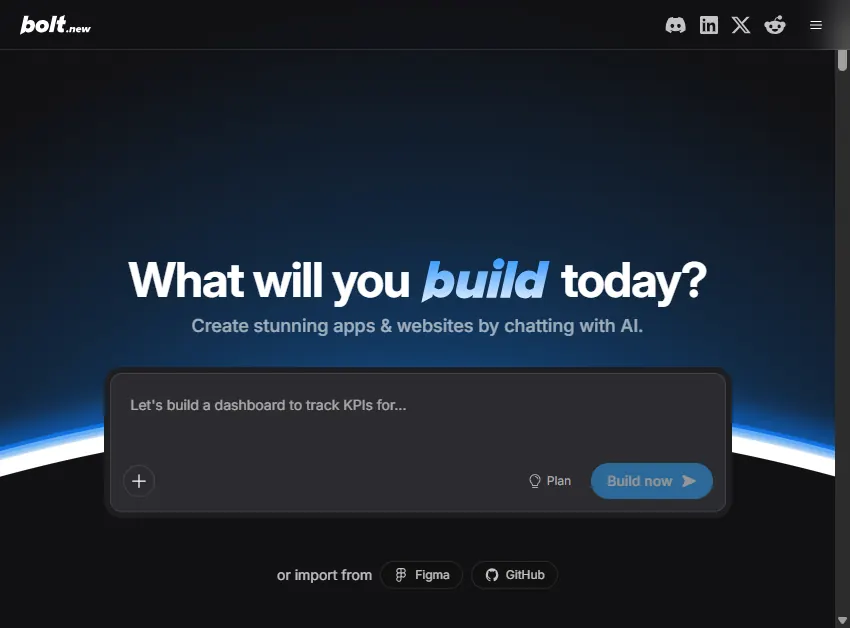
Ne clique pas encore sur les options d’import. Elles sont utiles si tu as déjà une maquette ou un dépôt de code, mais elles ajoutent de la complexité. Pour apprendre l’outil, mieux vaut partir d’une demande claire et voir comment Bolt construit la base.
Étape 2 rédiger une demande que Bolt comprend vite
Dans la zone de texte, écris une demande complète mais pas interminable. Tu peux t’inspirer de cette version.
Crée une application web de suivi de tâches pour freelance avec tableau de bord, filtres par statut, création de tâches, modification rapide, suppression et design responsive.
Cette phrase donne déjà le type de projet, le public, les fonctions et la contrainte mobile. Si tu veux un rendu plus travaillé, ajoute une ambiance visuelle simple. Par exemple interface claire, boutons visibles, cartes compactes et menu facile à lire sur mobile.
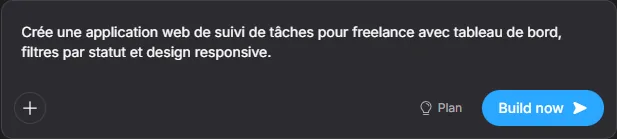
Quand le bouton Build now devient actif, tu peux lancer la création. Si tu veux que Bolt réfléchisse avant de coder, utilise Plan. Cette option peut aider sur un projet plus ambitieux, surtout quand tu as plusieurs pages ou une logique métier un peu plus chargée.
Étape 3 cliquer sur Build now et te connecter
Après le clic sur Build now, Bolt.new peut te demander de te connecter. C’est normal. Tu peux passer par Google, GitHub ou un compte avec email et mot de passe. Choisis la méthode que tu utilises déjà pour tes projets techniques afin de retrouver ton travail plus facilement.
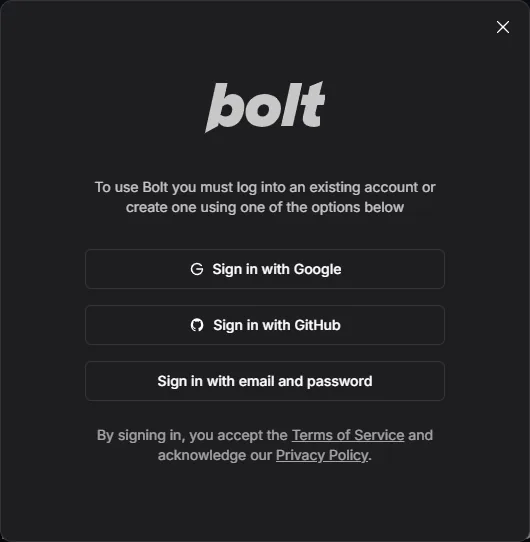
Si tu utilises Google ou GitHub, lis bien l’écran d’autorisation avant de valider. Une fois connecté, Bolt reprend la demande et lance la génération du projet. Garde l’onglet ouvert pendant la création. Selon la taille de l’app, ça peut prendre quelques minutes.
Étape 4 tester l’application dans la prévisualisation
Quand Bolt termine la première version, regarde l’aperçu avant de demander des corrections. Clique sur les boutons, crée une tâche, change son statut, recharge la page et teste la largeur mobile si l’outil te laisse réduire l’aperçu. Ne corrige pas au feeling. Note les vrais soucis que tu vois.
Voici une méthode simple. Commence par vérifier si l’écran d’accueil explique ce que fait l’app. Ensuite, teste l’ajout d’une tâche. Puis regarde les filtres. Si une fonction ne réagit pas, copie le comportement exact dans le chat de Bolt.
| Ce que tu vérifies | Pourquoi ça compte | Ce que tu demandes à Bolt |
|---|---|---|
| Création de tâche | Le cœur de l’application doit fonctionner dès le début | Corrige l’ajout de tâche et garde le style actuel |
| Filtres par statut | Un tableau de bord sans filtre devient vite pénible | Ajoute trois filtres visibles pour tout, en cours et terminé |
| Affichage mobile | Un outil web se consulte souvent depuis un petit écran | Rends les cartes plus compactes sur mobile |
| Bouton de suppression | Une action dangereuse doit rester claire | Ajoute une confirmation avant suppression |
Étape 5 corriger sans repartir de zéro
Le réflexe à éviter, c’est de redemander toute l’application à chaque bug. Si tu fais ça, tu consommes plus de crédits et tu risques de casser ce qui marchait. Parle à Bolt comme à un développeur à qui tu donnes une tâche précise.
Au lieu d’écrire refais tout en mieux, écris plutôt le bouton Ajouter ne crée pas de nouvelle carte quand le champ est rempli. Corrige seulement cette partie et conserve le design actuel. Cette formulation limite les dégâts et aide l’IA à toucher la bonne zone.
Le bon réflexe
Une correction à la fois. Tu testes. Tu valides. Tu passes au point suivant. C’est moins spectaculaire, mais ton projet reste propre.
🚀 Bolt répond mieux quand tu lui donnes un bug précis et un résultat attendu.
Étape 6 publier et partager ton projet
Quand ton application fonctionne, cherche le bouton Publish dans l’interface de Bolt. Le bouton se trouve dans la zone haute de l’éditeur une fois le projet généré. Clique dessus, confirme la publication, puis attends que Bolt prépare le lien.
Avant de partager ce lien, fais un dernier contrôle. Ouvre le projet publié dans un nouvel onglet, teste les mêmes actions que dans l’aperçu et regarde le rendu sur mobile. Si tu vois une erreur, retourne dans Bolt, corrige, puis republie.
Pour un prototype personnel, ça suffit largement. Pour un vrai outil client, garde une marge. Vérifie les données, les accès, les formulaires, les mentions légales et la stabilité. Bolt peut aller vite, mais c’est toi qui dois valider ce qui part en ligne.
Les erreurs qui coûtent des crédits pour rien
Bolt.new utilise des crédits ou des jetons selon ton offre. La meilleure façon de les économiser, c’est de cadrer ton projet avant le premier clic. Plus tu demandes un projet énorme dès le début, plus l’outil doit lire, réfléchir et générer.
Évite les demandes avec dix applications en une. Ne mélange pas boutique, réseau social, CRM, blog, espace membre et paiement Stripe dans un seul prompt de départ. Commence petit. Quand la base est stable, ajoute une fonction après l’autre.
Évite aussi les retours flous. Si tu écris ce n’est pas beau, Bolt peut changer trop de choses. Si tu écris augmente le contraste des boutons et réduis l’espace entre les cartes, il comprend mieux la cible.
Le prompt de départ que tu peux réutiliser
Tu peux copier cette base et la modifier selon ton projet.
Crée une application web responsive pour suivre mes tâches de freelance. Elle doit afficher un tableau de bord, permettre d’ajouter une tâche avec titre, description courte et statut, filtrer les tâches par statut, modifier une tâche, supprimer une tâche avec confirmation et garder un design clair avec cartes compactes.
Si tu veux une app plus propre, ajoute ensuite une demande de finition. Demande à Bolt d’améliorer les espacements, les messages vides, les états de bouton et le rendu mobile. Là encore, fais le par étape.
FAQ sur Bolt.new
Bolt.new est il vraiment utile quand on ne sait pas coder
Oui, surtout pour créer un prototype, tester une idée ou préparer une première version d’application web. Tu dois quand même relire, tester et corriger le résultat, parce que l’IA peut produire des bugs ou oublier certains cas.
Peut on publier une application directement avec Bolt.new
Oui, le bouton Publish permet de générer un lien partageable. Avant de l’envoyer, teste toujours le projet publié dans un nouvel onglet et sur mobile.
Comment éviter de gaspiller ses crédits sur Bolt.new
Prépare un prompt clair, demande une petite version au départ, puis corrige une fonction à la fois. Les demandes floues et les gros projets lancés d’un bloc coûtent plus cher et donnent souvent un résultat moins stable.