

Ouvrir le tutoriel sur YouTube.
Tu veux un message de répondeur professionnel qui annonce clairement ton activité, sans devoir t’enregistrer dix fois ? Commence par un texte court, puis choisis une voix facile à comprendre. Le tutoriel ci-dessus montre la préparation dans ElevenLabs et fait écouter une annonce complète en MP3.
Tu peux reprendre le texte de l’exemple, changer le nom de l’entreprise et adapter le délai de rappel. Dans cette démonstration, le parcours ElevenLabs va jusqu’au bouton de génération. Le fichier audio écouté a été préparé avec HeyGen. Cet exemple permet de suivre le rythme, l’articulation et la fin d’une annonce complète.
Prépare une première annonce courte
Garde le nom de ton activité et une consigne simple à côté de toi, puis ouvre ElevenLabs pour préparer ta voix. Avant de générer, vérifie les crédits disponibles et les droits prévus par ton offre pour un usage professionnel.
Le parcours en quelques mots
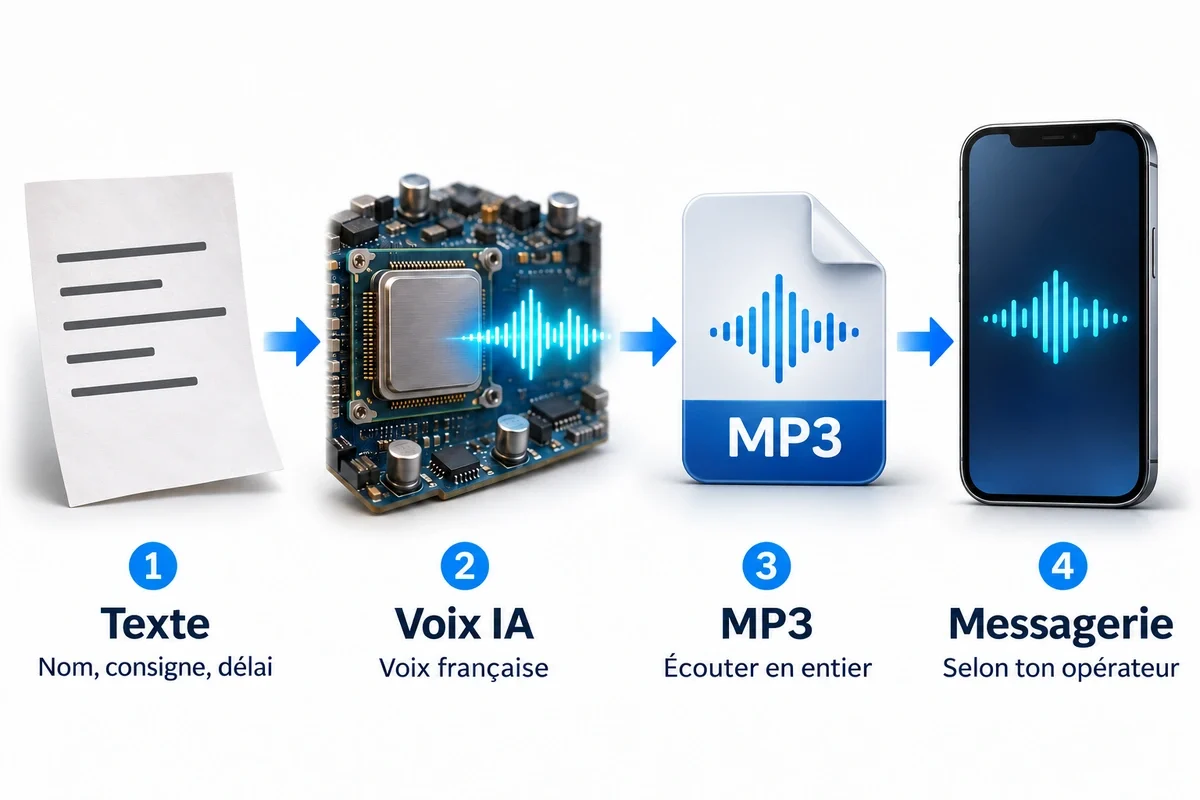
- Rédige l’annonce avec ton nom, ton indisponibilité et la suite donnée à l’appel.
- Choisis une voix française, puis vérifie le texte et les réglages.
- Écoute le fichier entier avant de remplacer ton annonce actuelle.
- Suis la procédure de ta messagerie pour importer ou enregistrer le message.
Le message entendu dans le tutoriel
Voici l’annonce de l’Atelier des Pins. Elle donne les informations utiles sans raconter toute l’activité de l’entreprise. Le créneau de disponibilité est facultatif, mais il peut éviter plusieurs appels manqués quand ton interlocuteur est difficile à joindre.
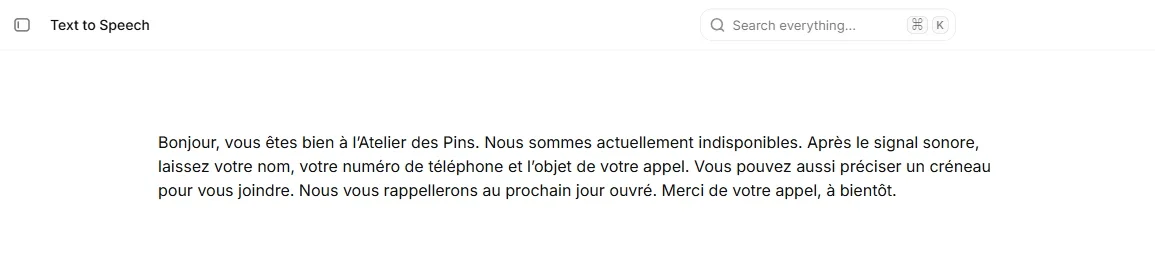
Bonjour, vous êtes bien à l’Atelier des Pins. Nous sommes actuellement indisponibles. Après le signal sonore, laissez votre nom, votre numéro de téléphone et l’objet de votre appel. Vous pouvez aussi préciser un créneau pour vous joindre. Nous vous rappellerons au prochain jour ouvré. Merci de votre appel, à bientôt.
Le lecteur reprend le même exemple que la vidéo. Écoute notamment le nom au début, la liste des renseignements à laisser et la dernière phrase. L’appelant doit pouvoir comprendre la consigne dès la première écoute, sans avoir à rappeler pour réécouter l’annonce.
Le délai « au prochain jour ouvré » convient à cet exemple. Si tu consultes ta messagerie seulement certains jours, change cette phrase. Une promesse plus prudente et tenue sera plus utile qu’un rappel annoncé dans l’heure alors que tu es en déplacement.
Les informations que ton appelant doit entendre
Le premier repère est le nom. Sur un mobile professionnel, tu peux annoncer ton prénom, ton nom et ton activité. Pour un numéro commun, le nom de l’entreprise suffit généralement. Évite de commencer par une longue formule avant de dire qui a été joint.
Explique ensuite l’indisponibilité en une phrase. Tu n’as pas besoin de préciser chaque raison possible. « Nous ne pouvons pas répondre pour le moment » fonctionne pour une absence ponctuelle. Une fermeture pour congés mérite en revanche une date de reprise.
La consigne vient juste après. Demande le nom, le numéro et l’objet de l’appel. Le numéro reste utile si l’appelant téléphone depuis un standard ou si le numéro affiché ne permet pas de le rappeler directement. Termine en indiquant ce que tu feras du message, avec un délai que ton organisation peut respecter.
L’aide Orange Pro sur les annonces de répondeur recommande un accueil bref, audible et chaleureux. Garde cette idée au moment de relire. Si une phrase n’aide ni à identifier l’activité ni à savoir quoi faire, tu peux souvent la retirer.
Adapte l’annonce à ta situation
Tu n’as pas besoin d’un texte complètement différent pour chaque circonstance. Garde la même structure et remplace uniquement l’information qui change. Les modèles suivants se personnalisent avant l’enregistrement ou la synthèse vocale. Remplace les éléments entre crochets par les vrais renseignements.
Une annonce habituelle pour ton activité
Bonjour, vous êtes bien chez [nom de l’entreprise]. Nous ne pouvons pas répondre pour le moment. Laissez votre nom, votre numéro et l’objet de votre appel après le signal sonore. Nous vous rappellerons [délai réaliste]. Merci et à bientôt.
Cette version convient à une petite entreprise ou à un professionnel indépendant. Si tu travailles seul, remplace « nous » par « je ». Un message à la première personne sera plus naturel qu’une annonce qui laisse croire à un service d’accueil complet.
Une fermeture pour congés
Bonjour, vous êtes bien chez [nom de l’entreprise]. Nous sommes fermés jusqu’au [date]. Vous pouvez laisser votre nom, votre numéro et le motif de votre appel. Nous reprendrons les rappels à partir du [date de reprise]. Merci de votre compréhension.
Énonce la date avec le mois en toutes lettres dans le texte destiné à la voix. « Le neuf août » évite une lecture ambiguë de chiffres séparés par une barre. Programme aussi un rappel dans ton agenda pour remettre l’annonce habituelle à ton retour.
Un appel en dehors des horaires d’ouverture
Bonjour, vous êtes bien chez [nom de l’entreprise]. Notre accueil téléphonique est ouvert [jours et horaires]. Laissez vos coordonnées et l’objet de votre appel après le signal sonore. Nous vous répondrons pendant nos prochaines heures d’ouverture. À bientôt.
Annonce seulement les horaires utiles. Une liste différente pour chaque jour devient pénible à écouter. Si ton planning est complexe, indique les grandes plages et renvoie vers un canal adapté, à condition de pouvoir donner son adresse clairement.
Vérifie que ta messagerie enregistre bien les messages
Une annonce d’information peut se terminer sans permettre de laisser un message. Dans ce cas, remplace la consigne après le signal sonore par une invitation à rappeler ou à utiliser ton autre moyen de contact.
Prépare une voix française dans ElevenLabs
Connecte-toi à ton compte et ouvre Text to Speech. C’est l’espace qui transforme un texte en parole. Colle ton annonce dans le grand champ, puis relis-la avant de choisir une voix. Le nom de l’activité, une date oubliée ou des crochets encore présents dans le modèle se retrouveraient dans l’audio.
Ouvre le sélecteur de voix et cherche une voix française. Pour un accueil téléphonique, écoute surtout la netteté des mots et le rythme. Une voix très expressive peut plaire sur une vidéo et sembler trop théâtrale sur une annonce de quelques phrases.
Choisis ensuite un modèle compatible avec le français. La démonstration montre Eleven Multilingual v2, une vitesse de 1× et une stabilité de 50 %. Ce sont des points de départ pour cette configuration. Le guide officiel Text to Speech distingue le choix de la voix, celui du modèle et les réglages qui lui sont associés.
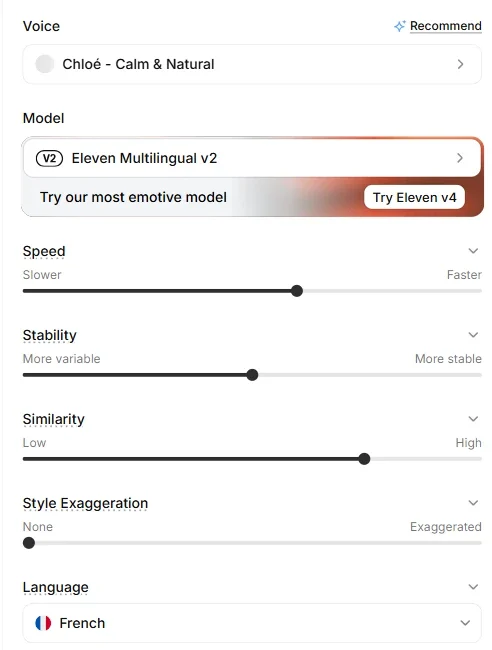
Si ton espace ne présente pas les mêmes curseurs, vérifie le modèle sélectionné. Ne cherche pas à recopier une commande absente. L’objectif reste une annonce dont on comprend le nom, les coordonnées demandées et la fin du message.
Le bouton Generate speech lance la création du fichier. Contrôle le coût annoncé et les droits de ton compte avant de cliquer. Pour une annonce d’entreprise, ne déduis pas d’un accès gratuit que l’utilisation commerciale est couverte. La présentation officielle des offres Text to Speech permet de vérifier ce point.
Écoute le fichier avant de l’installer
Ouvre ton MP3 dans un lecteur et laisse-le aller jusqu’au bout. Concentre-toi d’abord sur le nom de l’entreprise. S’il est mal prononcé, essaie une écriture plus facile à lire dans le texte vocal, puis réécoute ce seul passage dans une nouvelle prise. Garde l’orthographe correcte dans tes documents.
Vérifie aussi les pauses entre les renseignements demandés. « Votre nom, votre numéro et l’objet de votre appel » doit rester une consigne facile à retenir. Si tout semble précipité, commence par raccourcir le texte et améliorer la ponctuation avant de modifier plusieurs réglages.
Pour choisir entre plusieurs interprétations, notre comparatif des voix ElevenLabs et HeyGen fait écouter les mêmes textes dans les deux outils. Compare toujours des phrases entières à un volume proche. Une piste simplement plus forte ne sera pas forcément plus agréable au téléphone.
Tu préfères garder ta propre voix ? Enregistre ton annonce dans une pièce calme, à distance régulière du micro. Si un souffle gêne l’écoute, le tutoriel pour supprimer le bruit de fond d’un audio présente ce parcours. Réécoute la prise nettoyée avant de l’utiliser.
Installe l’annonce selon ta messagerie
Un MP3 prêt sur ton ordinateur ne remplace pas automatiquement l’annonce de ton numéro. Commence par ouvrir l’aide de ton opérateur ou l’administration de ton standard. Cherche la personnalisation de l’accueil et le format accepté.
| Ce que propose ta messagerie | Le geste à faire | Le contrôle utile |
|---|---|---|
| Importer un fichier audio | Sélectionner le format et le fichier demandés | Vérifier la durée et écouter l’aperçu après import |
| Enregistrer une annonce | Suivre le menu vocal ou l’application de messagerie | Réécouter puis confirmer la nouvelle annonce |
| Choisir seulement une annonce prédéfinie | Vérifier les options de ton service | Ne pas supposer qu’un fichier personnel peut être ajouté |
Sur iPhone, par exemple, l’assistance Apple décrit l’enregistrement d’une annonce personnalisée. Sa disponibilité dépend notamment de l’opérateur et du pays. Ce parcours n’est pas un bouton universel pour déposer un MP3.
Quand ton standard accepte un fichier, respecte ses consignes de format. Un fichier qui se lit sur ton PC peut être refusé par une messagerie qui attend d’autres paramètres. Garde l’original avant toute conversion et vérifie ensuite le début et la fin de la version importée.
Fais le dernier test depuis un autre téléphone
Appelle ton numéro après la sauvegarde. Laisse sonner jusqu’au répondeur, écoute l’annonce et vérifie que tu peux laisser un message si c’est le fonctionnement prévu. Tu contrôleras ainsi le résultat réellement entendu par tes interlocuteurs.
Garde le texte et l’annonce ensemble
Conserve le script et le fichier audio dans le même dossier, avec un nom compréhensible comme repondeur-accueil.mp3 ou repondeur-conges-aout.mp3. Tu retrouveras plus facilement la version à remettre en service après une fermeture.
Avant de remplacer ton ancien message, vérifie les horaires, la date de reprise et le délai de rappel. Ces trois renseignements vieillissent plus vite que le reste du texte. Pour préparer ta prochaine version, reprends ton annonce dans ElevenLabs, puis refais l’écoute et le test sur ton numéro.
Les questions avant de remplacer ton annonce
Que dire dans un message de répondeur professionnel ?
Annonce le nom de ton activité, explique brièvement ton indisponibilité, demande les coordonnées et le motif de l’appel, puis indique une suite réaliste. Ajoute les horaires ou une date de reprise seulement si ces renseignements aident l’appelant.
Peut-on créer cette annonce gratuitement avec ElevenLabs ?
Un accès gratuit ne signifie pas que les droits commerciaux sont inclus. Pour le répondeur d’une entreprise, vérifie les conditions de l’offre et les crédits disponibles avant de générer ou de diffuser une piste. Tu peux aussi enregistrer toi-même le texte.
Faut-il enregistrer sa propre voix ?
Tu peux préparer une voix de synthèse à partir de ton texte. Le clonage n’est pas nécessaire. L’autre possibilité reste d’enregistrer ta propre annonce dans un environnement calme, puis de la réécouter avant de la sauvegarder.
L’exemple audio de la vidéo a-t-il été généré dans ElevenLabs ?
Non. La vidéo montre la préparation du texte, de la voix et des réglages dans ElevenLabs jusqu’au bouton de génération. L’exemple audio complet présenté et proposé dans l’article a été préparé avec HeyGen.
Peut-on mettre le fichier MP3 sur n’importe quel répondeur ?
L’import dépend de la messagerie et du standard utilisés. Certains services acceptent un fichier dans un format précis, d’autres demandent d’enregistrer l’annonce depuis leur menu. Vérifie la procédure de ton opérateur avant de préparer un format définitif.
Comment adapter l’annonce pour des congés ?
Garde le nom de l’activité et les renseignements à laisser, puis ajoute la date de fermeture et la date à partir de laquelle tu reprendras les rappels. Pense à remettre ton annonce habituelle lors de la réouverture.