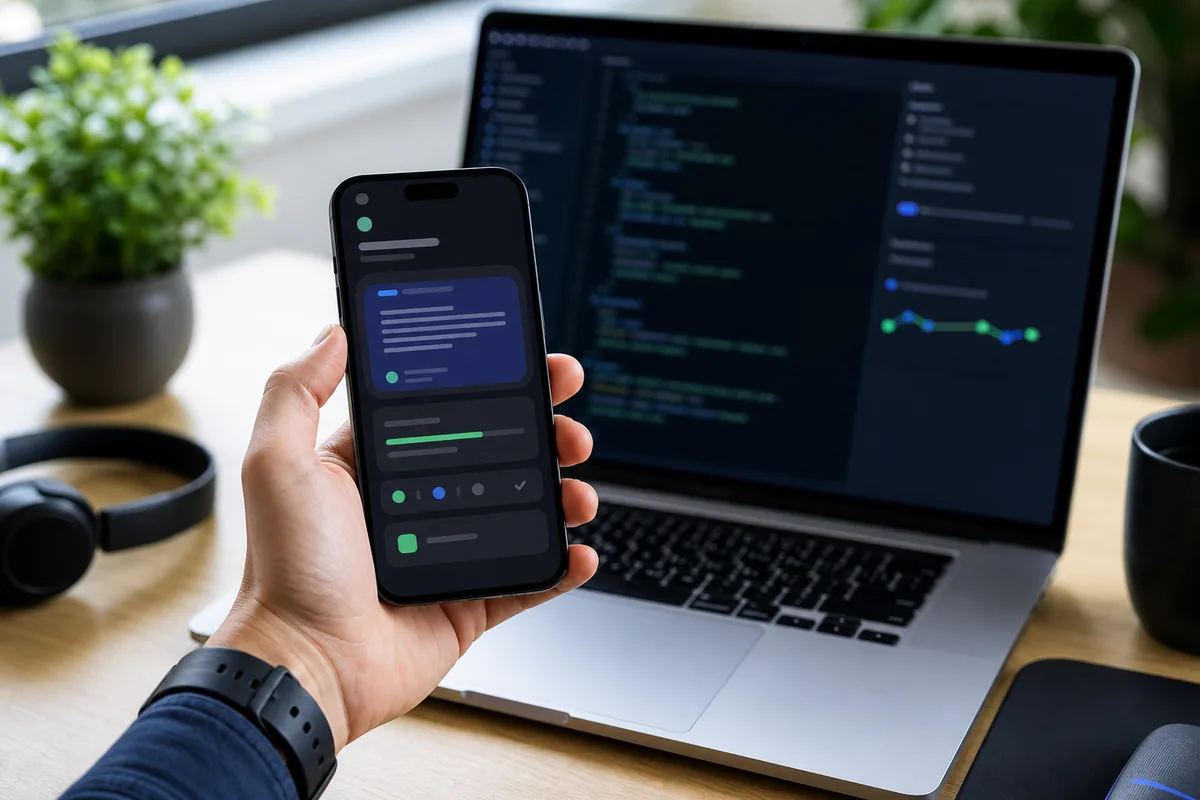
Codex vient de gagner une fonction qui peut vite changer ta façon de bosser avec un agent IA. Depuis le 14 mai 2026, OpenAI déploie Codex dans l’application ChatGPT mobile. Codex mobile ChatGPT devient donc le setup à tester si tu veux suivre une session depuis ton téléphone pendant que le travail continue sur ta machine.
Ce n’est pas juste un gadget pour regarder une tâche tourner. Le vrai truc, c’est la validation au bon moment. Tu peux répondre à une question, envoyer une nouvelle consigne, approuver une action, lire un diff, vérifier un test ou relancer une piste sans attendre d’être revenu devant ton écran. Pour une correction longue, une analyse de dépôt ou une automation qui réclame quelques feux verts, ça peut te faire gagner un paquet de temps.
- Codex arrive en aperçu dans l’application ChatGPT mobile sur iOS et Android.
- Le contrôle Codex mobile ChatGPT passe aujourd’hui par un hôte Mac avec l’app Codex ouverte.
- Tu peux suivre les sorties, les diffs, les tests, le terminal et les captures.
- Le vrai gain vient des validations courtes quand Codex bloque sur une décision.
- Le bon réflexe consiste à cadrer tes missions avant de les lancer depuis ton téléphone.
Ce que change Codex mobile dans ChatGPT
Avant cette mise à jour, Codex restait surtout lié à ton poste de travail. Tu lançais une mission, tu suivais le terminal, tu lisais les modifications et tu approuvais les commandes depuis l’app desktop ou ton environnement de dev. Avec l’accès mobile, ton téléphone devient une télécommande de suivi.
OpenAI présente ce mode comme un aperçu. Codex continue de tourner sur la machine hôte, pendant que ChatGPT mobile affiche l’état de la session. Le contexte reste côté ordinateur. Tes fichiers, tes secrets, tes permissions et ton setup local ne basculent pas dans un dossier mobile. Le téléphone sert surtout à piloter, lire et répondre au bon moment.
Pour l’instant, le setup demande un Mac éveillé, connecté, avec l’app Codex ouverte et reliée au même compte ChatGPT. OpenAI indique que Windows doit suivre. Si tu es sur Windows aujourd’hui, tu peux déjà retenir la logique, mais le contrôle mobile complet reste moins simple à mettre en place.
Le setup à préparer avant le QR code
La mise en route se fait depuis l’app Codex sur la machine hôte. Tu ouvres Codex, tu choisis l’option de configuration mobile dans la barre latérale, puis l’app affiche un QR code. Tu le scannes avec ton téléphone, ChatGPT s’ouvre, tu confirmes le même compte et le même espace de travail, puis tu termines les étapes de sécurité demandées.
Ça paraît rapide, mais prends deux minutes avant. Vérifie que ton Mac ne va pas se mettre en veille au mauvais moment. Vérifie aussi que l’app ChatGPT mobile est à jour. Si tu bosses dans un espace d’équipe, l’admin peut devoir activer le contrôle distant. Ce petit check évite de perdre dix minutes à chercher pourquoi ton téléphone ne voit pas ton hôte.
Une fois la connexion faite, passe par les réglages de connexion côté Codex. Tu peux gérer les appareils liés et vérifier les options autour de l’hôte. C’est le bon réflexe si tu utilises Codex sur une machine partagée, un Mac mini dédié ou un environnement distant.
Ce que tu peux vraiment faire sur mobile
Le gros intérêt, c’est le suivi actif. Depuis ChatGPT mobile, tu peux démarrer une discussion sur un projet, reprendre une session en cours, envoyer une consigne, répondre à une question et approuver certaines actions. Tu peux aussi lire les sorties produites par Codex, les résultats de tests, les diffs, le terminal et les captures d’écran.
Dans la vraie vie, ça sert surtout quand Codex atteint un choix. Il peut trouver deux façons de corriger un bug, puis te demander laquelle prendre. Au lieu de laisser la session attendre ton retour, tu lis le résumé sur mobile et tu choisis la piste. Même logique si Codex demande l’autorisation de lancer un test ou de modifier un fichier précis.
Ce pilotage marche mieux avec des missions bien cadrées. Si tu as lu notre article sur Codex goal, tu vois l’idée. Une mission nette donne à l’agent un cap court et vérifiable. Sur mobile, cette clarté compte encore plus, car personne n’a envie de relire cinquante lignes de contexte sur un petit écran.
Le bon usage pour éviter les clics trop rapides
Le piège, c’est de confondre mobilité et clic trop rapide. Approuver une commande depuis ton téléphone peut être pratique, mais ça demande un minimum de lecture. Regarde la commande, le dossier ciblé, le type de fichier touché et la raison donnée par Codex. Si l’action concerne des secrets, une publication ou une suppression, attends d’être sur ton ordinateur.
Ce conseil vaut encore plus si tu connectes Codex à des environnements distants. OpenAI met aussi en avant Remote SSH pour travailler dans des machines gérées. C’est puissant, surtout en équipe, mais ça demande des règles nettes. Un agent qui travaille avec accès aux dépendances, aux tickets ou aux outils internes doit rester cadré.
Tu peux reprendre la même logique que dans notre article sur Gemini CLI en headless. Quand un agent peut lire, tester ou modifier, le dossier de travail doit être propre. Depuis un téléphone, valide encore moins au feeling. Une bonne session Codex mobile se prépare avant de partir.
La petite checklist qui rend Codex mobile utile
| Action | Pourquoi le faire | Réflexe simple |
|---|---|---|
| Mettre ChatGPT à jour | Afficher Codex dans l’app mobile | Vérifie iOS ou Android avant le setup |
| Garder le Mac éveillé | Maintenir la session active | Branche la machine avant une tâche longue |
| Cadrer la mission | Réduire les décisions floues | Écris le résultat attendu et les limites |
| Lire les diffs | Éviter une modification hors sujet | N’approuve pas sans lire les fichiers touchés |
| Limiter les permissions | Protéger secrets et commandes sensibles | Repousse les actions risquées au bureau |
Cette checklist est courte, et c’est tant mieux. Sur mobile, tu veux décider vite sans décider à l’aveugle. Les meilleurs moments pour utiliser Codex mobile sont les validations, les corrections de direction et les relances de tâches déjà cadrées.
Le lien avec les plugins et les workflows Codex
Codex mobile prend encore plus de sens si ton workspace est propre. Dans l’article sur Codex workspace plugins, on parlait déjà de garder les bons outils liés au bon projet. Avec le mobile, ce tri devient encore plus précieux.
Si ton projet a un navigateur local, un outil de test, un connecteur documentaire et une règle de publication claire, tu peux suivre une mission sans ouvrir dix panneaux. Codex te remonte ce qui compte. Tu lis le résultat, tu réponds, tu valides ou tu stoppes. Voilà le type d’usage qui rend les agents IA moins lourds au quotidien.
À l’inverse, si ton workspace contient trop d’outils, trop de règles et trop d’accès, ton téléphone va surtout recevoir des demandes confuses. Le mobile ne corrige pas une organisation brouillonne. Il la rend juste plus visible.
Pour qui cette nouveauté vaut le coup
Si tu utilises Codex pour corriger du code, relire un dépôt, écrire des tests, préparer une PR ou lancer des recherches techniques, l’accès mobile a un vrai intérêt. Tu peux garder une tâche longue en mouvement pendant une pause, un trajet ou une attente. Pas besoin de tout faire depuis le téléphone. Le but est de débloquer les moments où Codex attend ton feu vert.
Si tu débutes avec les assistants de dev, commence plutôt par choisir ton outil et ton usage. Notre comparatif sur la meilleure IA pour le code peut t’aider à situer Codex face aux autres options. Codex mobile sera plus agréable si tu sais déjà ce que tu demandes à ton agent.
Mon avis est simple. Cette nouveauté ne remplace pas ton écran principal, et c’est très bien comme ça. Elle ajoute un point de contrôle rapide pour les sessions qui durent. Bien utilisée, elle évite les tâches bloquées pendant des heures pour une petite validation. Mal utilisée, elle pousse à cliquer trop vite. Garde une règle sobre. Depuis ton téléphone, valide seulement ce que tu comprends en quelques secondes. Pour le reste, reprends la main au bureau.