
Pour trouver l’hébergeur d’un site internet, commence par un outil gratuit, puis vérifie le résultat dans les mentions légales. Voici comment faire simplement, et éviter le piège des noms de domaine et de Cloudflare.
Le plus rapide, un outil qui cherche pour toi
Ouvre HostingChecker. Tu peux lancer une recherche gratuitement, sans créer de compte.
- Colle le nom du site dans le champ, par exemple
astuce2geek.fr. - Clique sur Find Host.
- Lis la ligne It is hosted by, qui indique l’hébergeur détecté.
Lors du test du 24 octobre 2026, l’outil affiche o2switch pour Astuce2Geek, avec l’adresse IP 109.234.160.82. Le réseau indiqué, AS50474 O2SWITCH SAS, va dans le même sens. Voilà à quoi ressemble le résultat.
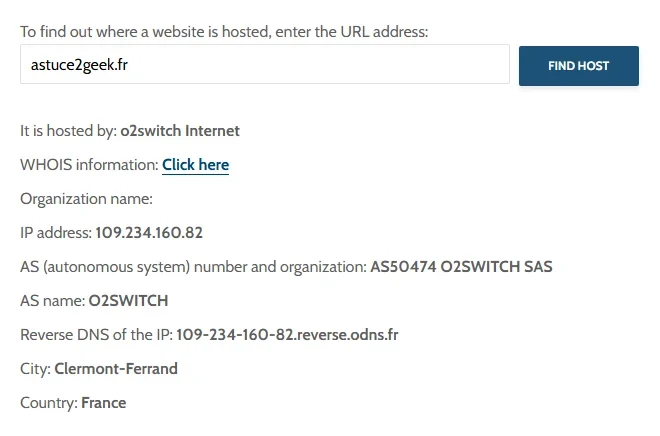
Tu obtiens une bonne piste, à recouper si tu as besoin d’une confirmation. Un outil peut reconnaître le réseau d’un prestataire sans identifier l’agence qui te vend réellement l’hébergement.
Le réflexe tout bête, les mentions légales
Descends en bas du site et ouvre ses mentions légales. Fais Ctrl + F sur Windows ou Cmd + F sur Mac, puis cherche hébergement ou hébergeur. Essaie aussi hosting sur un site anglophone.
Si une entreprise est indiquée dans cette rubrique et qu’elle correspond au résultat de l’outil, ta piste se précise. Attention tout de même aux mentions anciennes qui n’ont pas suivi une migration.
C’est ton propre site et tu as perdu le nom du prestataire ? Cherche le nom de domaine dans tes mails, puis les factures et messages de bienvenue liés à l’hébergement. Tu retrouveras plus facilement le bon compte client et le contact du support.
Pour vérifier, une seule commande suffit
Sur Windows, cherche cmd dans le menu Démarrer. Sur Mac ou Linux, ouvre le Terminal. Lance cette commande en remplaçant le domaine par celui que tu veux examiner.
nslookup astuce2geek.frDans le résultat, repère l’adresse associée au nom du site. Ignore celle affichée tout en haut avec ton serveur DNS, qui peut être ta box. Pour notre test, le site renvoie bien 109.234.160.82.
Copie cette IP dans le champ de recherche en haut d’IPinfo, puis consulte le nom du réseau ou de l’organisation. Tu vérifies ainsi à qui appartient le réseau visible du site. Si plusieurs adresses apparaissent, le site peut utiliser plusieurs serveurs ou intermédiaires.
La ville affichée ne suffit pas à identifier l’hébergeur. Pour comprendre cette limite, tu peux aussi regarder ce qu’on peut déduire de la localisation d’une adresse IP.
Cloudflare, WHOIS et DNS, les faux amis
Si le résultat affiche Cloudflare, tu vois peut-être le service qui protège le site et relaie ses connexions. Son réseau peut masquer l’adresse du serveur d’origine. Relancer dix outils sur cette même IP ne fera pas apparaître l’hébergeur par magie.
Le WHOIS ou RDAP d’un domaine renseigne surtout sur son enregistrement. Le registrar est l’entreprise auprès de laquelle le domaine est enregistré. Les serveurs de noms, eux, indiquent qui gère les DNS. Aucun des deux ne prouve où les fichiers du site sont hébergés.

Tu tombes sur un intermédiaire ? Reviens aux mentions légales ou demande directement au responsable du site. Avec les seules données publiques, il n’est pas toujours possible de confirmer l’hébergeur. Mieux vaut garder une piste à vérifier que retenir le mauvais nom.