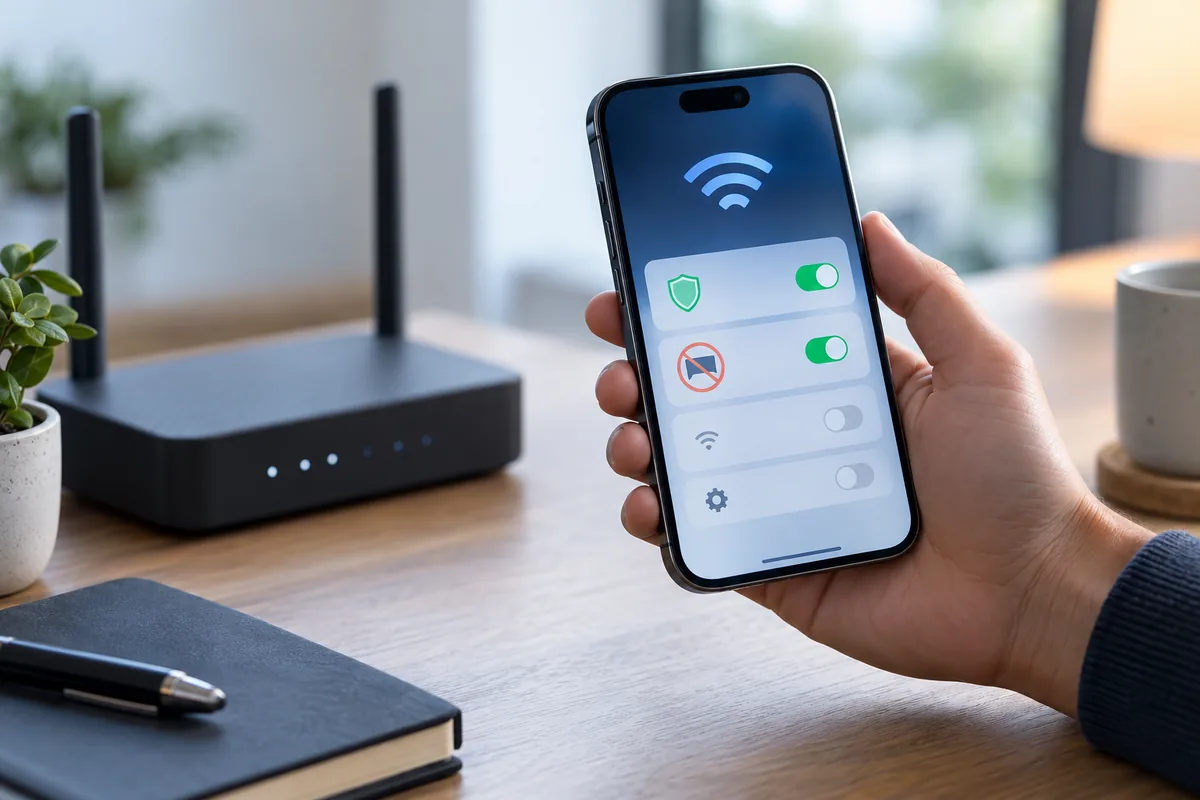
Depuis la mise à jour iOS 27, ton bloqueur de pub peut afficher un statut actif tout en laissant revenir des annonces dans Safari ou dans certaines apps. Le réglage en cause se trouve dans Wi-Fi. Il s’appelle Assistance connectivité et peut utiliser les données mobiles lorsque le filtrage DNS donne l’impression que le Wi-Fi répond mal.
Tu veux renforcer le filtrage dès maintenant
Une connexion VPN active garde les requêtes DNS dans le tunnel et chiffre le trafic de l’iPhone. Voir l’offre NordVPN pour iPhone. Le lien est affilié et peut rapporter une commission à Astuce2Geek, sans surcoût pour toi.
Le correctif prend quelques minutes. Tu vas vérifier le symptôme, couper Assistance connectivité partout ou seulement sur ton Wi-Fi filtré, choisir le bon mode dans l’app VPN et comparer les résolveurs DNS avant puis après. Tu verras tout de suite si le DNS mobile était en cause.
Le parcours rapide
- Vérifie que le souci arrive depuis iOS 27 et surtout en Wi-Fi
- Ouvre Réglages puis Wi-Fi et coupe Assistance connectivité
- Choisis si tu préfères une coupure globale ou limitée à ton réseau filtré
- Dans l’app VPN, choisis Uniquement avec un VPN si tu gardes Assistance connectivité
- Refais un test DNS et recharge la page qui affichait encore des pubs
Pourquoi les pubs reviennent après la mise à jour
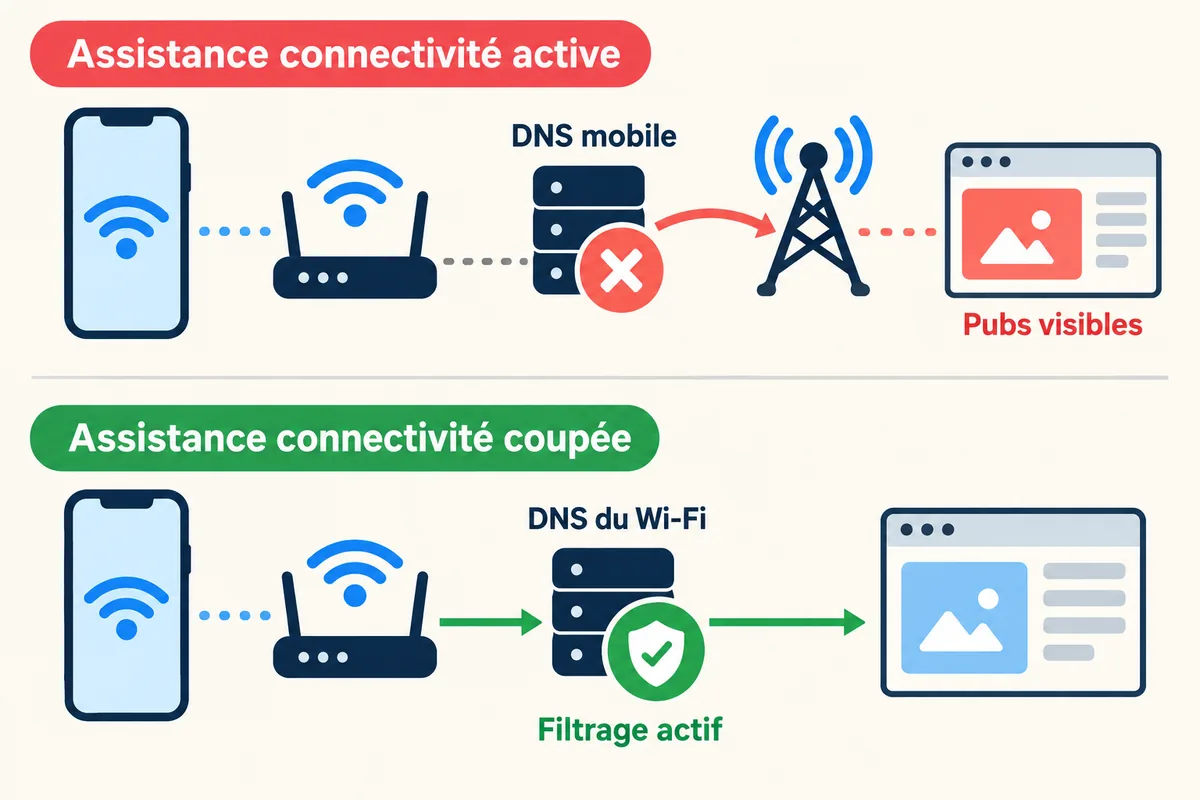
Un bloqueur DNS empêche certains noms de domaines publicitaires, de pistage ou malveillants de recevoir une réponse normale. Ton iPhone demande une adresse, le filtre la refuse et la ressource ne se charge pas. Sous iOS 27, Assistance connectivité peut interpréter ce refus comme un Wi-Fi lent ou défaillant.
L’iPhone essaie alors la connexion cellulaire en parallèle. La nouvelle requête DNS peut partir vers le résolveur de ton opérateur mobile au lieu de rester sur le DNS filtré du Wi-Fi. Le domaine bloqué reçoit une réponse et la pub revient. L’icône Wi-Fi peut rester visible, ce qui rend le changement difficile à repérer.
Apple décrit officiellement cette fonction comme un moyen d’utiliser les données cellulaires avec le Wi-Fi. Sa page d’aide cite même le cas d’un bloqueur de publicités parmi les raisons de désactiver le réglage pour un réseau particulier. Le souci ne touche donc pas seulement une app. Pi-hole, AdGuard Home et d’autres filtres réseau peuvent rencontrer le même comportement.
Vérifie que ton iPhone correspond au bon scénario
Commence par confirmer la version installée dans Réglages, Général, puis Informations. Le cas traité ici concerne iOS 27 et iPadOS 27. Si ton bloqueur ne fonctionne plus sur une version antérieure, la cause peut venir d’une extension Safari désactivée, d’un profil DNS supprimé ou d’une règle modifiée dans l’app.
Reste connecté à ton Wi-Fi habituel et ouvre une page où le problème apparaît. Note simplement ce que tu vois. Ne clique pas sur une publicité suspecte pour faire l’essai. Si tu utilises un filtre réseau, regarde son journal. Des pubs visibles alors que leur domaine n’apparaît jamais dans le journal orientent vers une requête partie ailleurs.
Le symptôme qui donne le meilleur indice
Le filtrage marche avec le VPN connecté, puis certaines pubs reviennent quand tu gardes seulement la protection DNS en arrière-plan. Si tu observes cette différence, Assistance connectivité est probablement en cause.
Coupe Assistance connectivité pour tous les réseaux
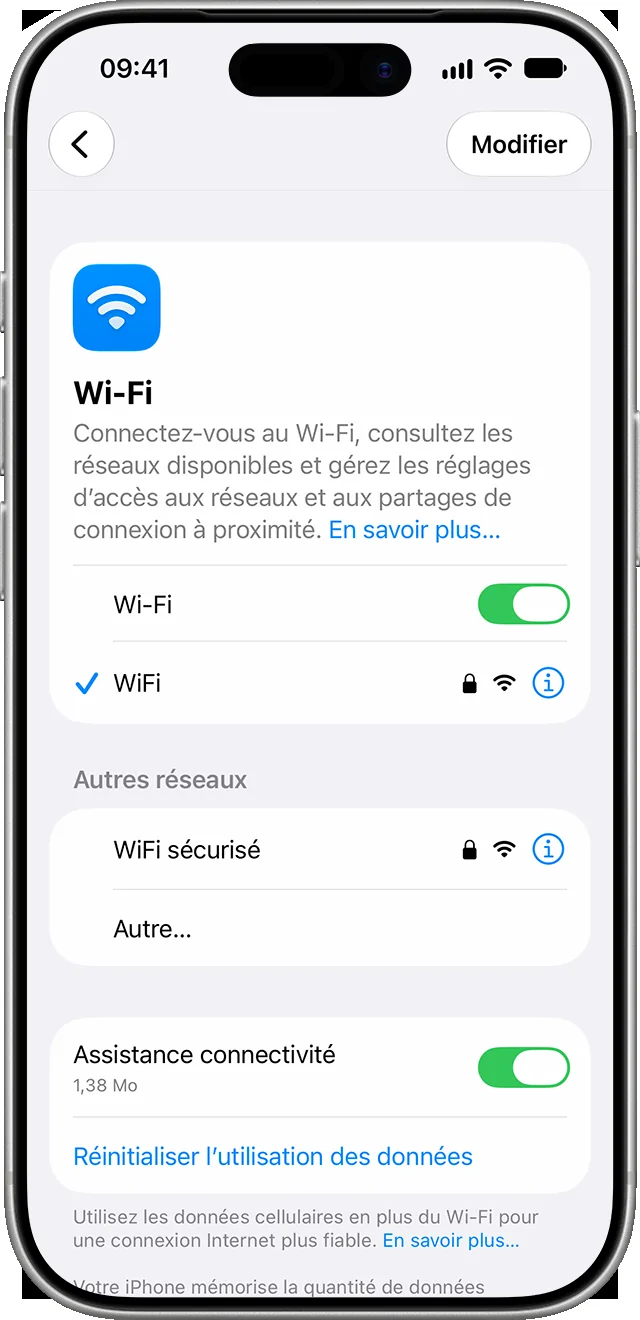
Ouvre Réglages, touche Wi-Fi et vérifie que le Wi-Fi est actif. Fais défiler la page jusqu’en bas. Tu trouveras Assistance connectivité. Coupe l’interrupteur, puis reviens sur la page ou l’app qui laissait passer les publicités.
Apple place ce réglage dans Wi-Fi sous iOS 27. Ne le cherche plus tout en bas de Données cellulaires sous son ancien nom Assistance Wi-Fi. Si l’ancienne option était activée avant la mise à jour, la nouvelle peut l’être aussi. Une mise à niveau récente explique donc pourquoi le souci apparaît sans que tu aies touché au bloqueur.
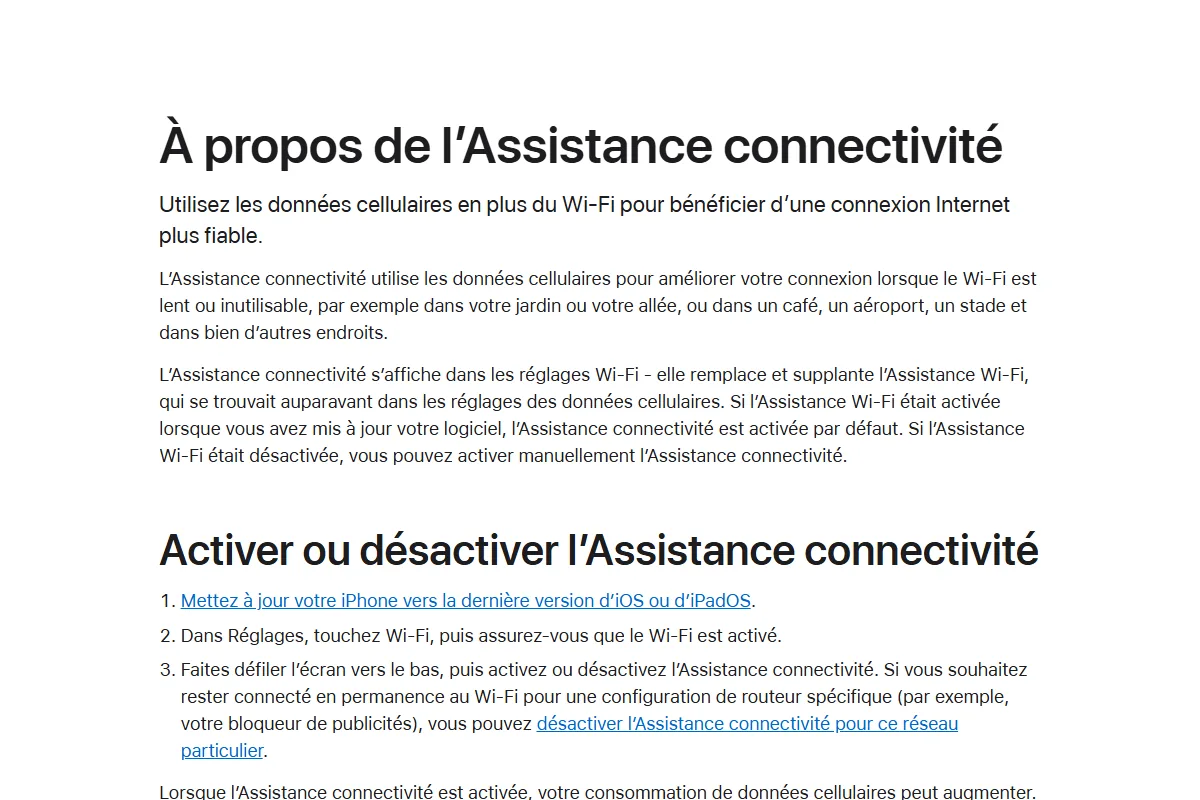
Après la coupure, désactive puis réactive le Wi-Fi une seule fois. Relance Safari si la page garde un contenu en cache. Le réglage empêche le téléphone d’ajouter la voie cellulaire pendant qu’il reste sur le Wi-Fi. Il ne coupe pas tes données mobiles quand aucun réseau Wi-Fi n’est disponible.
Limite le changement à ton Wi-Fi filtré
Tu peux conserver Assistance connectivité sur les réseaux publics et la couper seulement chez toi. Dans Réglages puis Wi-Fi, touche le bouton d’informations à droite du réseau connecté. Repère Utiliser Assistance connectivité et désactive cette option pour ce réseau.
Si tu veux que le tunnel se lance hors de chez toi, tu peux aussi activer la connexion VPN sur les Wi-Fi publics. Le réglage automatique évite d’oublier la protection quand tu changes de réseau.
Ce choix convient si ton routeur, ton Pi-hole ou ton AdGuard Home assure le filtrage du réseau domestique. Ton iPhone reste sur le DNS du Wi-Fi concerné, tandis que l’assistance peut rester disponible ailleurs. D’après les essais publiés par le projet HaGeZi, couper soit l’interrupteur global, soit celui du réseau suffit lorsque les deux contrôles sont présents.
Ne coupe pas deux réglages sans raison
Choisis le niveau qui correspond à ton usage. La coupure globale est la plus facile à vérifier. Le réglage par réseau offre davantage de souplesse si tu alternes entre ton domicile et des Wi-Fi instables.
Choisis le mode le plus fiable dans l’app VPN
La protection contre les arnaques et le phishing de NordVPN propose un mode Toujours. Ce mode filtre le DNS sans exiger une connexion complète au VPN, mais iOS 27 peut contourner son filtrage quand Assistance connectivité intervient.
Pour rester protégé avec le tunnel actif, ouvre l’app NordVPN, touche l’icône de bouclier en bas de l’écran, puis sélectionne Uniquement avec un VPN à la place de Toujours. Connecte ensuite un serveur proche. La fiche d’assistance NordVPN présente ce choix comme l’option la plus fiable sous iOS 27.
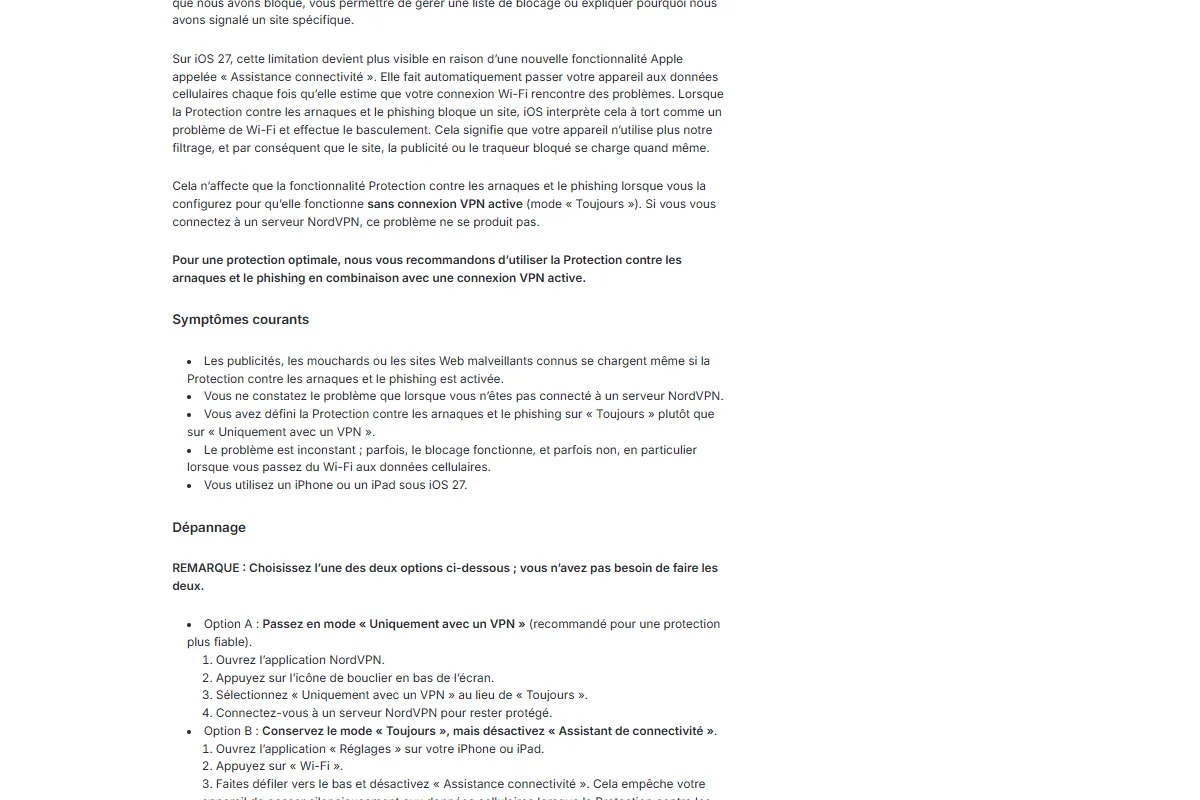
Tu n’as pas besoin d’appliquer les deux solutions en même temps. Choisis Uniquement avec un VPN si tu gardes Assistance connectivité. Si tu préfères le mode Toujours sans tunnel, coupe le réglage Apple.
Si ce fonctionnement répond à ton besoin, vérifie les formules NordVPN disponibles sur iOS. Relis le prix de renouvellement et les fonctions incluses avant de choisir. Ce second lien est affilié.
Compare le DNS avant et après le réglage
Pour vérifier le trajet au lieu de regarder seulement les pubs, ouvre dnscheck.tools dans Safari. Lance le contrôle en restant sur ton Wi-Fi filtré. Le service voit les résolveurs qui répondent à tes requêtes. Évite de partager une capture contenant une adresse complète ou le nom précis de ton opérateur.
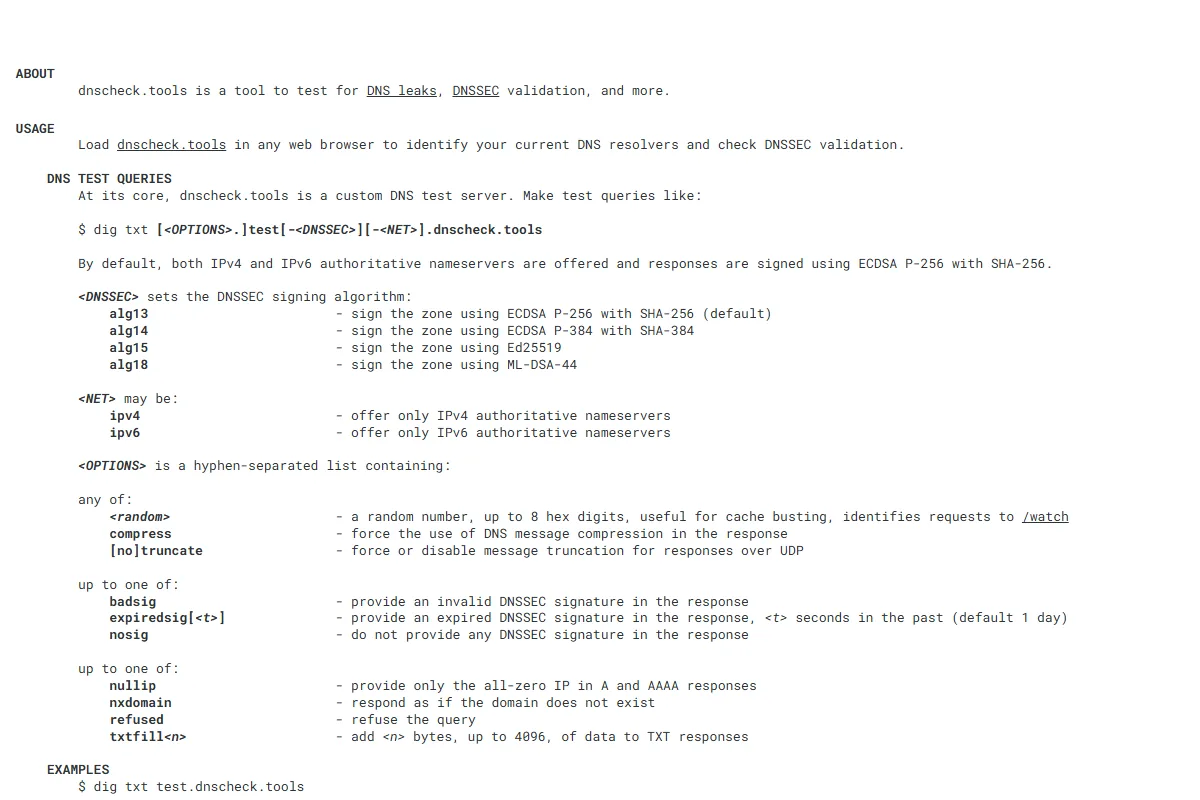
Fais une première mesure avec Assistance connectivité active, puis coupe-la et recharge le test. Si un résolveur de l’opérateur mobile disparaît au second passage, tu as une preuve utile. Si les mêmes résolveurs filtrés restent présents dans les deux mesures, cherche plutôt du côté de l’app bloqueuse, de son profil ou de Safari.
Un test de résolveur ne remplace pas une vérification complète du tunnel. Si tu utilises le VPN actif, notre méthode pour tester les fuites VPN, DNS, WebRTC et IPv6 t’aide à contrôler séparément l’adresse IP, le DNS et le navigateur.
Lis le résultat sans tout dérégler
| Ce que tu observes | Le prochain contrôle |
|---|---|
| Les pubs disparaissent après la coupure | Garde le réglage coupé globalement ou sur le réseau concerné |
| Le filtrage marche seulement avec le VPN | Utilise Uniquement avec un VPN ou coupe Assistance connectivité |
| Un DNS mobile apparaît encore sur le Wi-Fi | Vérifie les deux interrupteurs global et par réseau |
| Les mêmes pubs restent visibles partout | Contrôle l’extension Safari, le profil DNS et les règles du bloqueur |
| Le Wi-Fi devient vraiment instable | Réactive l’assistance et utilise le tunnel VPN actif pour le filtrage |
Évite de supprimer ton profil DNS ou de réinitialiser tous les réglages réseau dès le premier essai. Ces actions effacent des informations utiles et compliquent le diagnostic. Change une option, recharge la même page et compare le résultat. Tu sauras quel réglage a fait disparaître le problème.
Garde aussi iOS et l’app de sécurité à jour. Apple ou l’éditeur peut modifier ce comportement dans une prochaine version. Après chaque grosse mise à jour, refais le test rapide sur le même Wi-Fi. Trois minutes suffisent pour vérifier si le DNS mobile revient dans le trajet.
Questions fréquentes sur le bloqueur de pub sous iOS 27
Pourquoi mon bloqueur de pub ne marche plus sous iOS 27
Assistance connectivité peut envoyer certaines requêtes par le réseau mobile quand le DNS du Wi-Fi bloque un domaine. Le résolveur mobile répond alors à la place du filtre et la publicité peut revenir.
Où se trouve Assistance connectivité sur iPhone
Ouvre Réglages, puis Wi-Fi, et fais défiler la page vers le bas. Sous iOS 27, le réglage se trouve dans ce menu et remplace l’ancienne Assistance Wi-Fi des données cellulaires.
Peut-on couper Assistance connectivité pour un seul Wi-Fi
Oui. Dans Réglages puis Wi-Fi, touche le bouton d’informations du réseau concerné et coupe Utiliser Assistance connectivité. Le réglage global peut rester actif ailleurs.
Faut-il garder le VPN connecté pour bloquer les pubs
Sous iOS 27, un tunnel VPN actif offre le filtrage le plus fiable pour le cas décrit. Le mode DNS Toujours peut être contourné si Assistance connectivité reste active.
Comment vérifier que le DNS mobile ne contourne plus le filtre
Lance un test sur dnscheck.tools avant puis après la coupure du réglage. Compare les résolveurs affichés sans partager ton adresse complète ni le nom précis de ton opérateur.