- Tu vas ouvrir Google Flow et créer un nouveau projet proprement
- Tu vas passer le prompt en mode vidéo avec Omni Flash
- Tu vas régler le format, la durée et le nombre de générations
- Tu vas écrire un prompt clair pour éviter un résultat mou
- Tu vas vérifier les crédits avant de lancer la création
Google Flow vient de recevoir une grosse mise à jour avec Gemini Omni Flash. Si tu veux créer une vidéo IA sans tourner en rond dans l’interface, le plus dur n’est pas d’écrire trois mots dans une zone de prompt. Le vrai truc, c’est de choisir le bon mode, de comprendre les crédits et de donner à Flow une scène assez nette pour qu’il sache quoi fabriquer.
Dans ce tuto, on va faire simple et efficace. Tu vas ouvrir Flow, créer un projet, passer en mode vidéo, choisir Omni Flash, régler la durée, écrire un prompt utilisable, puis regarder ce qu’il faut vérifier avant d’appuyer sur Créer. Pas besoin de lancer une vidéo pour comprendre le workflow. Tu peux préparer ton projet, estimer le coût en crédits, puis décider si le prompt mérite vraiment d’être envoyé.
Le sujet tombe bien, parce que Google pousse fort sur la création vidéo IA avec Flow, Omni Flash et les modèles Veo. Flow n’est plus juste une vitrine pour tester un modèle. L’outil ressemble maintenant à un mini studio, avec des projets, des scènes, des personnages, des images de référence, un agent et des réglages plus précis. C’est pratique, mais ça veut aussi dire qu’un clic trop rapide peut consommer des crédits pour un résultat que tu n’avais pas cadré.
Avant de cliquer sur Créer, vérifie toujours le mode vidéo, le modèle, la durée, le format et le nombre de sorties. Dans Flow, un simple menu peut changer le coût de génération.
Ce que tu dois avoir avant de commencer
Pour utiliser Flow, il te faut un compte Google connecté et un accès au service dans ton pays. Selon ton compte, ton abonnement Google AI et les règles du moment, tu peux voir plus ou moins de modèles. Si un réglage n’apparaît pas chez toi, ne force pas avec une extension bizarre ou un faux site qui promet un accès immédiat. Tu restes sur l’adresse officielle de Google Labs.
Va sur labs.google/fx/fr/tools/flow. Si Google te demande de lire les règles de confidentialité ou de valider une étape d’accueil, prends le temps de le faire. Flow peut stocker tes projets, tes prompts, tes images importées et tes résultats. Évite donc les infos privées, les documents clients et tout ce que tu ne veux pas envoyer dans un outil IA.
Si tu suis déjà nos sujets Google, garde aussi en tête le bon réflexe de vérification. Pour chercher une info sans te perdre dans les blocs IA, tu peux relire notre méthode pour retrouver Google Web avec udm=14. Pour contrôler une image de référence avant de l’utiliser, le tuto Google Lens sur PC reste bien utile.
Créer ton premier projet Flow
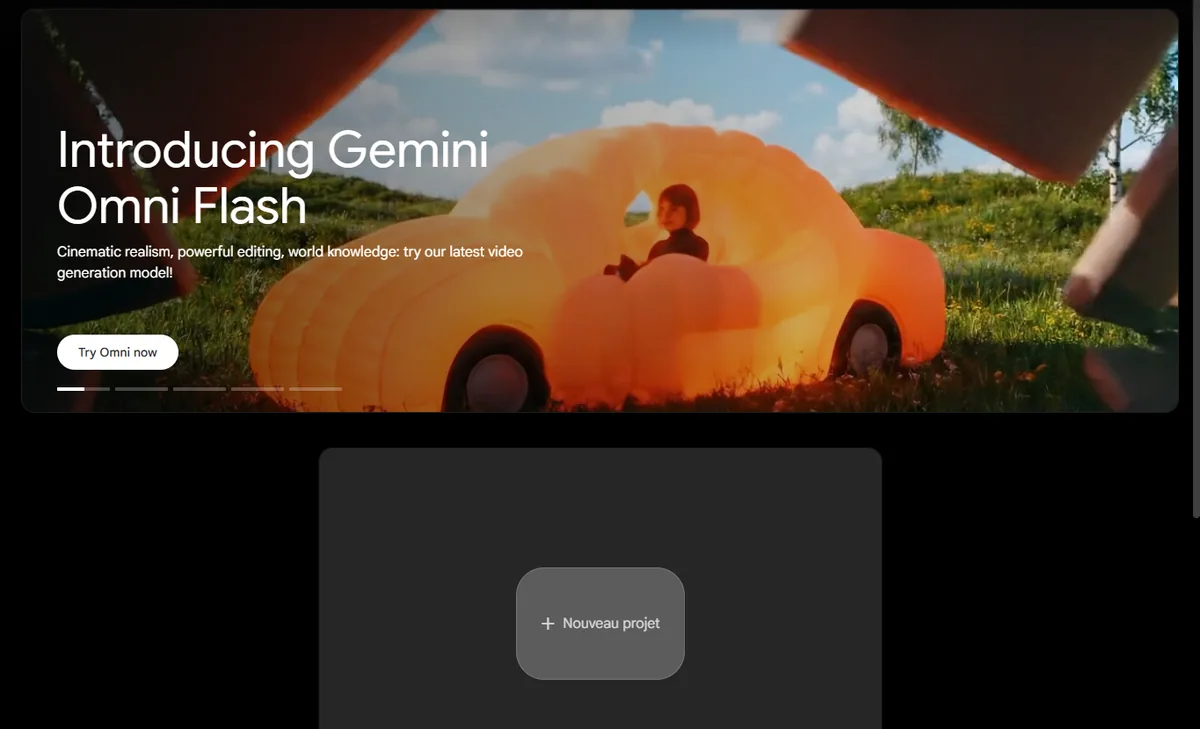
Une fois connecté, Flow affiche une page d’accueil avec les nouveautés du moment et un gros bouton Nouveau projet. C’est par là que tu démarres. Clique dessus pour ouvrir un espace de travail vide. Flow crée alors un projet avec un nom automatique basé sur la date. Tu peux le renommer plus tard en haut à gauche, surtout si tu comptes faire plusieurs essais.
Dans le projet, tu vois une barre latérale avec les contenus multimédias, les personnages, les scènes et les outils. Pour un premier test, ne touche pas à tout. Reste sur la zone de prompt en bas de l’écran. C’est là que tu vas écrire ta demande et choisir le mode de création.
Le bouton Agent peut aider quand tu veux réfléchir à une idée ou obtenir une proposition plus structurée. Pour ce premier essai, le plus rapide consiste à écrire toi même une scène courte et précise. Tu gardes ainsi la main sur le résultat, et tu comprends mieux ce que Flow fait avec tes mots.
Passer en mode vidéo avec Omni Flash
Par défaut, Flow peut afficher un mode image. Clique sur le bouton de réglages à droite de la zone de prompt. Tu peux alors choisir Image ou Vidéo. Pour créer un clip, choisis Vidéo. Dans notre capture, Flow propose Omni Flash, une durée de huit secondes, un format paysage et deux générations.
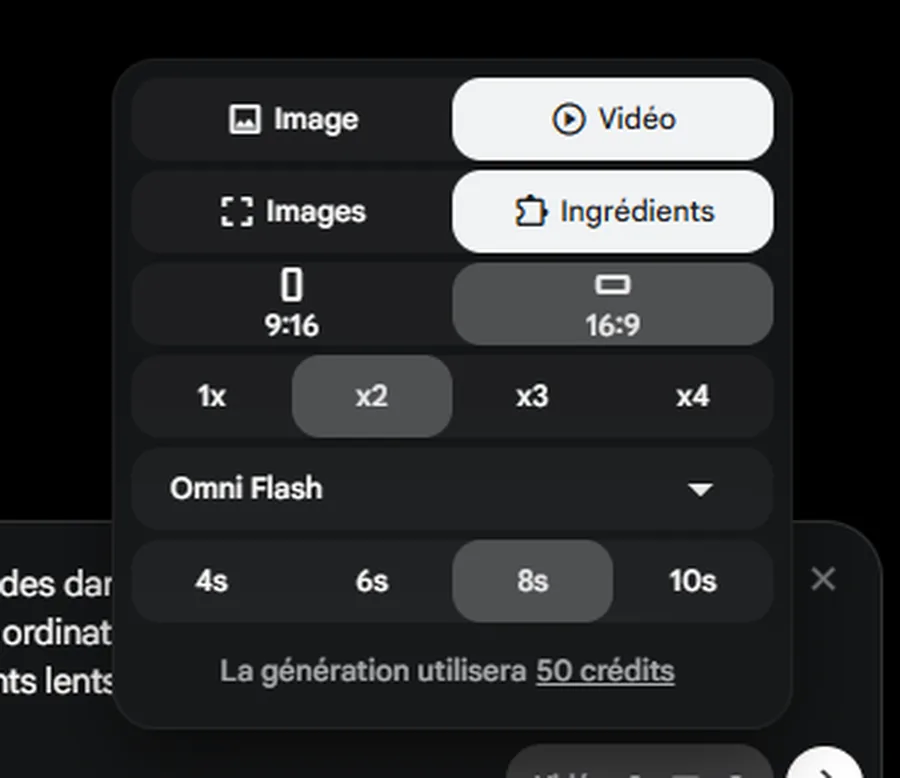
Regarde aussi la ligne des crédits. Elle t’indique le coût prévu pour la génération. Si tu demandes plusieurs sorties d’un coup, Flow peut multiplier la consommation. Pour un premier test, une seule sortie suffit souvent. Tu peux toujours relancer avec un meilleur prompt après avoir vu le résultat.
Commence avec une vidéo courte et une seule génération. Tu apprends plus vite, tu gaspilles moins de crédits et tu ajustes ton prompt avec de vrais retours.
Écrire un prompt qui donne une vraie scène
Un prompt vidéo doit donner à Flow une action claire. Ne demande pas seulement une jolie vidéo futuriste. Dis ce que la caméra voit, où se passe la scène, quel mouvement doit arriver et quelle ambiance tu veux. Une demande courte peut marcher, mais elle doit contenir les bons morceaux.
Voici un exemple simple à adapter. Un plan cinématique de huit secondes dans un atelier lumineux, une caméra avance doucement vers une table avec un ordinateur portable, des croquis et une tasse de café, ambiance réaliste, mouvements lents.
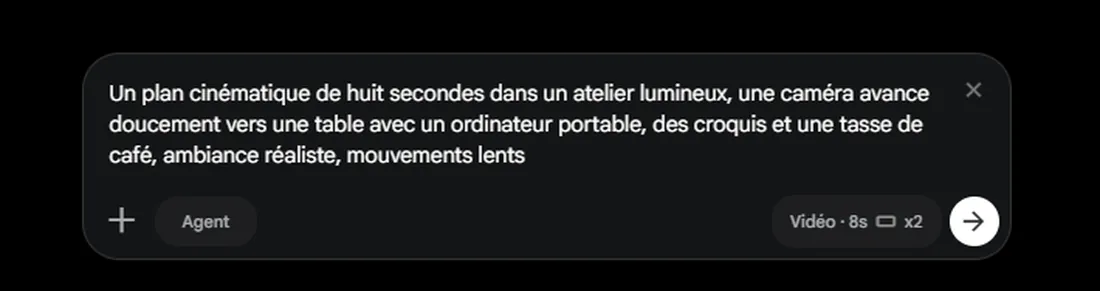
Tu peux garder cette structure. D’abord le type de plan, puis le lieu, puis l’action, puis le mouvement de caméra, puis le style visuel. Si tu veux une vidéo verticale pour un short, ajoute le bon format dans les réglages plutôt que de tout mettre dans le texte. Si tu veux un rendu réaliste, écris le directement. Si tu veux une animation plus graphique, dis le aussi.
Évite les prompts trop longs avec dix idées à la fois. Flow doit choisir, et il choisira parfois mal. Mieux vaut une scène précise qu’un gros paquet d’intentions. Tu peux créer une première vidéo, puis demander une variation ou une correction.
Ajouter une image ou un ingrédient
Flow peut aussi utiliser des éléments de référence. Le menu vidéo affiche un mode Images et un mode Ingrédients. L’idée est de donner au projet une base visuelle, par exemple un décor, un objet ou un personnage. C’est utile si tu veux garder une cohérence entre plusieurs scènes.
Si tu ajoutes une image, choisis un fichier propre, net et cohérent avec la vidéo que tu veux obtenir. Évite les captures floues, les logos et les visages de proches si tu n’as pas une bonne raison de les utiliser. Une image de référence peut aider, mais elle peut aussi coincer la génération si elle n’a rien à voir avec ton prompt.
Pour un premier essai, je te conseille de rester en texte seul. Tu comprends mieux le comportement de Flow. Ensuite, tu peux ajouter une image et comparer. Tu verras vite si l’image aide vraiment ou si elle rend la scène trop rigide.
Les réglages à choisir selon ton besoin
| Réglage | Quand le changer | Bon choix pour débuter |
|---|---|---|
| Mode | Quand Flow reste en image | Vidéo |
| Format | Selon la plateforme visée | Paysage pour tester |
| Nombre de sorties | Quand tu veux comparer des variantes | Une seule sortie |
| Modèle | Quand plusieurs modèles sont proposés | Omni Flash si disponible |
| Durée | Quand la scène a besoin de temps | Courte pour le premier essai |
Lancer la génération sans griller tes crédits
Quand ton prompt est prêt, relis le une fois à voix basse. Ça paraît bête, mais ça marche. Si tu ne comprends pas la scène en une lecture, Flow risque aussi de partir dans une direction floue. Vérifie le coût affiché, puis clique sur Créer seulement si tout colle.
Ne relance pas trois fois le même prompt en espérant un miracle. Si le résultat n’est pas bon, change une seule chose. Ajoute un mouvement de caméra, précise le décor ou retire une contrainte qui brouille la scène. Tu avances mieux avec des petites corrections qu’avec une suite de clics rapides.
Ne mets pas de données sensibles dans un prompt Flow. Même pour un test rapide, garde tes documents privés, tes contrats et tes visages perso hors de l’outil.
Corriger une vidéo avec Omni Flash
Le gros intérêt d’Omni Flash, c’est la correction en langage naturel. Si une scène est presque bonne, tu peux demander un ajustement au lieu de repartir de zéro. Par exemple, tu peux demander une caméra plus lente, un décor plus lumineux, moins de mouvement ou un cadrage plus serré.
Reste concret. Une correction du type rends ça plus beau est trop vague. Préfère une consigne comme ralentis le mouvement de caméra et garde le bureau au premier plan. Plus ta demande est observable, plus Flow a de chances de modifier le bon élément.
Si tu veux produire plusieurs vidéos liées entre elles, commence par noter tes décisions. Même style, même durée, même format, même ambiance. Cette petite routine évite d’avoir une première scène réaliste et une deuxième qui part dans un rendu totalement différent.
Les limites à connaître
Flow reste un outil IA expérimental. Il peut inventer des détails, rater une main, déformer un objet ou produire un mouvement étrange. Il peut aussi changer de comportement selon le modèle disponible, ton pays, ton abonnement et le stock de crédits. Ne promets jamais à un client un rendu exact avant d’avoir testé le prompt.
Les vidéos très précises demandent souvent plusieurs essais. Si tu veux un produit parfaitement conforme, une interface lisible ou un texte exact à l’écran, tu risques d’être déçu. Pour un décor, une ambiance, une transition ou une scène de démonstration, Flow peut déjà faire gagner du temps.
Garde aussi un œil sur les faux tutos qui surfent sur les noms Google Flow, Veo et Gemini. Si une page te demande de télécharger un installateur pour débloquer Omni Flash, fuis. Le même réflexe vaut pour les outils IA qui attirent les faux fichiers, comme on l’a vu avec Gemini CLI et les faux installateurs.
Ma routine simple avec Flow
Je démarre avec une scène courte. Je choisis Vidéo. Je passe en format paysage si je veux tester tranquillement. Je mets une seule sortie. Je choisis Omni Flash si le menu le propose. J’écris un prompt avec un lieu, une action et un mouvement de caméra. Je vérifie les crédits. Puis seulement là, je lance.
Après le résultat, je ne recommence pas tout. Je corrige un point précis. Trop rapide, trop sombre, pas assez net, mauvais cadrage. Cette méthode paraît moins spectaculaire, mais elle donne de meilleurs essais et elle économise tes crédits. Pour une première vidéo IA avec Google Flow, c’est exactement ce qu’il te faut.
FAQ Google Flow Omni Flash
Google Flow est il gratuit
Flow peut proposer des crédits selon ton compte et ton pays, mais les fonctions avancées dépendent souvent de ton abonnement Google AI et des modèles disponibles.
Omni Flash est il disponible en France
L’accès peut varier selon le compte, la région et l’abonnement. Si le modèle apparaît dans le menu vidéo de Flow, tu peux le choisir avant de lancer.
Combien de crédits consomme une vidéo Flow
Le coût dépend du modèle, de la durée et du nombre de sorties. Le menu de Flow affiche le coût prévu avant le clic sur Créer.
Peut on créer une vidéo Flow depuis une image
Oui, Flow peut utiliser des images ou des ingrédients selon les options disponibles dans ton compte. Pour un premier essai, le texte seul reste plus simple.