- Tu vas trouver la bonne extension AI Voice Detector dans Chrome
- Tu vas éviter la mauvaise fiche qui ressemble au bon outil
- Tu vas vérifier NordLabs, la version et la date de mise à jour
- Tu vas lancer un test sur un onglet qui joue une vraie voix
- Tu vas comprendre les limites avant de croire le verdict
AI Voice Detector aide à repérer une voix IA dans un onglet. Si tu veux aussi masquer ton IP, protéger tes DNS et couvrir les autres apps de ton appareil, NordVPN reste le choix le plus carré.
Tu écoutes une vidéo, un podcast ou un extrait audio dans Chrome, et un doute arrive. La voix paraît trop propre, trop lisse, un peu bizarre dans les respirations. Depuis mai 2026, NordVPN met en avant AI Voice Detector, une extension Chrome pensée pour analyser l’audio d’un onglet et afficher si la voix semble humaine, générée par IA ou probablement générée par IA.
Le sujet tombe bien. Les voix clonées sont partout dans les pubs douteuses, les faux extraits de célébrités, les vidéos virales, les appels web et les contenus traduits à la chaîne. Tu n’as pas besoin d’un labo audio pour faire un premier tri. Tu as surtout besoin de partir de la bonne fiche, de comprendre ce que l’extension regarde, puis de lire le résultat sans lui donner plus de poids qu’il n’en mérite.
Dans ce tuto, on va faire propre. Tu vas passer par le Chrome Web Store, repérer l’éditeur, regarder les aperçus, lire les permissions utiles, puis lancer un test sur un onglet actif. L’idée n’est pas de transformer AI Voice Detector en juge absolu. L’idée est de l’utiliser comme un signal rapide quand une voix te semble louche.
Ne teste pas l’extension sur une musique ou un bruit de fond. Lance une vidéo, un podcast ou un appel avec une voix claire. Plus l’audio est propre, plus le verdict a une chance d’être lisible.
Pourquoi AI Voice Detector mérite un test
AI Voice Detector n’est pas un VPN. C’est une extension Chrome liée à NordLabs, l’espace d’expérimentation de NordVPN. Elle sert à analyser l’audio qui sort de l’onglet actif. Le point intéressant, c’est le traitement local. La fiche indique que l’audio est analysé sur ton appareil, sans enregistrement ni envoi du son vers un serveur externe.
Cette approche colle bien à un usage de vérification rapide. Tu regardes une vidéo qui promet une révélation énorme, tu tombes sur une voix qui ressemble trop à une personnalité connue, ou tu participes à un appel web où quelque chose sonne faux. Tu peux lancer l’extension, attendre son analyse, puis prendre le résultat comme un voyant d’alerte.
Le mot clé à garder en tête est voyant. Un détecteur de voix IA peut se tromper. Un audio compressé, un mauvais micro, un doublage, du bruit ou une voix très traitée peuvent brouiller les cartes. Si le résultat affiche une alerte, ralentis. Vérifie la source, recoupe avec d’autres signaux, et évite de cliquer ou de payer dans la foulée.
Étape 1 cherche la bonne extension Chrome
Ouvre le Chrome Web Store et tape AI Voice Detector dans le champ de recherche. Tu peux voir plusieurs résultats proches. C’est justement le piège. Ne clique pas sur le premier résultat sans regarder l’éditeur, l’icône et la description courte.
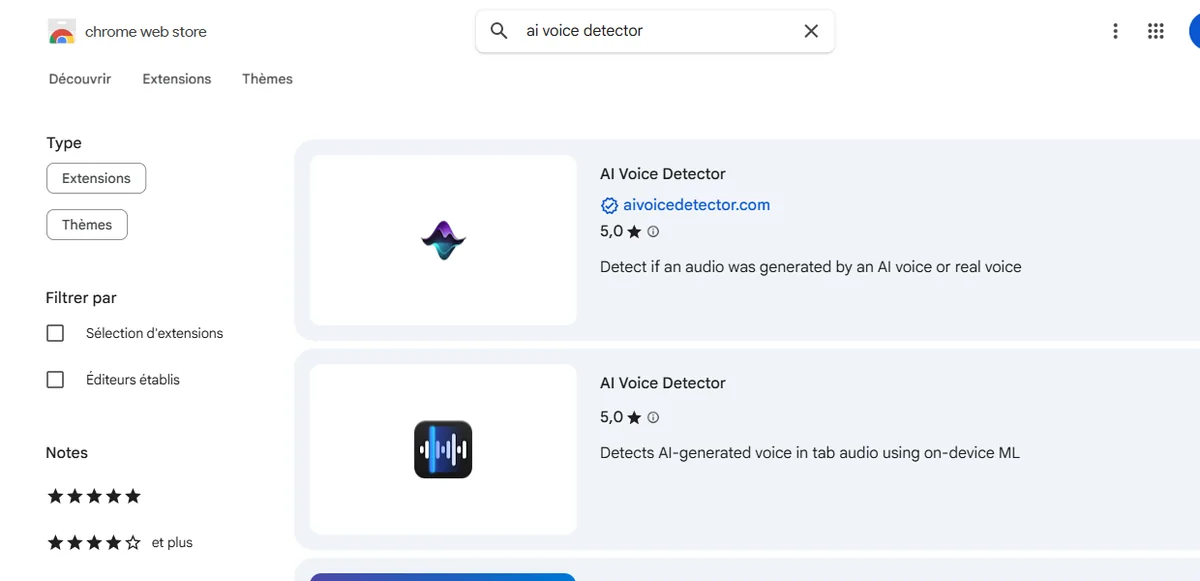
Dans ma capture, le résultat utile est celui qui affiche l’icône avec des barres audio bleues et blanches, le nom AI Voice Detector, puis une description liée à l’audio d’un onglet et au modèle local. Si tu vois une autre extension avec un site différent, ne mélange pas les deux. Pour ce tuto, on parle bien de l’extension proposée par NordLabs.
Évite les clones avec des noms presque identiques. Une extension qui analyse l’audio peut demander des permissions sensibles. Si l’éditeur ne colle pas au produit que tu cherches, ferme la fiche et repars du Chrome Web Store.
Étape 2 ouvre la fiche et vérifie le bouton
Sur la fiche officielle, tu dois voir le nom AI Voice Detector, une note, le nombre d’avis, le type Extension et le bouton Ajouter à Google Chrome. C’est le moment de vérifier que tu es dans une fenêtre Chrome normale. En navigation privée ou en mode invité, le bouton peut être grisé.
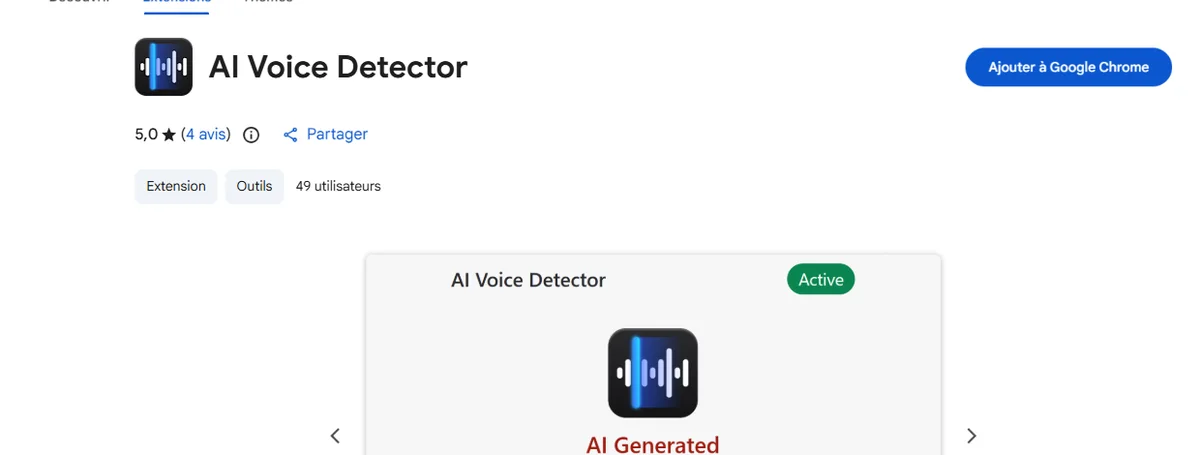
Avant de cliquer, prends dix secondes pour regarder le contexte. Le nombre d’utilisateurs reste modeste, ce qui est logique pour un outil récent. La note seule ne suffit pas à valider une extension. Le vrai contrôle se fait avec l’éditeur, la date de mise à jour et les permissions expliquées sur la fiche.
Quand tout colle, clique sur Ajouter à Google Chrome. Chrome peut afficher une fenêtre de validation avec les autorisations demandées. Lis-la vraiment. Pour analyser le son d’un onglet, l’extension doit pouvoir capturer l’audio de l’onglet que tu choisis. C’est cohérent avec sa fonction, mais ça mérite toujours un œil attentif.
Étape 3 regarde les aperçus avant de lancer
Les aperçus donnent une bonne idée de ce que tu vas obtenir après installation. On voit un bouton de pause, des vignettes de verdict et un affichage qui peut signaler une voix générée par IA. Ce n’est pas juste décoratif. Ça t’aide à reconnaître l’interface quand tu l’ouvres depuis la barre d’extensions.
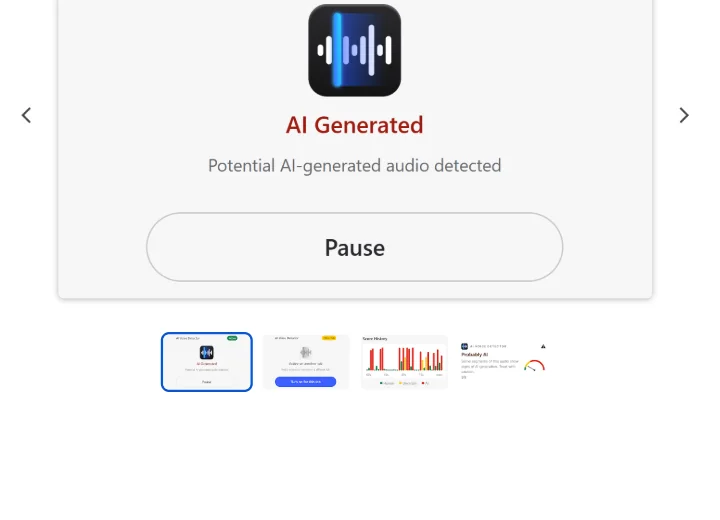
Après installation, lance un onglet qui joue une voix claire. Ça peut être une vidéo, un extrait de podcast, un replay ou une page avec un lecteur audio. Clique ensuite sur l’icône d’extension dans Chrome, choisis AI Voice Detector, puis lance l’analyse avec le bouton de démarrage affiché dans l’interface.
Le test se fait sur l’onglet actif. Si tu changes d’onglet, l’extension ne va pas deviner le bon contenu toute seule. Reviens sur la page qui joue l’audio, puis relance l’analyse. Garde aussi le son actif pendant quelques dizaines de secondes. Un extrait trop court donne parfois un résultat faible ou instable.
Étape 4 lis les infos de confidentialité
La section de présentation indique le fonctionnement de base. L’extension capture l’audio de l’onglet, l’analyse localement avec un modèle embarqué, puis affiche un verdict humain, généré par IA ou probablement généré par IA. La fiche précise aussi que l’audio ne quitte pas l’ordinateur et que les enregistrements ne sont pas sauvegardés.
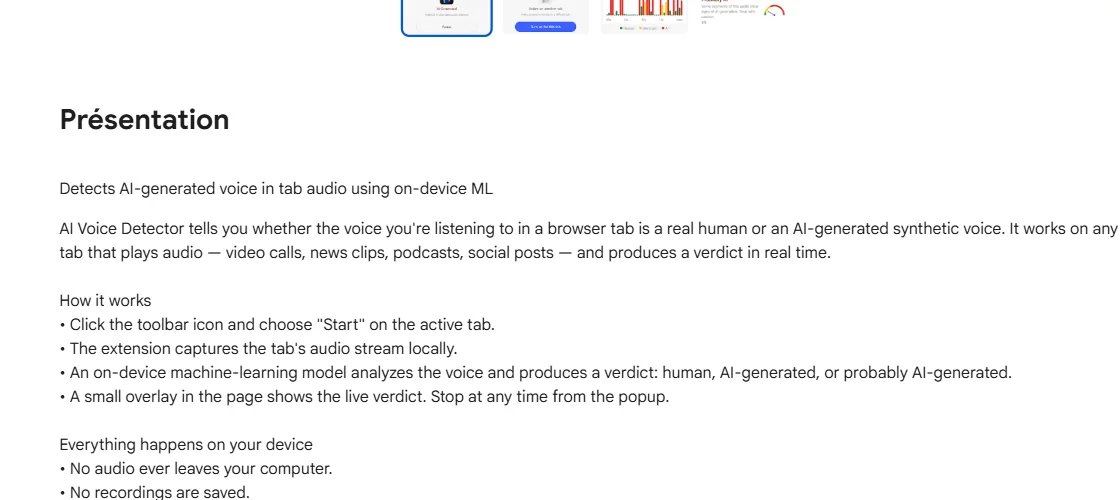
Ce passage est utile parce qu’il répond à la question qui arrive tout de suite. Est-ce que l’extension écoute tout ton ordinateur. D’après la fiche, non. Elle travaille sur l’onglet que tu actives pour l’analyse. Ça ne retire pas le besoin de rester prudent, mais ça rend l’usage plus clair.
Si tu utilises déjà un VPN, pense à séparer les rôles. L’extension de détection audio ne remplace pas une app VPN. Elle ne masque pas ton IP, ne protège pas tout ton trafic et ne sert pas à choisir un pays. Pour ça, tu peux garder une app VPN complète, puis utiliser AI Voice Detector seulement quand tu veux vérifier une voix dans Chrome.
Étape 5 vérifie le développeur et la mise à jour
Descends jusqu’au bloc Détails. C’est là que tu peux vérifier la version, la date de mise à jour, l’éditeur et le développeur. Sur ma capture, la fiche affiche NordLabs comme éditeur, nordvpn S.A. comme développeur, une version 1.1.0 et une mise à jour du 28 avril 2026.
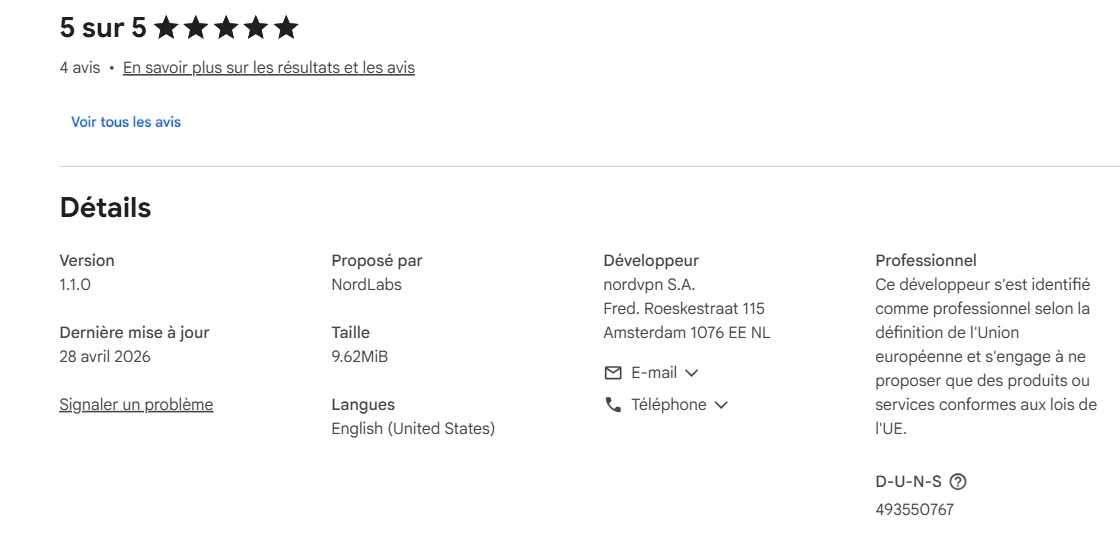
Ce contrôle est rapide et il évite beaucoup de bêtises. Une extension qui touche au son du navigateur ne doit pas être installée au hasard. Si le développeur change, si la fiche disparaît, si le bouton pointe vers une autre extension ou si les avis deviennent suspects, attends avant de l’utiliser.
Comment lire le verdict sans te faire piéger
Une fois l’analyse lancée, ne cherche pas une vérité parfaite. Cherche un signal. Si le verdict reste vert pendant une voix nette et continue, tu peux respirer un peu, tout en gardant ton esprit critique. Si le verdict devient rouge ou orange, considère que le contenu mérite une vérification supplémentaire.
Le plus mauvais réflexe serait de décider trop vite. Un audio très compressé par un réseau social peut faire réagir un détecteur. Une voix synthétique très propre peut aussi passer entre les mailles. Utilise donc l’outil avec d’autres indices, comme le compte qui publie, l’ancienneté de la vidéo, les commentaires, le contexte et la source d’origine.
| Ce que tu vois | Lecture rapide | Bon réflexe |
|---|---|---|
| Verdict humain | Le son semble naturel pour l’outil | Garde quand même un œil sur la source |
| Verdict IA | La voix a des signes synthétiques | Ne clique pas dans la précipitation |
| Verdict probable | Le signal n’est pas assez net | Teste un extrait plus long et plus clair |
| Aucun résultat stable | L’audio est trop court ou trop bruyant | Change de passage ou relance l’analyse |
Quand AI Voice Detector devient vraiment utile
Le cas le plus parlant reste la vidéo qui utilise une voix de personnalité pour vendre un produit bizarre, pousser vers un investissement ou faire croire à une annonce énorme. Tu peux aussi t’en servir sur des extraits de conférences, des appels web ou des podcasts republiés par des comptes inconnus.
Il est aussi pratique quand tu fais déjà des vérifications VPN. Par exemple, après avoir contrôlé un test de fuite VPN DNS WebRTC et IPv6, tu peux ajouter cette vérification audio à ta routine sécurité dans Chrome. Ce n’est pas le même problème, mais c’est la même logique. Tu vérifies ce que le navigateur laisse voir ou entendre.
Si ton besoin principal reste la confidentialité de connexion, regarde plutôt un vrai VPN de navigateur ou une app complète. L’article sur le VPN gratuit de Microsoft Edge montre bien la différence entre une protection limitée au navigateur et une protection plus large. AI Voice Detector, lui, reste focalisé sur la voix.
Les erreurs à éviter
Première erreur, installer le mauvais résultat parce qu’il arrive plus haut dans la recherche. Deuxième erreur, lancer le test sur un onglet qui ne joue pas de voix. Troisième erreur, croire qu’un verdict rouge suffit à accuser quelqu’un. Ça reste un outil d’aide, pas une preuve juridique ni une expertise audio complète.
Quatrième erreur, oublier la fenêtre active. Si tu as une vidéo dans un onglet et un article dans un autre, clique d’abord sur l’onglet qui joue l’audio. Cinquième erreur, laisser tourner l’extension en oubliant ce que tu fais. Quand ton test est terminé, coupe l’analyse depuis l’interface.
Pour un test plus propre, baisse la musique de fond quand c’est possible et choisis un passage où une seule voix parle. Les effets, les rires, le bruit et les doublages rapides peuvent rendre le verdict moins lisible.
Mon avis
AI Voice Detector coche une case très précise. Il ne remplace pas ton cerveau, ton VPN, ni une vraie vérification de source. Par contre, il donne un premier signal quand une voix dans Chrome te semble suspecte. Pour un outil récent, gratuit et simple à lancer, ça mérite une place dans la boîte à outils sécurité.
Je le vois surtout comme un frein à la réaction trop rapide. Une voix clonée sert souvent à te faire cliquer, payer ou partager avant de réfléchir. Si l’extension te donne une alerte, tu gagnes quelques secondes pour respirer, vérifier et éviter le piège.
La bonne méthode reste simple. Tu pars de la fiche NordLabs, tu vérifies l’éditeur, tu lances l’analyse sur un onglet avec une voix claire, puis tu lis le verdict comme un signal. Pas comme une vérité gravée dans le marbre.
Questions rapides sur AI Voice Detector Chrome
AI Voice Detector est-il un VPN
Non. C’est une extension Chrome qui analyse l’audio d’un onglet. Pour masquer ton IP et protéger tout ton trafic, utilise aussi une app VPN.
Faut-il un compte NordVPN pour l’utiliser
La fiche Chrome Web Store présente l’extension comme gratuite. Vérifie l’écran affiché après installation, car les fonctions NordLabs peuvent évoluer.
AI Voice Detector enregistre-t-il l’audio
La fiche indique que l’analyse se fait localement, sans enregistrement audio et sans envoi du son vers un serveur externe.
Peut-on croire le verdict à cent pour cent
Non. Utilise le verdict comme un signal d’alerte. Un son compressé, bruité ou trop court peut donner un résultat moins fiable.